


Sådan gendanner du en iPhone fra iCloud/iTunes/Finder-sikkerhedskopi

Funktionen til sikkerhedskopiering og gendannelse af iOS-enheder er nyttig til at beskytte dine data mod tab, overføre data og migrere data fra én iOS-enhed til en anden. En sikkerhedskopi gemmer dine kontakter, indstillinger, appdata, samtaler, fotos, videoer, musik og mere. Hvis du allerede har en iCloud-sikkerhedskopi eller en sikkerhedskopi på din computer, kan du gendan din iPhone eller iPad fra en sikkerhedskopi hurtigt. Denne guide deler de gennemprøvede metoder.
SIDEINDHOLD:
Del 1: Hvad betyder det at gendanne iPhone fra sikkerhedskopi
En iPhone-sikkerhedskopi er en kopi af dataene på din iOS-enhed, som kan gemmes på din computer eller i iCloud. Dataene i en sikkerhedskopi kan omfatte kontakter, kalenderbegivenheder, billeder og videoer, musik og andet medieindhold, apps og appdata, indstillinger og præferencer, beskeder og vedhæftede filer, Siri-bogmærker og meget mere.
Gendannelse af en iPhone fra en sikkerhedskopi betyder at gendanne dataene fra sikkerhedskopien til din enhed. Husk, at gendannelse af en iPhone fra en tidligere sikkerhedskopi vil slette aktuelle data på din enhed.
Del 2: Sådan gendannes iPhone fra iCloud Backup
Apple giver hver bruger 5 GB gratis lagerplads til at sikkerhedskopiere deres iPhone-data. Med de korrekte indstillinger kan du sikkerhedskopiere din iPhone til iCloud automatisk eller manuelt. Hvis du ved et uheld sletter vigtige data, kan du gendanne din iPhone fra iCloud-sikkerhedskopien.
Forudsætninger:
- 1.Du har en iCloud-sikkerhedskopi. Hvis du ikke er sikker, skal du gå til Indstillinger app, tryk på din profil, naviger til iCloud, derefter iCloud Backup, og tryk på Backup nu.
- 2.Dit Apple-id og din adgangskode.
- 3.Du har slettet din enhed, så du skal gendanne iPhone fra en sikkerhedskopi efter opsætningen.
- 4.En stabil internetforbindelse.
Sådan sletter du din enhed, før du gendanner iPhone fra iCloud-sikkerhedskopi
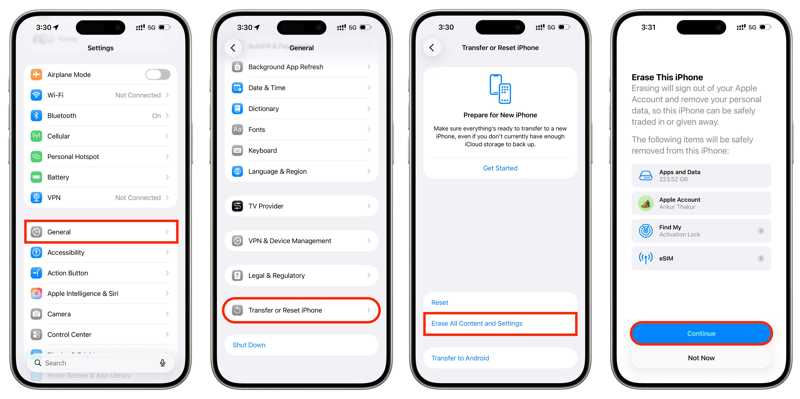
Trin 1 Åbne Indstillinger app på din iPhone.
Trin 2 Gå til Genereltog Overfør eller nulstil iPhone.
Trin 3 Tryk på ikonet Slet alt indhold og indstillinger .
Trin 4 Læs advarslen og tryk på Fortsæt..
Trin 5 Vælg derefter Slet iPhone, Behold eSIM og slet data eller Slet eSIM og slet data efter behov.
Trin 6 Indtast din iPhone-adgangskode for at begynde at slette din enhed.
Sådan gendannes iPhone fra iCloud Backup
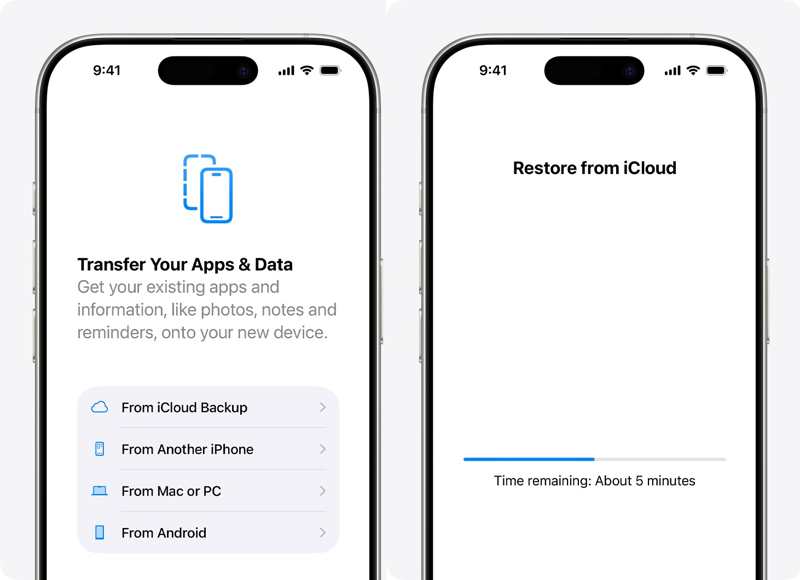
Trin 1 Tænd din iPhone og indstil den.
Trin 2 Sørg for, at den er forbundet til et Wi-Fi-netværk.
Trin 3 Når du når Overfør dine apps og data skærm, vælg Fra iCloud Backup.
Trin 4 Log ind på din Apple-konto.
Trin 5 Vælg en relevant sikkerhedskopi i henhold til dato og størrelse.
Trin 6 Hvis du bliver bedt om det, skal du logge ind på din Apple-konto igen.
Trin 7 Vent på, at processen er færdig, og fuldfør derefter de resterende opsætningstrin.
Bemærk: Der er ingen måde at gendanne en iPhone fra iCloud-sikkerhedskopi efter opsætning.
Del 3: Sådan gendannes iPhone fra computerens sikkerhedskopi
iCloud-lagerplads er begrænset, så flere iPhone-brugere sikkerhedskopierer deres enheder til computere. Det betyder, at du kan gendanne en iPhone fra en computersikkerhedskopi. Selvom denne metode ikke vil bede dig om at slette din iPhone, vil sikkerhedskopien overskrive de aktuelle data på din enhed.
Forudsætninger:
- 1.En sikkerhedskopi på din computer.
- 2.Den nyeste version af iTunes.
- 3.Et kompatibelt USB-kabel.
- 4.Backup-adgangskoden (hvis du nogensinde har krypterede din iPhone-sikkerhedskopi).
Trin 1 Tilslut din iPhone til din pc med et USB-kabel.
Trin 2 Kør iTunes fra dit skrivebord.
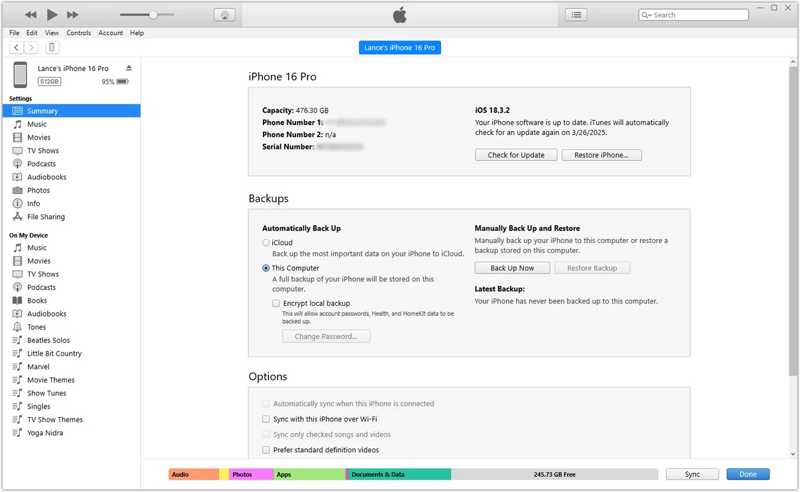
Trin 3 Klik på knappen Phone knappen i øverste venstre hjørne, når din iPhone er registreret.
Trin 4 Gå til Resumé fanebladet og find den Sikkerhedskopier overskrift.
Trin 5 Klik på knappen Gendan sikkerhedskopi .
Trin 6 Vælg den mest relevante sikkerhedskopi.
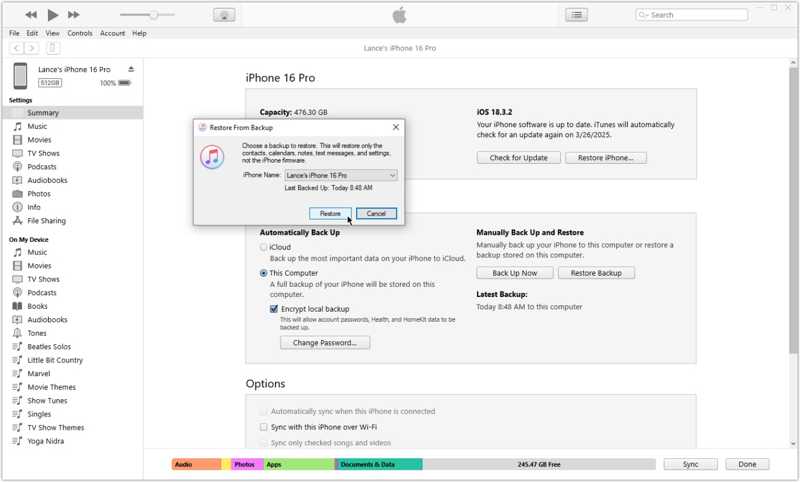
Trin 7 Klik på knappen Gendan knappen for at begynde at gendanne din iPhone fra computerens sikkerhedskopi.
Bemærk: Hvis du har aktiveret Find min iPhone på din enhed, skal du deaktivere den i appen Indstillinger, før du starter processen.
Del 4: Sådan gendannes iPhone fra sikkerhedskopi på Mac
Apple stoppede iTunes, da de udgav macOS Catalina. I stedet kan du gendanne en iPhone fra en sikkerhedskopi på en Mac ved hjælp af den indbyggede Finder-app. Hvis du kører macOS Mojave eller tidligere, skal du stadig gendanne din iPhone ved hjælp af iTunes.
Forudsætninger:
- 1.Finder-appen.
- 2.Et USB-kabel eller Wi-Fi.
- 3.Adgangskoden til den krypterede sikkerhedskopi.
- 4.En sikkerhedskopi på din Mac.
Trin 1 Åbne Finder ca.
Trin 2 Forbind din iPhone til din Mac via USB eller Wi-Fi.
Trin 3 Indtast din adgangskode, og hav tillid til denne computer.
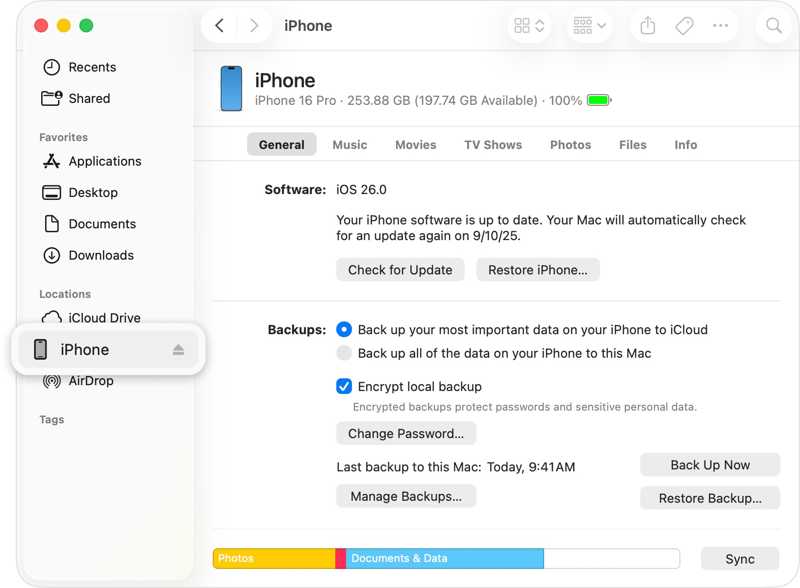
Trin 4 Vælg din iPhone i sidebjælken, og gå derefter til Generelt fane.
Trin 5 Klik på knappen Gendan sikkerhedskopi knappen under Sikkerhedskopier sektion. Her kan du Få adgang til din iPhone-backup.
Trin 6 Vælg den relevante sikkerhedskopi, og indtast adgangskoden, hvis den er krypteret.
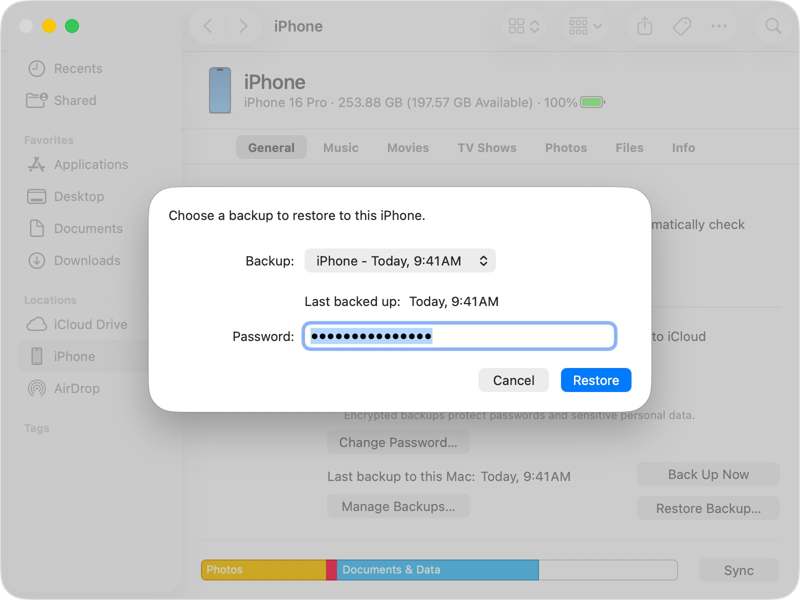
Trin 7 Endelig skal du klikke på Gendan knappen for at begynde at gendanne iPhone fra en gammel sikkerhedskopi.
Bemærk: Når processen er færdig, skal du frakoble din iPhone og tænde den. Nu vil data, apps og indstillinger være tilbage på din iPhone.
Del 5: Sådan gendannes iPhone fra sikkerhedskopi uden at slette den
Apple koder iPhone-sikkerhedskopier, inklusive iCloud-sikkerhedskopier og computersikkerhedskopier. Som følge heraf kan du ikke åbne en gammel sikkerhedskopi og udpakke specifikke filer. Heldigvis, Apeaksoft iPhone Data Recovery lader dig gendanne din iPhone fra en sikkerhedskopi uden at slette den.

Downloadet af over 1,000,000 brugere
- Gendan data på iPhone med eller uden en sikkerhedskopi.
- Udpak data fra iCloud og iTunes-sikkerhedskopi.
- Forhåndsvisning af iPhone-sikkerhedskopier til selektiv datagendannelse.
- Gendan iPhone fra sikkerhedskopi uden at afbryde eksisterende data.
- Understøtter de nyeste modeller af iPhone og iPad.
Sikker download
Sikker download

Sådan gendannes iPhone fra iTunes Backup
Trin 1 Installer iPhone Data Recovery
Start datagendannelsessoftwaren, når du har installeret den på din pc. Der findes en anden version til Mac. Tilslut din iPhone til din pc med et Lightning-kabel.

Trin 2 Download iTunes backup
Gå til Gendan fra iTunes Backup File fanen. Vælg den mest relevante sikkerhedskopi, og klik derefter på Starten knappen for at scanne den.

Trin 3 Gendan iPhone dato
Efter scanningen vil du se alle dataene i sikkerhedskopien efter type. Hvis du f.eks. vil gendanne fotos, skal du vælge KamerarulleVælg alle de filer, du vil hente, og klik på Recover knappen. Indstil en outputmappe og tryk på Recover igen.

Sådan gendannes iPhone fra iCloud Backup
Trin 1 Log ind på iCloud
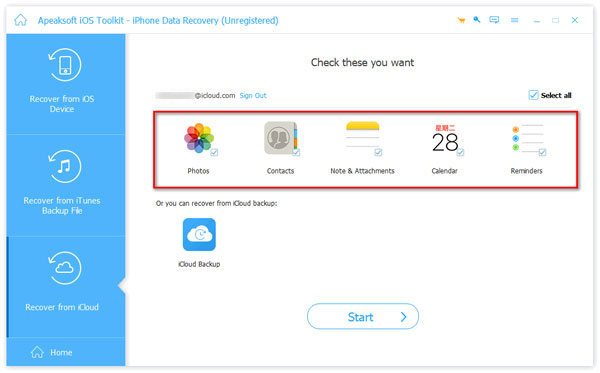
Gå til Gendan fra iCloud Backup-fil i iPhone-gendannelsessoftwaren, hvis du vil gendanne din iPhone fra iCloud-sikkerhedskopi. Log ind med dit Apple-id og din adgangskode.

Trin 2 Gendan iCloud backup
Vælg de datatyper, du vil gendanne fra din iCloud-sikkerhedskopi, f.eks. Kontakt os, pics, og mere. Klik på Starten knappen for at udtrække data fra sikkerhedskopien. Vælg de ønskede filer, og klik derefter på Recover at gendanne de tabte data.
Konklusion
Denne vejledning forklarede, hvordan man gendan en iPhone fra sikkerhedskopi hvis du mister vigtige filer på din enhed eller får en ny iOS-enhed. Uden en computer kan du gendanne en iCloud-sikkerhedskopi til din enhed via en internetforbindelse. iTunes og Finder hjælper dig med at overskrive computersikkerhedskopien til din iOS-enhed. Apeaksoft iPhone Data Recovery er en nem måde at udtrække data fra din iTunes- eller iCloud-sikkerhedskopi og hente filer uden at gendanne din enhed.
 Apeaksoft iPhone Data Recovery
 Gendan slettede eller mistede data fra iOS-enheder, iTunes og iCloud-sikkerhedskopi.
Sikker download
Sikker download
Relaterede artikler




