

Sådan gendanner du en iPhone eller iPad fra fabriksindstillingerne uden iTunes

Selvom iTunes er et alsidigt værktøjssæt til iPhone- og iPad-brugere, har Apple stoppet det siden macOS Catalina. Med tiden har Apple tilføjet for mange funktioner til iTunes. Det gør det stort, langsomt og vanskeligt at bruge. Derfor opgiver flere og flere brugere værktøjssættet. Udover at sikkerhedskopiere iOS-enheder er iTunes et vigtigt værktøj til fejlfinding. Denne guide deler fire måder at gøre det på. gendan en iPhone og iPad uden iTunes.
SIDEINDHOLD:
Del 1: Sådan gendannes enhver iPhone uden iTunes
Apeaksoft iPhone Data Recovery er en af de bedste alternative løsninger til at sikkerhedskopiere og gendanne iPhone uden iTunes på både pc'er og Mac-computere. Endnu vigtigere er det, at eksisterende data på din enhed ikke bliver afbrudt eller overskrevet.
Det bedste alternativ til iTunes til at gendanne iPhone
- Gendan iTunes-sikkerhedskopi til iPhone uden iTunes.
- Sikkerhedskopier iPhone-data til pc via et Lightning-kabel.
- Forhåndsvisning af mistede data for selektiv gendannelse.
- Kompatibel med de nyeste versioner af iOS og iPadOS.
Sikker download
Sikker download

Sådan sikkerhedskopierer og gendanner du din iPhone uden iTunes
Trin 1
Tilslut til din iPhone
Start den bedste iPhone-gendannelsessoftware, efter du har installeret den på din computer. Tilslut din iPhone til din computer med et Lightning-kabel. For at sikkerhedskopiere din iPhone skal du gå til Gendan fra iOS-enheden fane. For iOS 13 og nyere skal du indtaste din iPhone-adgangskode for at tillade forbindelsen.
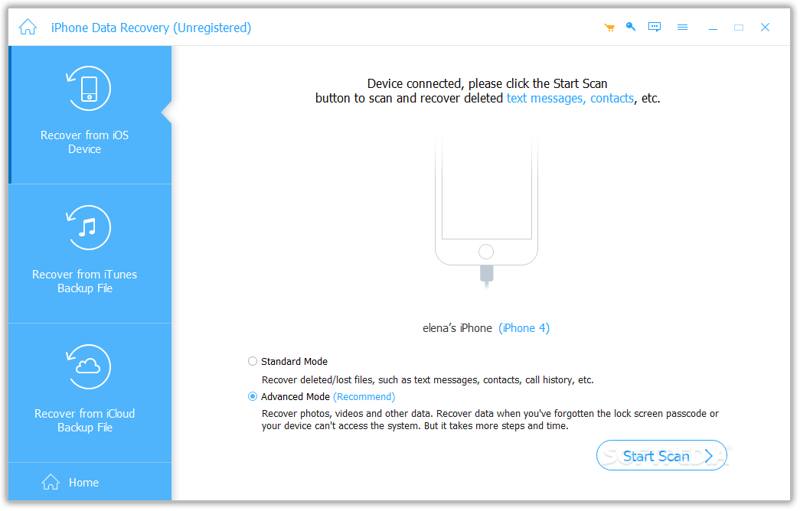
tips: Hvis du vil gendanne en iTunes backup, vælg Gendan fra iTunes Backup File, åbn den rigtige sikkerhedskopi, og gendan den.
Trin 2
Scan din iPhone
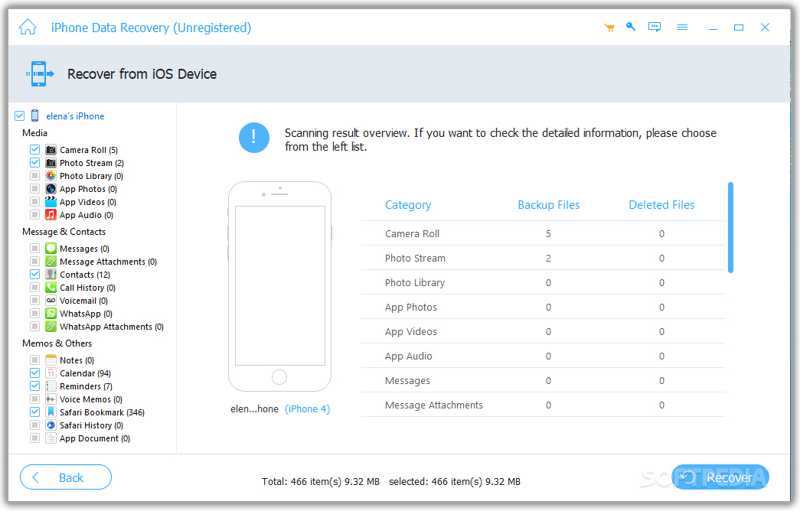
Klik på knappen Begynd Scan knappen for at begynde at søge efter gendannelige data på din enhed. Når det er gjort, er alle dine data organiseret efter type.
Trin 3
Gendan din iPhone
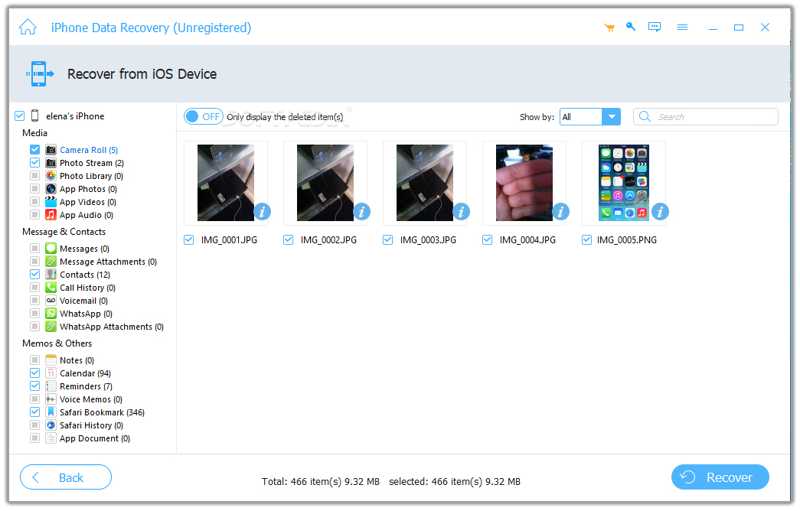
Markér de ønskede datatyper i sidebjælken, og se dem med detaljer. Vælg derefter alle de filer og elementer, du vil gendanne, og klik på Recover knappen. Til sidst skal du angive en outputmappe og trykke på Recover.
Del 2: Sådan gendannes iPhone uden iTunes ved hjælp af iCloud
iCloud er langt mere end en cloud-tjeneste til iPhone- og iPad-brugere. Det giver dig mulighed for at gendanne en sikkerhedskopi til din iPhone eller gendanne fabriksindstillingerne på din enhed. Vi demonstrerer arbejdsgangene med nedenstående trin:
Gendan iPhone-sikkerhedskopi uden iTunes
Trin 1 Gå til Generelt i Indstillinger ca.
Trin 2 Vælg Overfør eller nulstil iPhone, og tryk på Slet alt indhold og indstillinger.
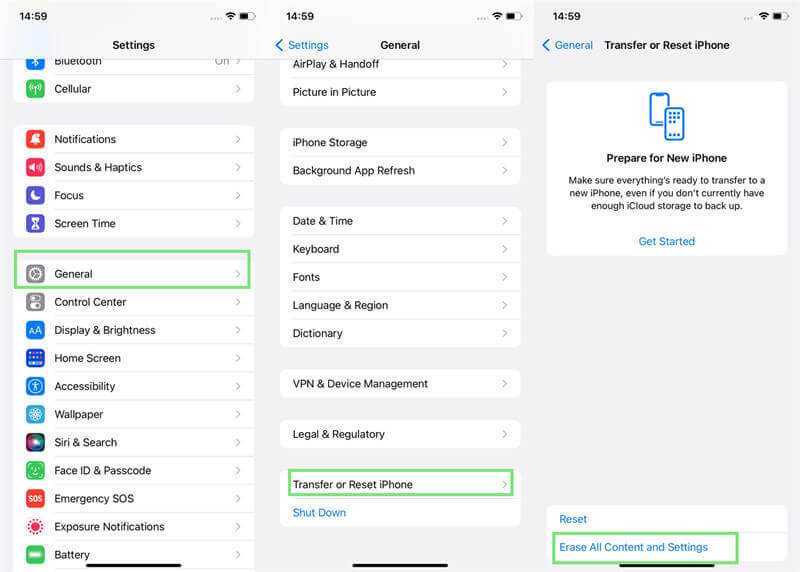
Trin 3 Tryk på Fortsæt., og indtast din iPhone-adgangskode eller Apple ID-adgangskode.
Trin 4 Når din iPhone genstarter, skal du konfigurere den og oprette forbindelse til et Wi-Fi-netværk.
Trin 5 Vælg Fra iCloud Backup på den Apps og data skærmbilledet.
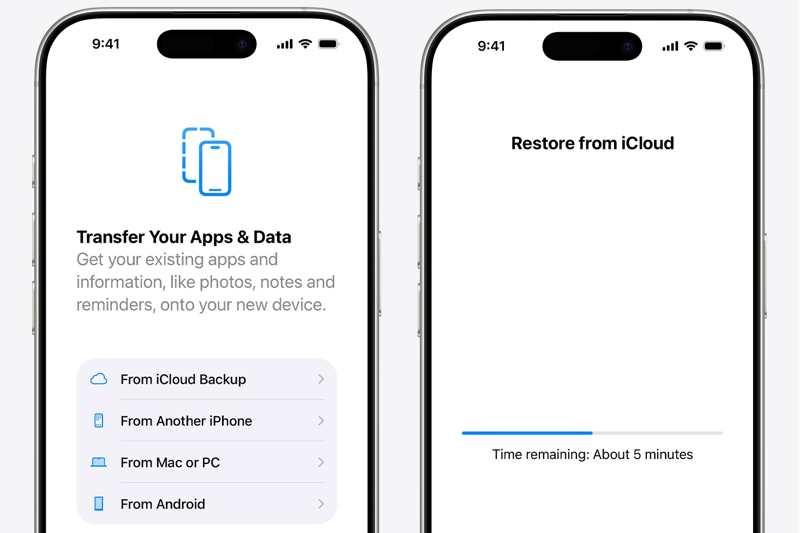
Trin 6 Indtast dit Apple-id og din adgangskode, og gendan din iPhone uden iTunes fra en iCloud-sikkerhedskopi.
Fabriksgendannelse af iPhone uden iTunes
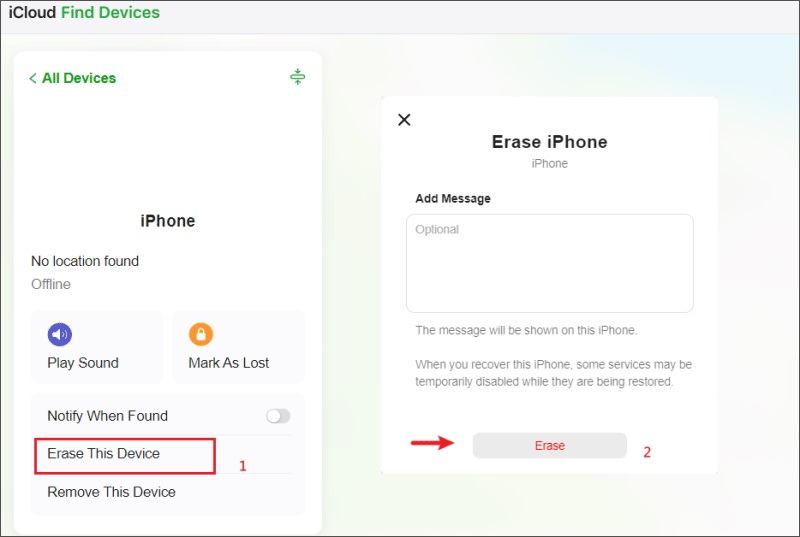
Trin 1 Gå til www.icloud.com/find/ i en browser, og log ind med din Apple-konto.
Trin 2 Vælg din iPhone eller iPad fra Alle enheder liste.
Trin 3 Klik derefter på Slet denne enhed.
Trin 4 Indtast din Apple ID-adgangskode igen, og klik på Slet til fabriksgendannelse din iPhone uden iTunes.
Del 3: Sådan gendannes en deaktiveret iPhone uden iTunes på macOS Catalina eller senere
Det er velkendt, at Apple har stoppet iTunes på macOS Catalina eller nyere. Alternativt kan du gendanne en deaktiveret iPhone uden iTunes ved hjælp af den indbyggede Finder-app. Denne metode sletter alle data på din enhed.
Trin 1 Slut din iPhone til din Mac med et USB-kabel.
Trin 2 Kør Finder-appen.
Trin 3 Sæt din iPhone i gendannelsestilstand:
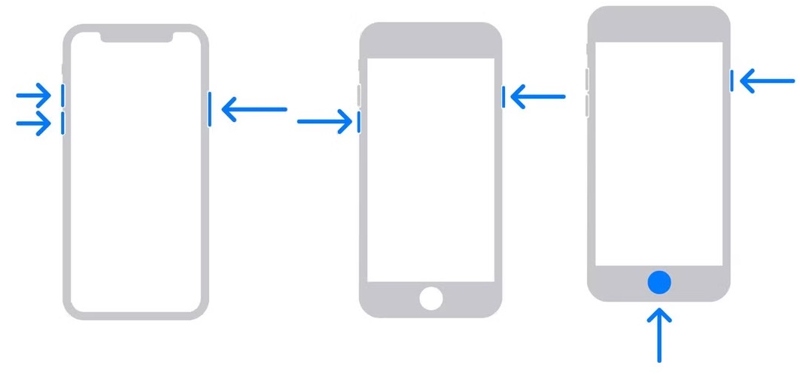
Til iPhone 8 eller nyere
Tryk hurtigt og slip det volumen op .
Tryk hurtigt og slip det volumen Down .
Hold sideknappen nede, indtil skærmen for tilslutning til computer vises.
Til iPhone 7 / 7 Plus
Hold Lydstyrke ned + side knapperne sammen, indtil du ser skærmen for tilslutning til computer.
Til iPhone 6s eller tidligere
Hold Hjem + Søvn/Vågen knapperne samtidigt, indtil skærmbilledet for tilslutning til computer vises.
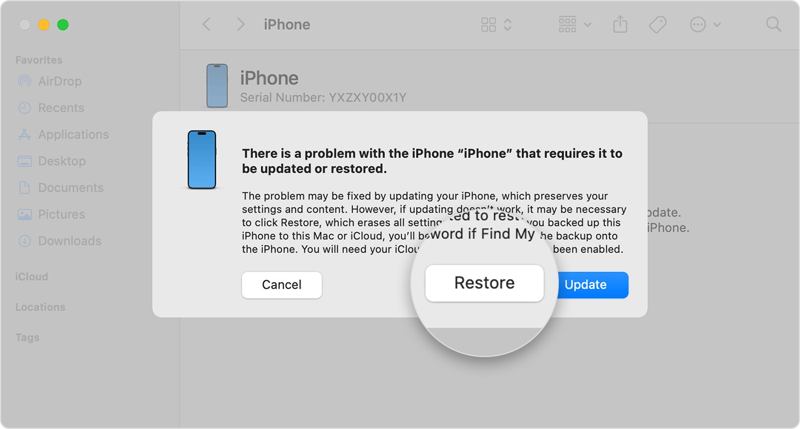
Trin 4 Klik på knappen Gendan knappen i pop op-dialogboksen i Finder.
Del 4: Sådan gendannes en deaktiveret iPhone uden iTunes på pc
Apple Devices-appen er efterfølgeren til iTunes på Windows 10 og nyere. Den giver dig mulighed for at gendanne en iPhone fra en computer uden iTunes. Den fungerer på samme måde som iTunes, men er nem at navigere i.
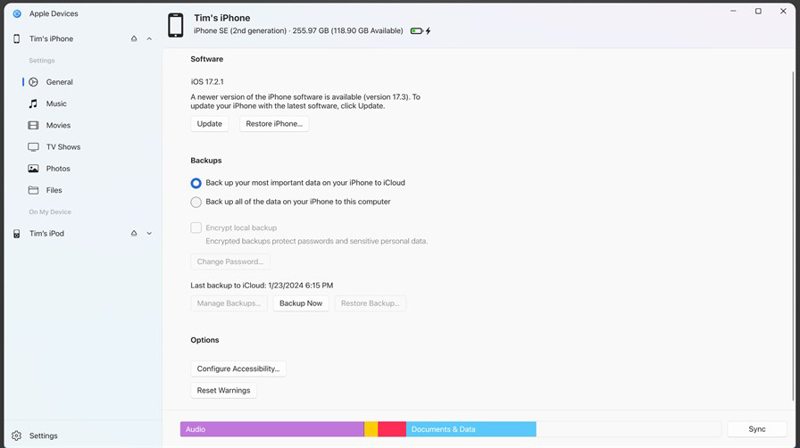
Trin 1 Tilslut din iPhone til din pc med et kompatibelt kabel.
Trin 2 Kør Apple Devices-appen. Du kan downloade den fra Microsoft Store.
Trin 3 Klik på dit enhedsnavn, og gå til Generelt.
Trin 4 Klik på knappen Gendan iPhone for at begynde at gendanne din iPhone uden iTunes.
Bemærk: Hvis du vil gendanne en sikkerhedskopi til en iPhone, skal du klikke på Gendan sikkerhedskopi knappen, vælg en sikkerhedskopi, og tryk på Gendan.
Konklusion
Denne guide viste flere måder at sikkerhedskopier og gendan en iPhone og iPad uden iTunes. Selv hvis du ikke har iTunes, kan du gendanne en sikkerhedskopi eller udføre en fabriksnulstilling på din iOS-enhed ved at følge vores trin. Apeaksoft iPhone Data Recovery er den bedste løsning, hvis du ikke vil slette data på din enhed.
Relaterede artikler
Artiklen giver dig nemmeste løsninger til at scanne din iTunes-backup eller iCloud-backup til iPhone for at gendanne data fra den døde iPhone effektivt.
Hvis du lige har gendannet iPhone og mistet nogle vigtige fotos, kan du lære mere om, hvordan du gendanner iPhone-fotos efter gendannelse uden backup.
Hvis dine iPhone noter var forsvundet uden at vide hvorfor, så kan du læse denne artikel for at lære 5 nemme metoder til at få noter tilbage med lethed.
Når du ved et uheld sletter din iPhone-opkaldshistorik, kan du gendanne den på iPhone ved hjælp af iCloud, iTunes, tredjepartssoftware eller via udbyderen.



