


Gendan WhatsApp-sikkerhedskopi fra Google Drev på iPhone 17/16/15

WhatsApp rummer årevis af uerstattelige minder, vigtige forretningschats og vigtige medievedhæftninger. Hvis du er Android-bruger, der skifter, er din første indskydelse sandsynligvis at lede efter din chathistorik i skyen. Du vil dog hurtigt støde på en frustrerende barriere på tværs af platforme. Et almindeligt spørgsmål blandt brugerskift er: Kan man gendanne WhatsApp fra Google Drev til iPhone?
Det korte svar er: Nej, ikke direkte via selve appen. WhatsApp tilbyder ikke en indbygget knap med et enkelt klik til at hente en sikkerhedskopi fra Google Drev direkte til en iOS-enhed. Heldigvis betyder "ikke direkte" ikke umuligt. I denne omfattende vejledning vil vi forklare præcis, hvorfor denne barriere eksisterer, og give de mest effektive, verificerede metoder. hvordan man gendanner en WhatsApp-sikkerhedskopi fra Google Drev på en iPhone uden at miste en eneste besked.
SIDEINDHOLD:
- Del 1: Hvorfor kan du ikke gendanne WhatsApp direkte fra Google Drev til iPhone?
- Del 2: Den bedste måde at gendanne WhatsApp-sikkerhedskopi fra Google Drev til iPhone
- Del 3: Gendan WhatsApp-sikkerhedskopi fra Google Drev på iPhone via Flyt til iOS
- Del 4: Gendan WhatsApp-sikkerhedskopi fra Google Drev på iPhone via e-mail
- Del 5: Sammenligning af de tre måder at gendanne WhatsApp-sikkerhedskopi fra Google Drev til iPhone
Del 1: Hvorfor kan du ikke gendanne WhatsApp direkte fra Google Drev til iPhone?
For at forstå, hvordan man gendanner WhatsApp-sikkerhedskopi fra Google Drev til iPhone, er det nyttigt at forstå, hvorfor processen kræver en løsning i første omgang.
Uoverensstemmende cloudlagring: WhatsApp på Android er programmeret til at sikkerhedskopiere og gendanne data ved hjælp af Google Drive. Omvendt er WhatsApp på iOS bygget til udelukkende at fungere med Apples iCloud. iOS-versionen af WhatsApp har ikke engang en mulighed for at logge ind på en Google-konto for at søge efter sikkerhedskopier.
Forskellige krypteringsprotokoller: Selv hvis du downloader din backupfil fra Google Drev til en computer, kan en iPhone ikke læse eller analysere databasestrukturen. Android og iOS bruger helt forskellige krypteringsnøgler og filformateringssystemer til at beskytte dine chatlogfiler.
Del 2: Den bedste måde at gendanne WhatsApp-sikkerhedskopi fra Google Drev til iPhone
Hvis du allerede har konfigureret din iPhone og ikke ønsker at udføre en fabriksnulstilling, eller hvis du ønsker en ligetil proces, der fuldstændigt omgår problemer med cloudkompatibilitet, for direkte at gendanne WhatsApp Backup fra Google Drev til iPhone ved hjælp af et professionelt cross-platform værktøj, Apeaksoft MobieTrans er den mest effektive løsning.
Den fungerer som en sikker fortolker. Den downloader WhatsApp-backupfilen fra din Google Drive-konto, dekrypterer dataene ved hjælp af en tilsluttet verifikationsenhed, konverterer filerne til et iOS-kompatibelt format og indsætter dem sikkert i WhatsApp-mappen på din iPhone.
Trin 1 Download, installer og start Apeaksoft MobieTrans På din computer.
Sikker download
Trin 2 Tilslut din Android-telefon til computeren først, og tilslut derefter din iPhone.
Trin 3 Type Beskeder i venstre side. Klik derefter på Eksporter til enhed knappen for at gendanne WhatsApp-sikkerhedskopien fra Google Drev til iPhone. Fanen Beskeder og inkluderer WhatsApp-chats og SMS'er.

Del 3: Gendan WhatsApp-sikkerhedskopi fra Google Drev på iPhone via Flyt til iOS
Hvis du konfigurerer en helt ny iPhone direkte fra kassen, kan du bruge Apples officielle migreringsværktøj, Flyt til iOS, til at gendanne WhatsApp fra Google Drev til iPhone. Selvom denne metode ikke giver direkte adgang til Google Drev fra din iPhone, er den afhængig af, at din Android-telefon fungerer som den fysiske mellemmand for at pakke den cloud-backup ud først.
Forudsætninger før du begynder:
- Din iPhone skal være på den oprindelige Hej opsætningsskærmen. Hvis den allerede er konfigureret, skal du gå til Indstillinger > Generelt > Overfør eller nulstil iPhone > Slet alt indhold og indstillinger til Gendan fabriksindstillinger din iPhone.
- Du skal først downloade dine chatlogfiler til din Android-enhed ved at udføre en manuel synkronisering via Indstillinger > Chats > Chat backup > Sikkerhedskopiering på Android interface.
Trin 1 Tænd din nye iPhone, og placer den ved siden af din Android-enhed. Start opsætningsprocessen på skærmen.
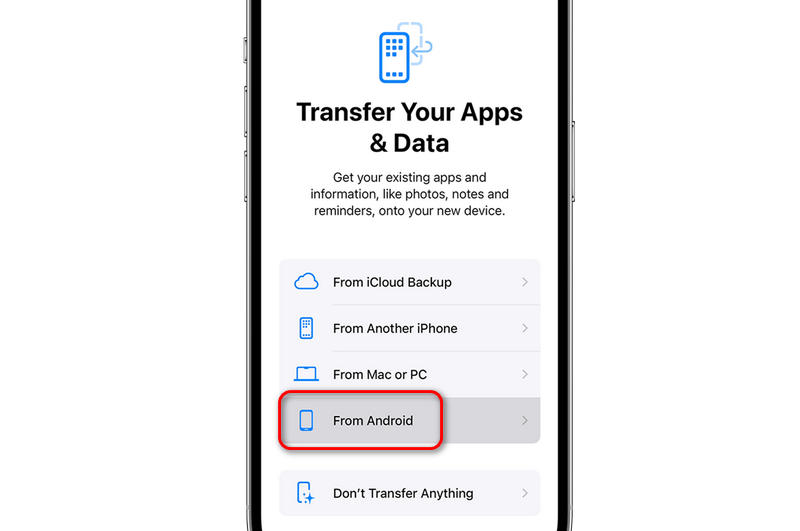
Trin 2 Når du når Overfør dine apps og data administrationsskærmen, tryk på Fra Android.
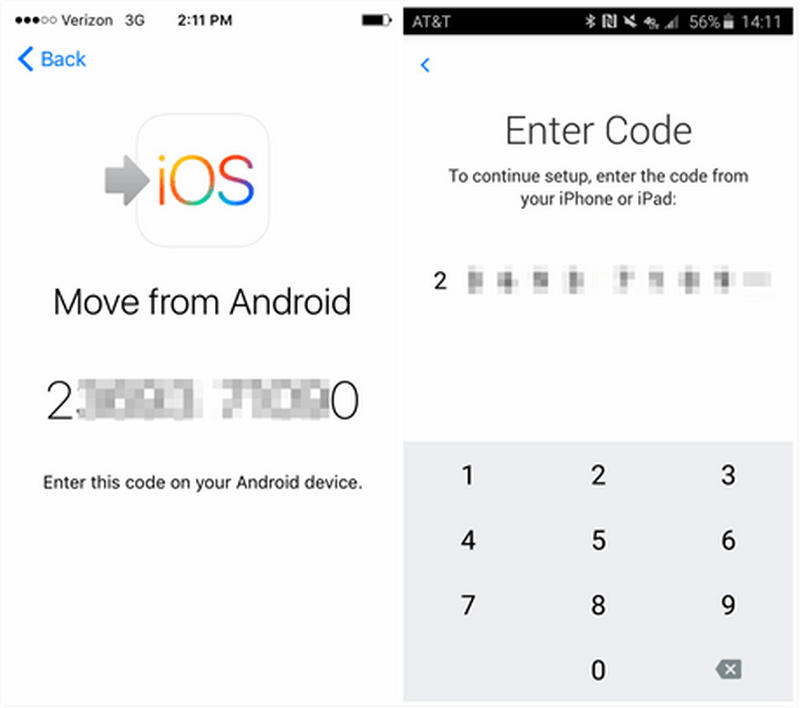
Trin 3 Åbne Flyt til iOS app'en på din Android-smartphone, og følg instruktionerne, indtil en 6-cifret eller 10-cifret sikkerhedskode vises på din iPhone. Indtast denne kode på din Android-telefon.
Trin 4 På Overfør Data skærm, skal du markere feltet ud for WhatsApp.
Trin 5 Tryk på Starten på Android-skærmen. WhatsApp vil straks forberede databasefilerne til migrering og automatisk logge dig ud af Android-appen. Når processen er færdig, skal du fortsætte med at færdiggøre iPhone-opsætningen.
Trin 6 Åbn App Store på din iPhone, download den nyeste version af WhatsApp, og registrer dig med præcis samme telefonnummer brugt på din gamle enhed.
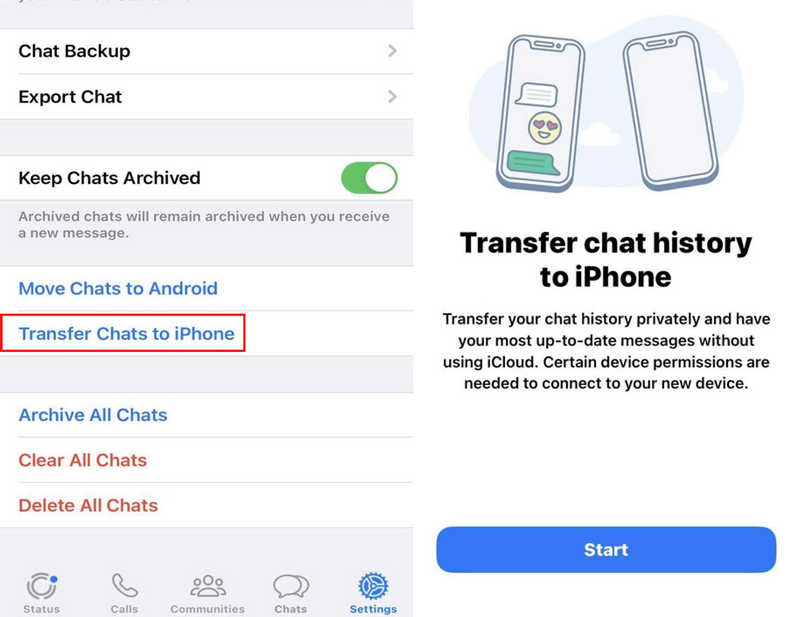
Trin 7 Tryk på Starten når du bliver bedt om at importere din chathistorik, vises alle dine samtaler i din indbakke, hvilket betyder, at du er færdig med at gendanne WhatsApp-sikkerhedskopien fra Google Drev på iPhone.
Del 4: Gendan WhatsApp-sikkerhedskopi fra Google Drev på iPhone via e-mail
Hvis du kun har brug for at gemme et par specifikke forretningsaftaler, juridiske dokumenter eller mindeværdige familiechattråde, kan du gendanne WhatsApp-sikkerhedskopien fra Google Drev til iPhone direkte via e-mail.
Vigtigt: Denne metode integrerer faktisk ikke din gamle historik i iOS WhatsApp-grænsefladen. I stedet genererer den en læsbar logfil, som du kan se når som helst på din Apple-enhed.
Trin 1 Åbn WhatsApp på din Android-telefon, og vælg den specifikke samtaletråd, du vil gemme.
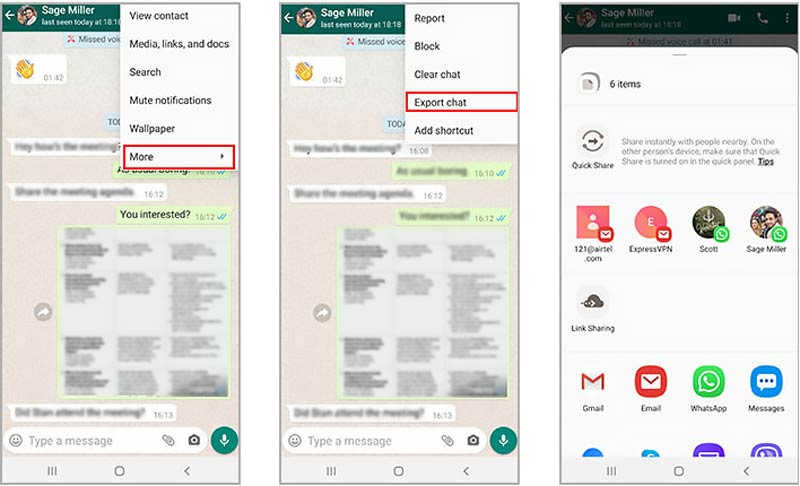
Trin 2 Tryk på de tre lodrette prikker i øverste højre hjørne, vælg Mere, og tryk på Eksporter Chat.
Trin 3 Vælg om du vil eksportere Uden medier or Vedhæft medier (inklusive fotos, lydnotater og videoer).
Trin 4 Vælg din e-mailklient (f.eks. Gmail) fra delingspanelet, og send den vedhæftede fil til din egen e-mailadresse.
Trin 5 Åbn den indbyggede Mail-app på din iPhone, log ind i din indbakke, og download det eksporterede tekstdokument og medievedhæftninger, så de er nemme at se. Det er en nem og hurtig måde at gendanne WhatsApp-sikkerhedskopi fra Google Drev til iPhone.
Yderligere læsning
Del 5: Sammenligning af de tre måder at gendanne WhatsApp-sikkerhedskopi fra Google Drev til iPhone
For at hjælpe dig med at beslutte, hvilken tilgang der passer bedst til din nuværende situation, er her en hurtig oversigt over de vigtigste metoder til at gendanne WhatsApp-sikkerhedskopi fra Google Drev til iPhone:
| Funktion / Detalje | Apeaksoft MobieTrans | Flyt til iOS | E-mail-eksport |
| Læser Google Drev direkte | Ja | Nej (læser lokal kopi fra Android-telefon) | Ingen |
| Kræver iPhone-fabriksnulstilling | Ingen | Ja (skal være på opsætningsskærmen) | Ingen |
| Gendanner direkte i iOS-appen | Ja | Ja | Nej (kun tekst-/medievedhæftninger) |
| Pris | Premium/betalt software | Gratis | Gratis |
| Mediasupport | Overfører alle fotos, videoer og filer | Overfører alle native vedhæftede filer | Begrænset af størrelsen på vedhæftede filer i e-mails |
Konklusion
Det er lidt svært at gendan WhatsApp-sikkerhedskopi fra Google Drev på iPhone på grund af forskellen i cloud-backup. Flyt til iOS er dog en effektiv måde at hjælpe dig på. Hvis din iPhone er konfigureret og ikke ønsker at nulstille den til fabriksindstillingerne, kan du bruge Apeaksoft MobileTrans for nemt at overføre WhatsApp-chats fra Android til din iPhone. Du skal bare gendanne WhatsApp-sikkerhedskopien fra Google Drev til din Android på forhånd, og så vil det være hurtigt og nemt at overføre den til din iPhone.
 Apeaksoft MobieTrans
 Overfør data mellem iOS, Android og Windows PC.
Sikker download
Relaterede artikler




