


Sådan henter du arkiverede beskeder på din Android-telefon

Arkivering af en besked betyder at flytte den ud af indbakken uden at slette den. Denne proces hjælper med at holde din indbakke organiseret, samtidig med at du stadig kan gemme oplysninger til senere brug. Når du arkiverer en besked, gemmes den typisk i en bestemt mappe. Den slettes ikke og kan tilgås når som helst. Vores vejledning forklarer, hvordan du gør. hent arkiverede tekstbeskeder hurtigt på din Android-telefon.
SIDEINDHOLD:
Del 1: Hvor skal arkiverede tekstbeskeder hen på Android
Som vi nævnte ovenfor, vil arkivering af beskeder hjælpe dig med at holde din indbakke ren og i orden, især for samtaler, som du gerne vil beholde, men ikke behøver at se regelmæssigt. Men har du nogensinde spekuleret på, hvor arkiverede beskeder ender på Android? Kan man hente arkiverede tekstbeskeder?
Når du arkiverer en samtale i Google Beskeder, flyttes den faktisk ikke til en separat lagerplacering eller slettes fra din telefon. I stedet fjernes den blot fra den primære indbakke og opbevares i afsnittet Arkiveret. Kort sagt gemmes arkiverede beskeder stadig i din telefons interne hukommelse. De er stadig tilgængelige i Beskeder-appen, og du kan tilgå dem når som helst. Du kan arkivere enhver besked og samtale til mappen Arkiveret. Når du modtager et svar i en arkiveret samtale, vises det igen i indbakken i Beskeder.
Del 2: Sådan henter du arkiverede beskeder på Android
Hvis du ikke kan finde dine beskeder i Indbakken, er dine beskeder sandsynligvis arkiverede. Hvordan henter du arkiverede tekstbeskeder? Da adgangsmetoden kan være forskellig afhængigt af versionen af dit Android OS, tager vi her Google Beskeder som et eksempel for at vise, hvordan du hurtigt gendanner arkiverede beskeder på din Android-enhed.
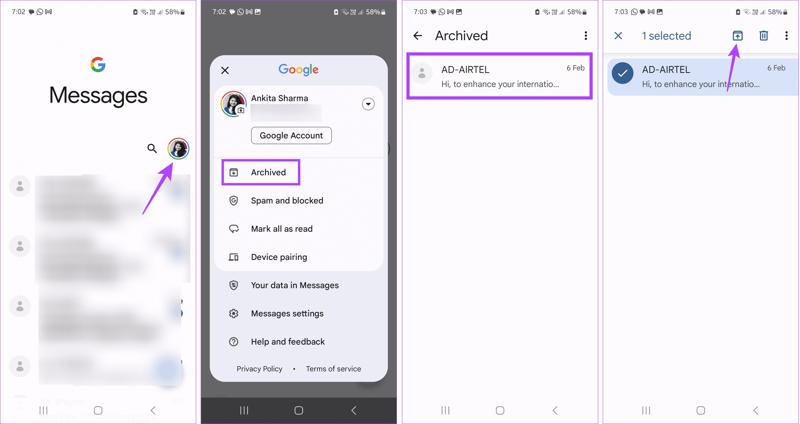
Trin 1 Kør Google Meddelelser app på din Android-telefon.
Trin 2 Tryk på dit profilbillede og vælg Arkiveret.
Trin 3 Find den samtale eller tekstbesked, du vil hente.
Trin 4 Tryk længe på det ønskede element, og tryk på Annuller arkivering knappen øverst på din skærm.
Trin 5 Nu kan du få adgang til dine beskeder i indbakken.
Hvis du ikke kan finde arkivfunktionen på din Android-telefon, kan du også prøve søgefunktionen til at finde arkiverede tekstbeskeder på Android-telefoner. Denne metode fungerer, når du kan huske afsenderens navn, telefonnummer eller specifikke indholdsnøgleord fra samtalen.
Trin 1 Åbn Beskeder-appen på din Android-telefon.
Trin 2 Klik på søgefeltet øverst, og indtast relevante oplysninger.
Trin 3 Tjek søgeresultaterne for at se, om den arkiverede samtale, du har brug for, findes der. For at flytte den tilbage til din indbakke skal du først dearkivere samtalen.
Del 3: Sådan gendannes manglende arkiverede beskeder på Android
Hvis du ikke kan finde de arkiverede beskeder fra mappen Arkiveret, er de muligvis blevet slettet eller mistet i stedet for arkiveret. I dette tilfælde kan du prøve at gendanne dine beskeder fra en Android-sikkerhedskopi, f.eks. en Google One-sikkerhedskopi. Bemærk dog, at denne metode kræver, at du Gendan fabriksindstillinger din telefon. Sørg for at du har en komplet sikkerhedskopi på forhånd.
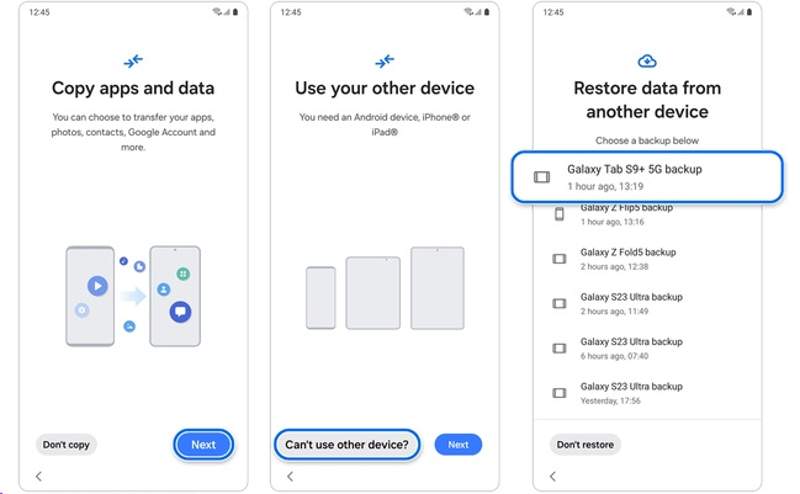
Trin 1 Tænd din telefon efter en fabriksnulstilling.
Trin 2 Følg instruktionerne på skærmen for at konfigurere det.
Trin 3 Tryk på ikonet Næste knappen på Kopier apps og data skærmbilledet.
Trin 4 Presse Kan ikke bruge anden enhed.
Trin 5 Log ind med din Google-konto og adgangskode.
Trin 6 Vælg derefter en passende Google-telefonsupport.
Trin 7 Sørg for at vælge beskeder og andre datatyper, du vil gendanne.
Trin 8 Tryk på Gendan for at begynde at hente arkiverede beskeder på Android.
Bonus: Hent manglende arkiverede beskeder uden sikkerhedskopi
Hvis du ikke kan finde dine beskeder i mappen Arkiveret og ikke har en sikkerhedskopi tilgængelig, er det mere kompliceret at gendanne dem. Men bare rolig! De slettede arkiverede beskeder forbliver på din Android-enhed, og så længe de ikke overskrives af nye data, kan du stadig hente dem ved hjælp af et professionelt Android-datagendannelsesværktøj.

Downloadet af over 1,000,000 brugere
- Gendan arkiverede beskeder uden sikkerhedskopi.
- Gendan alle beskeder fra din telefonhukommelse.
- Forhåndsvisning af mistede beskeder til selektiv gendannelse.
- Overskriver eller sletter ikke din enhed.
- Tilgængelig for SMS-, MMS- og multimedievedhæftninger.
- Understøtter næsten alle Android-telefonmærker, som Samsung, Google, LG osv.
Sikker download
Sikker download

Sådan henter du arkiverede beskeder på Android uden sikkerhedskopiering
Trin 1
Scan din telefon
Start den bedste software til gendannelse af beskeder, når du har installeret den på din computer. Den fungerer på Windows 11/10/8/7/XP/Vista og macOS 10.6 eller nyere. Tilslut derefter din telefon til din computer med et USB-kabel. Sørg for at aktivere USB-fejlfindingstilstand på din telefon, eller følg instruktionerne på skærmen for at aktivere denne tilstand. Hvis du bliver bedt om det, skal du vælge Overfør filerNår din telefon er registreret, skal du vælge Beskeder og Meddelelsesvedhæftninger. Klik på Næste knappen for at fortsætte.

Trin 2
Se forhåndsvisning af beskeder
Når du bliver bedt om det, skal du godkende FoneGo-appen og give den adgang til dine data. Efter scanningen kan du se et eksempel på mistede arkiverede beskeder på din telefon. Hvis der er for mange beskeder, skal du aktivere det. Vis kun de slettede elementerHvis du ikke kan finde de ønskede elementer, skal du klikke på Dyb scanning at udføre en dyb scanning.

Trin 3
Gendan arkiverede beskeder
Når du er klar, skal du markere feltet ud for hver besked, du vil hente, og klikke på Recover knappen nederst. Indstil derefter en outputmappe og bekræft gendannelse af arkiverede beskeder. De vil ikke afbryde eksisterende data på din enhed.

Konklusion
Nu burde du forstå hvordan man henter arkiverede beskeder på sin Android telefon eller tablet. Når du arkiverer en besked, flytter du den faktisk til mappen Arkiveret, men du sletter den ikke fra din hukommelse. Med andre ord kan du finde og få adgang til dine beskeder direkte i mappen Arkiveret. Hvis du har slettet arkiverede beskeder, kan du gendanne dem fra en Google One-sikkerhedskopi. Apeaksoft Android Data Recovery er den bedste mulighed for at få dine beskeder tilbage, selvom du ikke har en sikkerhedskopi.
 Apeaksoft Android Data Recovery
 Gendan forskellige slettede eller mistede data fra alle populære Android-enheder.
Sikker download
Sikker download
Relaterede artikler




