

Sådan henter du downloads: En simpel guide til at gendanne dine filer

Din mappe er måske fyldt med utallige downloadede filer, men når du har brug for en, er den ingen steder at finde. Så hvor blev dine downloads af? Sådan henter du slettede downloadsDenne guide udforsker mange enkle løsninger, der kan hjælpe dig tilbage på sporet. Fortsæt med at læse for at finde ud af, hvordan du gendanner dine slettede downloadede filer.
SIDEINDHOLD:
Del 1: Hvor gemmes dine downloads
Når du downloader en fil, måske en sang, en film, et program eller en vedhæftet fil, hvor kan du så finde dem senere? Downloads gemmes typisk som standard i bestemte mapper. Her er en guide, der hjælper dig med at få adgang til alle dine downloads på forskellige enheder.
Find downloads på computere
Følg nedenstående trin for hurtigt at finde din Downloads-mappe på Windows/Mac:
På Windows 10/11
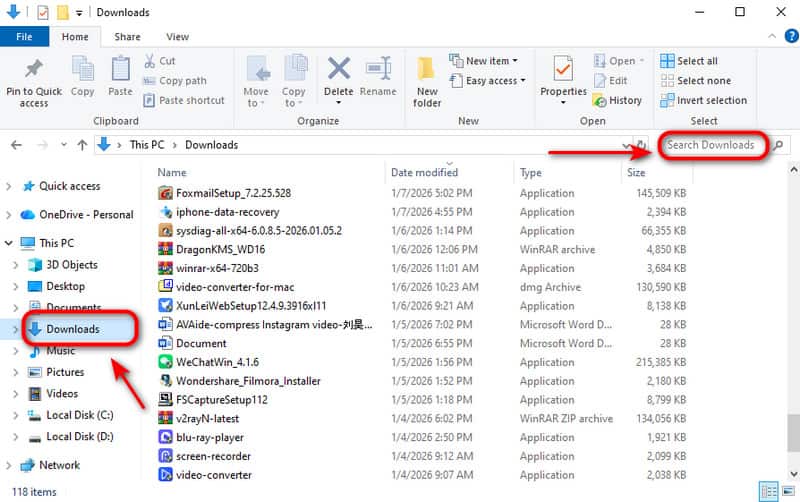
Trin 1 Tryk på Windows + E for at åbne Stifinder, og vælg Downloads i sidebjælken.
Trin 2 Skriv navnet på downloadfilen i søgefeltet.
På Mac
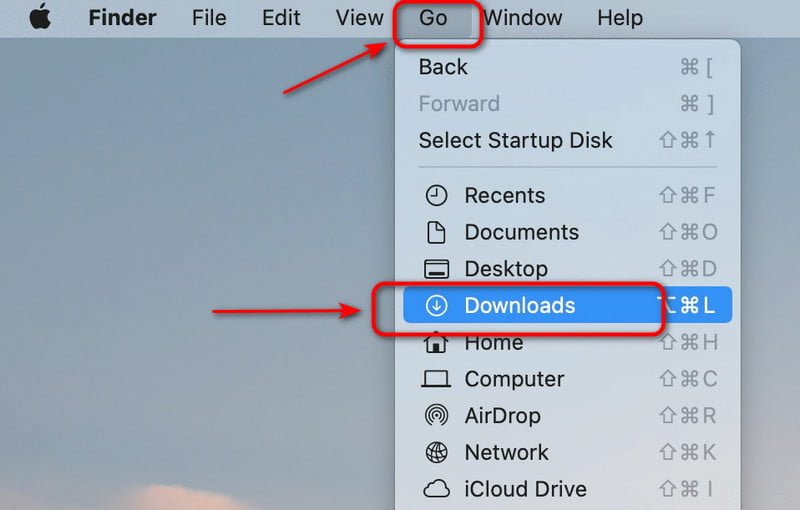
Trin 1 Tryk på ikonet Finder ikonet for at åbne det.
Trin 2 Klik Go og vælg Downloads i venstre panel.
Find downloads på mobile enheder
iOS-enheder og Android-telefoner har deres egne lagringssystemer, men metoden til at finde mappen Downloads er den samme.
På iPad/iPhone
Trin 1 Åbne Filer app på din enhed.
Trin 2 Tryk på Gennemse og vælg På min iPhone or På min iPad.
Trin 3 Tryk på Downloads at finde varen.
På Android
Trin 1 Åbne Mine filer or File manager app på din Android.
Trin 2 Tryk på ikonet Downloads mappe. Du kan se alle dine filer her.
Del 2: Hvis downloads ikke kan findes, hvordan rettes det
Hvis du ikke kan finde dine elementer i mappen Downloads, kan de være blevet omdøbt, slettet ved et uheld eller gemt på en anden placering, du ikke kender. Nogle gange kan systemfejl eller oprydning af lagerplads også forårsage, at downloads forsvinder.
Så hvad skal du gøre nu? Før du prøver avancerede løsninger, skal du kontrollere papirkurven or Trash først. Dine nyligt slettede filer kan stadig være der! For at begynde Gendannelse af papirkurven, åbn papirkurven og vælg de filer, du vil gendanne. Klik på Gendan or Gendan de valgte elementer at have en massegendannelse!
Hvis du har tømt din papirkurv, og filen stadig ikke kan findes, så fortvivl ikke - professionelle gendannelsesværktøjer kan hjælpe dig med at hente downloads på enhver enhed, inklusive Mac, Windows, iPhone/iPad eller Android.
Sådan henter du downloads på Mac/Windows
Gendan alle typer data på Mac/Windows
- Hent mistede filer og downloads i en bred vifte af situationer.
- Hold dine data, dit privatliv, dine indstillinger og alt andet sikkert.
- Gendan filer fra forskellige lagringsmedier og digitale enheder.
- Lover en succesrate på 99.7% gendannelse.
Sikker download
Sikker download

Trin 1 Start softwaren på din pc. Du kan se alle harddiskene på brugerfladen, vælge den harddisk, hvor dine downloads er gemt, og klikke på Begynd Scan.

Trin 2 Softwaren starter scanningen med det samme. Hvis de downloads, du vil hente, ikke findes, kan du klikke på Dyb scanning at hente flere data.

Trin 3 Du kan forhåndsvise de downloadede filer i Type listeDu kan også skrive et navn eller en sti i søgevinduet for at finde de downloadede filer.

Trin 4 Vælg de filer, du vil gendanne. Klik på Recover for at gemme filerne i en mappe.

Sådan henter du downloads på iPhone/iPad
Din smarte og effektive iOS-datagendannelsesassistent
- Gendan alle slags filer fra iPhone/iPad/iPod i forskellige scenarier.
- Gendan slettede filer fra en iCloud/iTunes-sikkerhedskopi.
- Gendan nemt dine fotos, beskeder, kontakter, WhatsApp-chats og meget mere.
- Understøtter alle iOS-enheder og -versioner, inklusive iPhone 17 med iOS 26/27 Beta.
Sikker download
Sikker download

Trin 1 Start softwaren på din computer, vælg Gendan fra iOS-enheden på grænsefladen, og tilslut derefter din enhed til computeren via et USB-kabel.
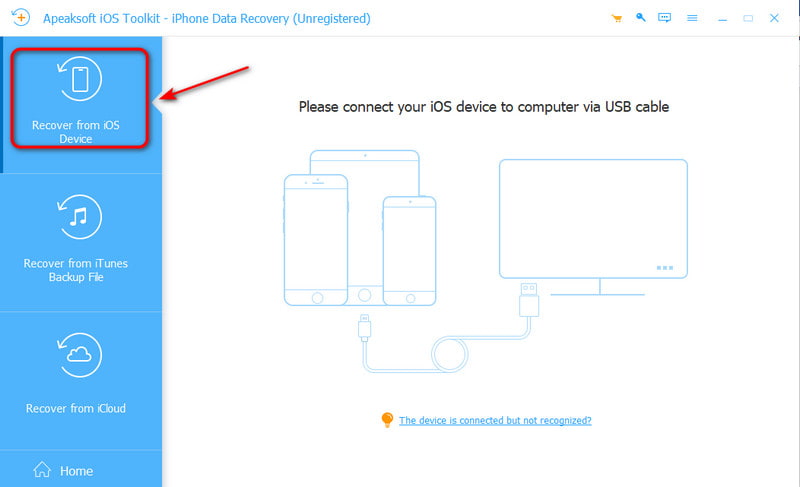
Trin 2 Tryk på Stol på din enhed, og klik derefter på knappen Næste.
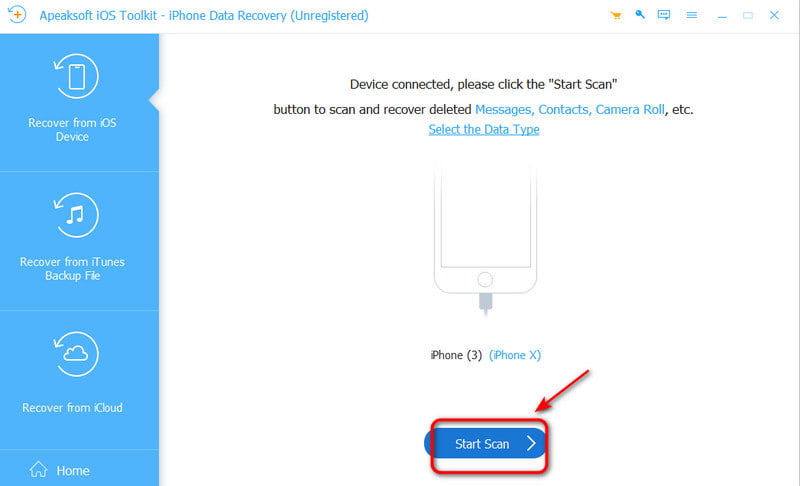
Trin 3 Klik på knappen Begynd Scan knappen for at scanne alle data på din iOS-enhed.
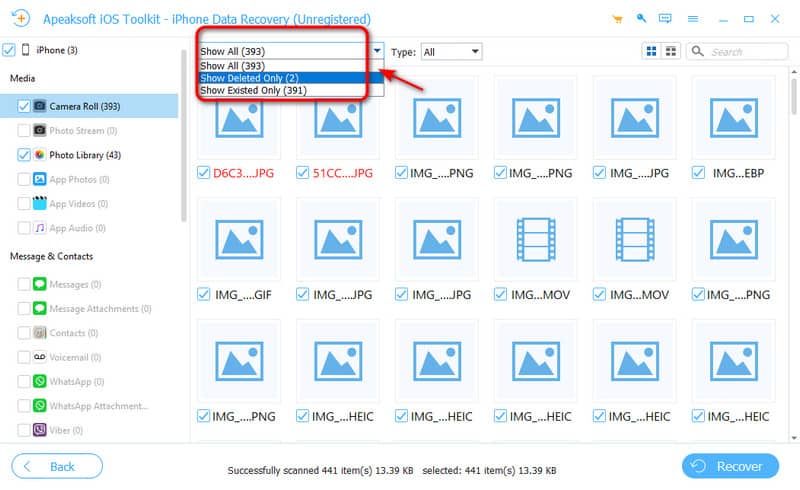
Trin 4 Du kan vælge Vis alle or Vis kun slettet for at se et eksempel på slettede filer. Vælg den fil, du vil gendanne. Klik på Recover knappen for at starte.
Sådan henter du downloads på Android
Det bedste værktøj til at gendanne data fra Android
- Gendan de mistede data fra flere situationer uden at rode.
- Tilbyd hurtig scanning og dyb scanning for fleksibel gendannelse.
- Understøtter over 5000 Android-modeller og fungerer selv på de nyeste systemer.
- Gendan udvalgte filer uden at overskrive eksisterende data.
Sikker download
Sikker download

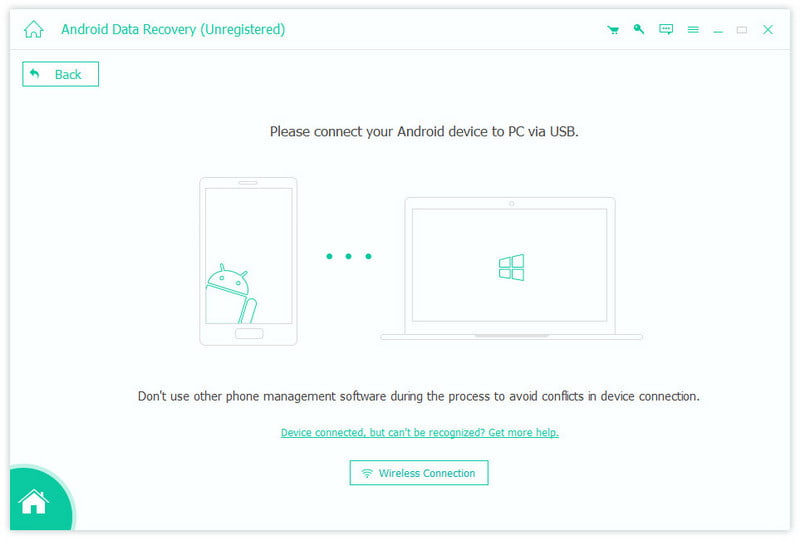
Trin 1 Start softwaren, og vælg Android Data Recovery tilstand. Tilslut din enhed til en computer ved hjælp af et USB-kabel.
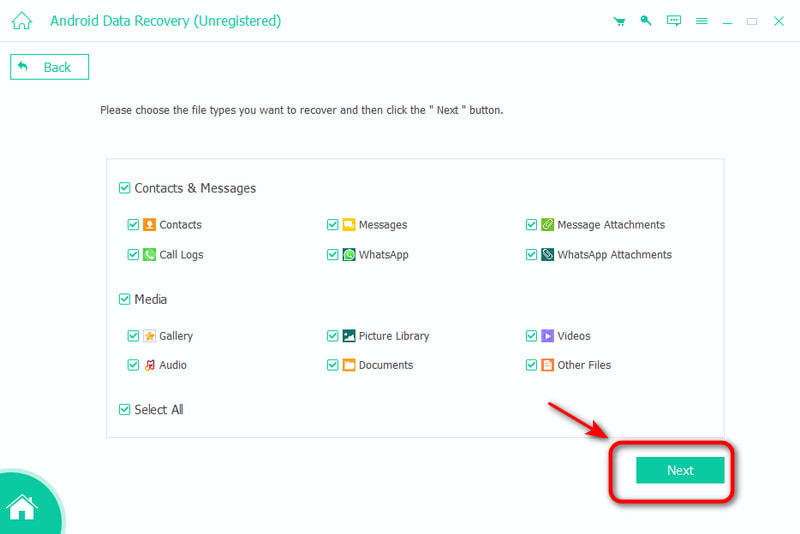
Trin 2 Vælg den datatype, du vil gendanne, og klik på NæsteDet vil tage noget tid at scanne dine data på din Android.
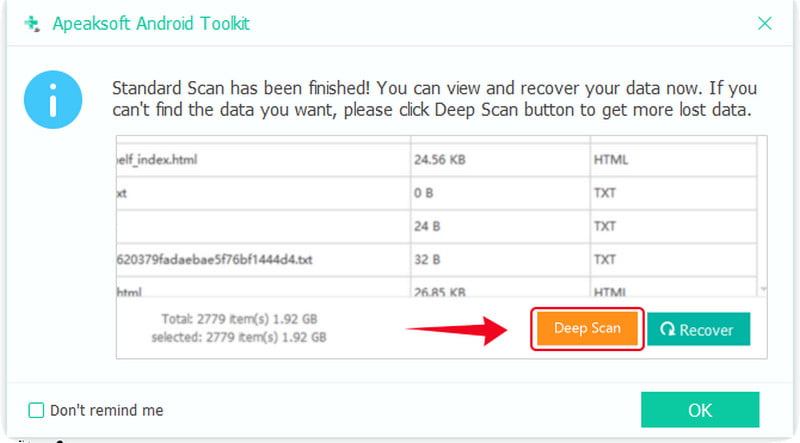
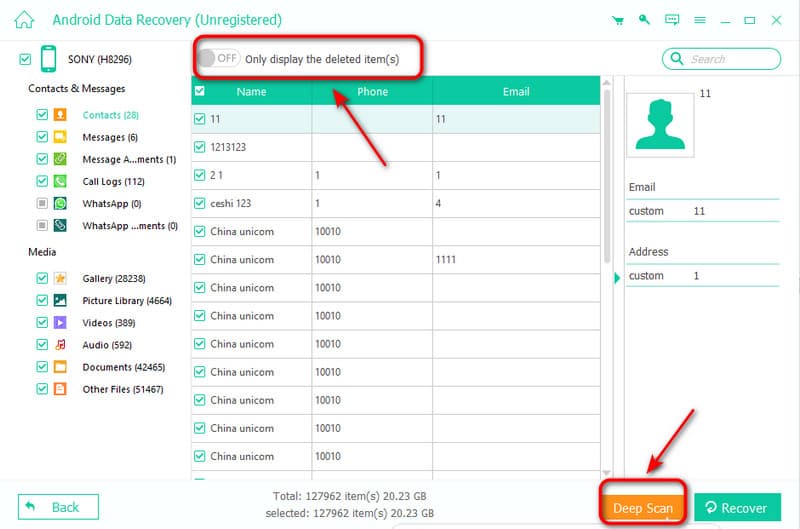
Trin 3 Hvis du ikke kan finde den ønskede fil, skal du klikke på Dyb scanning for at starte scanningen igen.
Trin 4 Efter scanningen skal du vælge de filer, du vil gendanne, eller du kan også vælge Vis kun de slettede elementer for at gendanne slettede filer. Klik derefter på Recover at starte!
Del 3: Er der indbyggede funktioner til at hente downloads
Hvis du ikke vil installere software på din enhed, kan du prøve disse indbyggede funktioner til at gendanne de mistede downloads.
Gendan fra en Time Machine-sikkerhedskopi
Time Machine er en indbygget macOS-sikkerhedskopieringsfunktion, der opretter regelmæssige sikkerhedskopier af dit system, dine apps og dine filer. Hvis dine downloads forsvinder, kan du bruge Time Machine til at gendanne din Mac.
Trin 1 Tilslut dit backupdrev til din Mac. Åbn den mappe, hvor downloadsene oprindeligt var placeret.
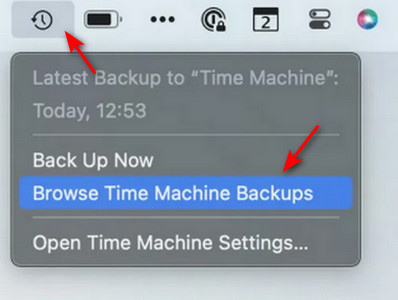
Trin 2 Klik på knappen Time Machine ikon i menulinjen, og vælg Gennemse Time Machine-sikkerhedskopier.
Trin 3 Brug tidslinjen eller pilene til at gennemse tilgængelige sikkerhedskopier og finde en tidligere version.
Trin 4 Vælg de downloadede filer, du vil gendanne, og klik derefter på Gendan.
Gendan fra en tidligere version
Hvis du har aktiveret File History På din pc har Windows muligvis automatisk gemt tidligere kopier af dine filer. Så du kan hente downloads ved at gendanne fra en tidligere version.
Trin 1 Åbn den mappe, hvor filen oprindeligt var placeret.
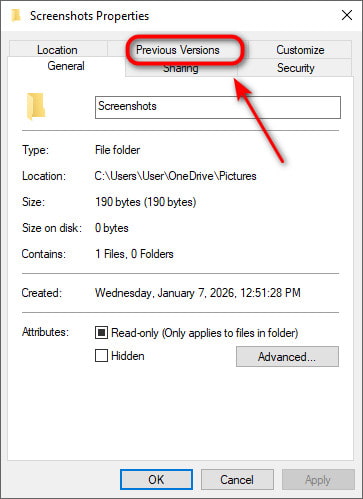
Trin 2 Højreklik i et tomt område og vælg Ejendomme.
Trin 3 Gå til Tidligere versioner fanen, vælg en tidligere version, og klik derefter på Gendan.
Del 4: Sådan ændrer du standardplaceringen for downloads
Hvis du vil bruge mindre tid på at søge efter filer, kan du administrere dine downloads ved at ændre standardplaceringen. Her er nogle almindelige måder at gøre det på:
På iOS-enheder:
Trin 1 Gå til Indstillinger og vælg Safari.
Trin 2 Tryk på Downloads, og du vil se 3 muligheder: iCloud Drive, På min iPhone eller andet.
Trin 3 Vælg en, og tryk på Udført for at gemme ændringerne.
På Android:
Trin 1 Gå til Indstillinger og klik Direkte indstillinger.
Trin 2 Klik Downloads og skift dine standard downloadplaceringer.
På Windows:
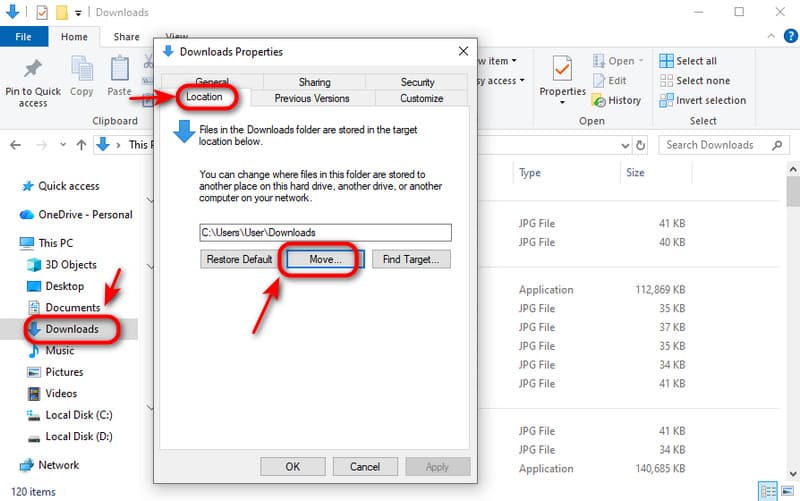
Trin 1 Presse Windows + E at åbne File Explorer, Vælg Downloads på sidepanelet.
Trin 2 Højreklik på Downloads, Vælg Ejendomme Og vælg Lokation.
Trin 3 Klik Flytte... for at angive en ny placering til at gemme mappen Downloads. Klik på Ansøg at fortsætte.
Konklusion
Denne vejledning forklarer flere måder at hent downloadsStart med at tjekke din papirkurv eller papirkurv. Hvis filen ikke er der, er næste trin at se, om du har nogen tilgængelige sikkerhedskopier. Hvis der ikke er nogen sikkerhedskopier, er det en god mulighed at bruge dedikeret software som Apeaksoft Data Recovery! Det kan hjælpe med at gendanne slettede filer fra mappen Downloads på både Windows og Mac. Endelig, når dine downloads er gendannet, skal du sørge for at sikkerhedskopiere dem for at forhindre fremtidigt tab.
Relaterede artikler




