

Sådan gendanner du manglende apps på Android Samsung-enheder

"Jeg har for nylig slettet nogle apps ved en fejl på min telefon. Sådan finder du det" slettede apps på min Samsung telefon?" Samsung-telefoner og -tablets er populære, delvist på grund af de mange forskellige apps. Det er dog et stort problem, hvis du mister vigtige apps på din enhed. Den gode nyhed er, at du kan gendanne de slettede og manglende apps på din enhed i forskellige situationer. Lad os starte guiden.
SIDEINDHOLD:
Del 1: Sådan finder du slettede apps på Samsung fra Google Play
Selv hvis du sletter apps på din Samsung, kan din Google Play Butik registrere dine downloadede apps. Derfor kan du geninstallere slettede apps på din Samsung-enhed fra Google Play Butik.
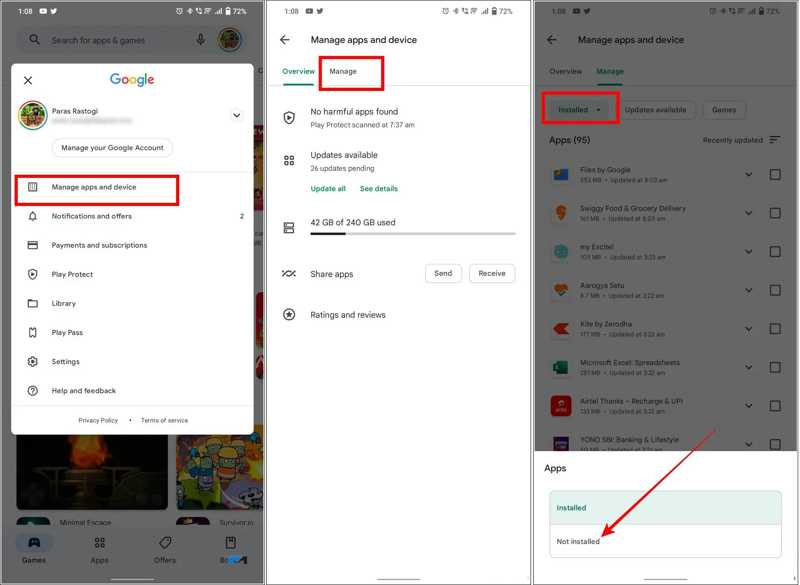
Trin 1 Kør din Play butik på app-bakken.
Trin 2 Tryk på din profil og vælg Administrer apps og enheder.
Trin 3 Skift til fanen Administrer.
Trin 4 Vælg Ikke installeret filter for at se alle slettede apps.
Trin 5 Find de slettede apps, du vil gendanne, og marker afkrydsningsfelterne.
Trin 6 Tryk på ikonet Hent knappen for at geninstallere dem.
Del 2: Sådan gendanner du slettede Samsung-apps fra Google MyActivity
Hvis du ikke kan finde de slettede Samsung-apps i Google Play Butik, kan du besøge Min aktivitet. Den gemmer hele loggen over aktiviteter via din Google-konto, inklusive de apps, du har installeret på din telefon.
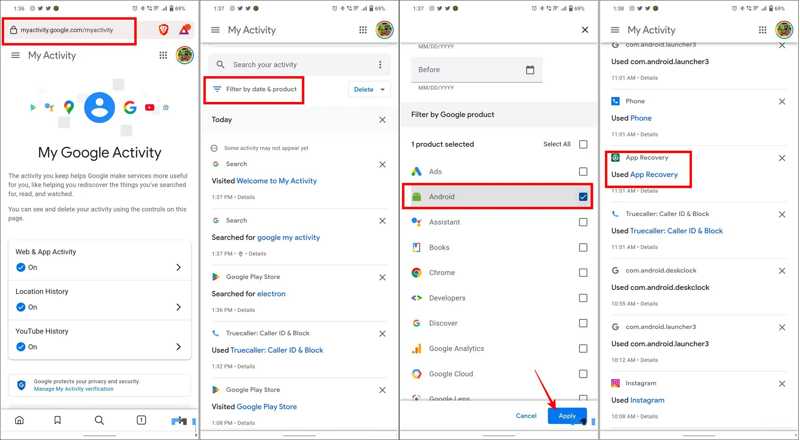
Trin 1 Gå til https://myactivity.google.com/ i en browser.
Trin 2 Log ind med den Google-konto, der er knyttet til din telefon.
Trin 3 Vælg Slette og vælg et passende filter.
Trin 4 Check (Skak) Android, og tryk på Ansøg.
Trin 5 Derefter vil du se hele aktiviteten på din Samsung-enhed.
Trin 6 Find den manglende app for at gendanne på din Samsung Android.
Trin 7 Geninstaller det derefter fra en appbutik.
Del 3: Sådan finder du slettede apps på Samsung fra Galaxy Store
Ud over Google Play Store foretrækker nogle at bruge Galaxy Store på deres enheder. Det er den indbyggede appbutik på de fleste Samsung-enheder. Den giver dig også mulighed for at finde slettede apps på Samsung.
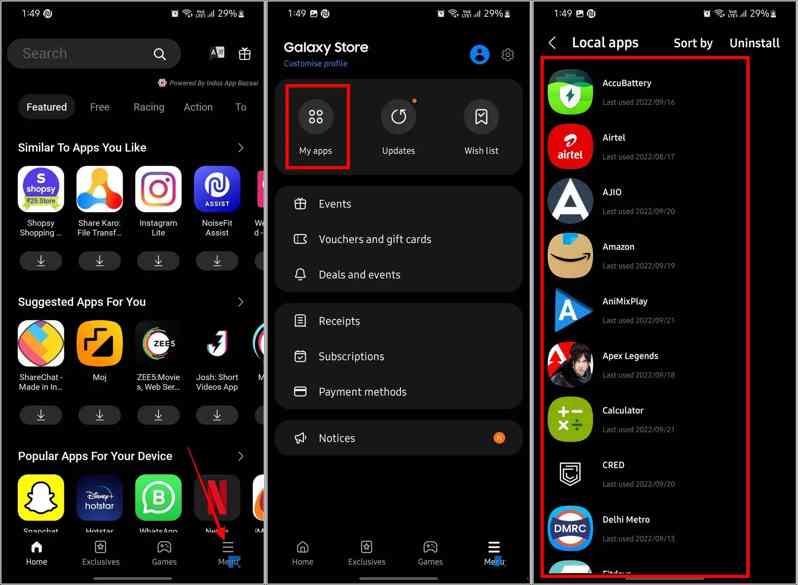
Trin 1 Kør Galaxy Store app på din enhed.
Trin 2 Tryk på ikonet Menu knappen nederst.
Trin 3 Vælg den Mine apps for at se alle apps, du har installeret på din Samsung, inklusive de slettede elementer.
Trin 4 Find den ønskede og geninstaller den.
Del 4: Sådan gendannes manglende apps på Samsung fra sikkerhedskopi
Hvis du har sikkerhedskopieret din telefon til en computer, før du slettede apps, giver det dig mulighed for at gendanne manglende apps på din Samsung Android-enhed. Denne metode kræver en Smart Switch-sikkerhedskopi, en computer og et USB-kabel.
Trin 1 Tilslut din telefon til din computer med et kompatibelt kabel.
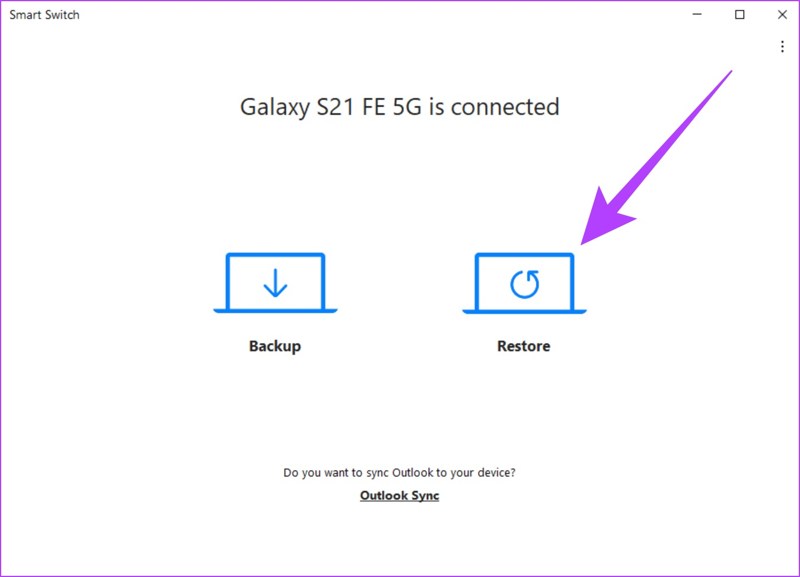
Trin 2 Åbn Smart Switch-softwaren på dit skrivebord.
Trin 3 Klik på knappen Gendan knappen, når din enhed er registreret.
Trin 4 Vælg den sikkerhedskopi, der indeholder den slettede app.
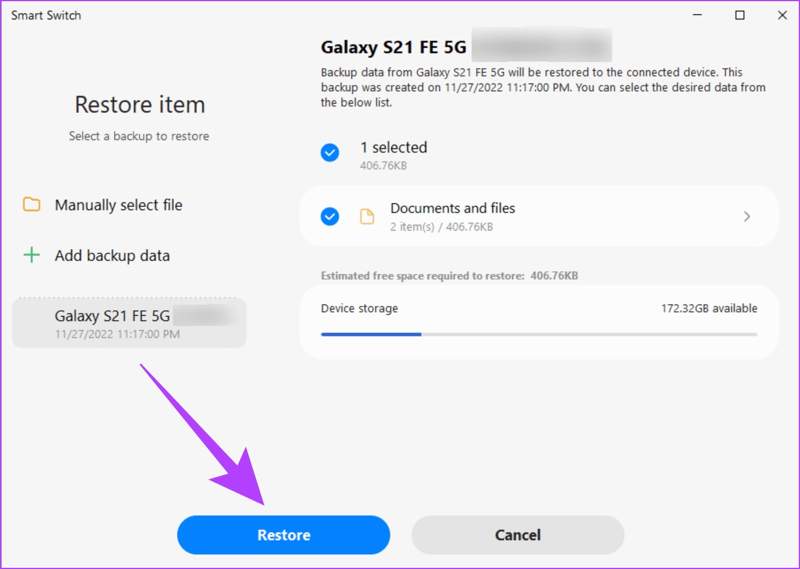
Trin 5 Klik på knappen Gendan .
Trin 6 Når det er gjort, skal du klikke på OK og afbryd forbindelsen til din enhed.
Bonustip: Det bedste værktøj til gendannelse af appdata til Android
Google Play Store og Samsung Galaxy Store giver dig kun mulighed for at finde slettede apps på Samsung og geninstallere dem. De kan ikke gendanne dine appdata. På den anden side Apeaksoft Android Data Recovery kan opfylde dine behov. Den er i stand til at gendanne appdata på Samsung-telefoner og -tablets uden sikkerhedskopiering.
Den bedste måde at gendanne appdata på Samsung-enheder uden sikkerhedskopiering
- Gendan appdata på Samsung-enheder uden Android backup.
- Tilgængelig for en bred vifte af datatyper, såsom fotos, videoer, musik osv.
- Forhåndsvisning af Samsung-appdata til selektiv gendannelse.
- Understøtter næsten alle Samsung-telefon- og tabletmodeller.
Sikker download
Sikker download

Sådan gendannes appdata på Samsung uden sikkerhedskopiering
Trin 1 Registrer din enhed
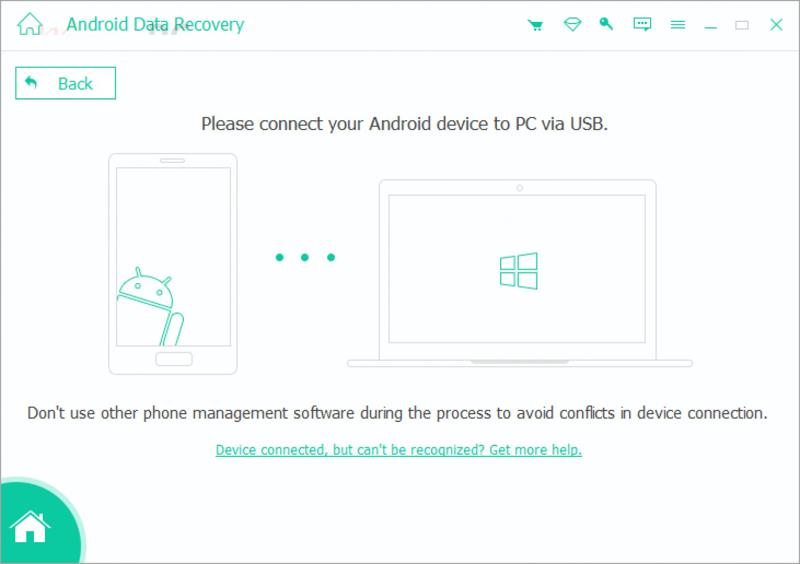
Start den bedste appgendannelsessoftware til Samsung, når du har installeret den på din computer. Tilslut din Samsung-enhed til computeren med et USB-kabel. Tænd din enhed, og aktiver den. USB Debugging tilstand. Vælg, hvis du bliver bedt om det Overfør filer.
Trin 2 Scan mistede data
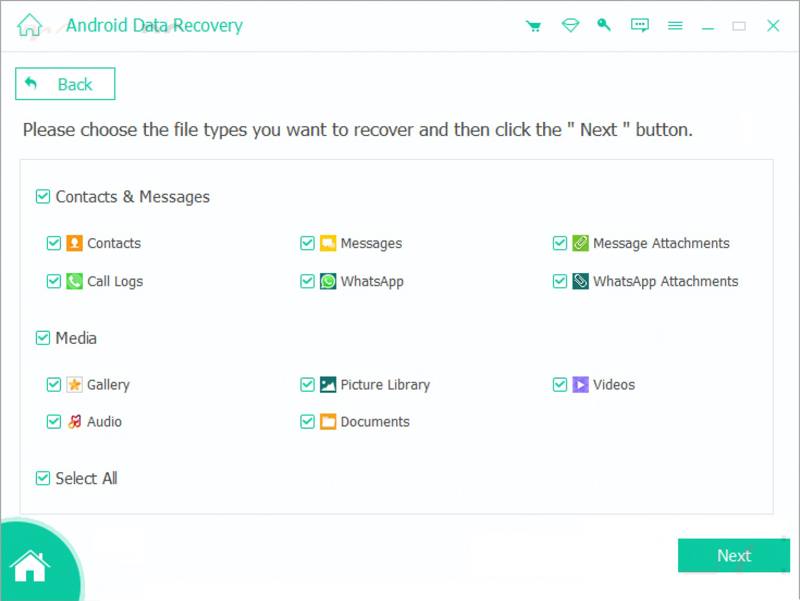
Vælg de datatyper, du vil gendanne, når din enhed er blevet registreret, f.eks. WhatsApp, Dokumenter, og mere. Klik på Næste knappen for at begynde at scanne din enhed. Synes ikke om Samsung Smart SwitchApeaksoft Android Data Recovery kan scanne og gendanne filer uden en internetforbindelse eller kontologin.
Trin 3 Gendan appdata på Samsung
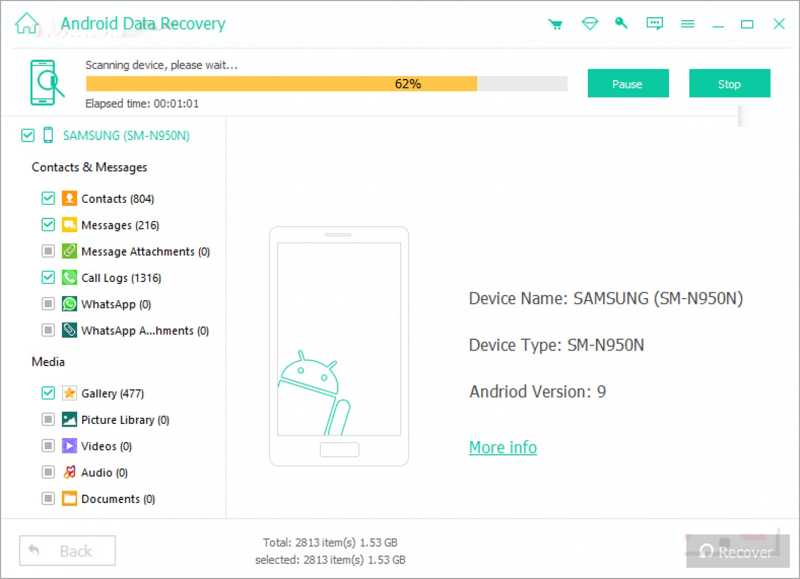
Efter scanningen kan du se et eksempel på de mistede appdata på din enhed. Vælg derefter de elementer og filer, du vil hente. Klik på Recover knappen, angiv en outputmappe, og tryk på Recover.
Konklusion
Denne vejledning forklarede Sådan gendanner du manglende apps på Samsung Android-enheder fra Google Play Store eller Samsung Galaxy Store. Hvis du har oprettet en sikkerhedskopi ved hjælp af Smart Switch, kan du hurtigt gendanne mistede apps og appdata. Ulempen er, at alle eksisterende data vil blive overskrevet. Apeaksoft Android Data Recovery giver dig mulighed for at gendanne appdata, når du har geninstalleret apps på din Samsung-enhed.
Relaterede artikler
Hvis du effektivt skal fjerne din Google-konto på din Samsung Galaxy-enhed, er du heldig, da dette er en komplet tutorial.
Denne vejledning hjælper dig med at genoprette Samsung-kontoen, når du har glemt Samsung-konto-id eller adgangskode på din Samsung-enhed og -computer hurtigt og effektivt.
Når du skifter fra Samsung til iPhone, kan du overføre data ved hjælp af appen Flyt til iOS, computer, cloudtjeneste og tredjepartssoftware.
Dette indlæg vil give en dybdegående forklaring af Samsungs låseskærm. Du kan lære, hvordan du nemt konfigurerer, tilpasser og fjerner den.



