


Hvad er Samsung Recovery Mode, og hvordan man aktiverer Recovery Mode

I denne guide har vi til hensigt at diskutere Samsung gendannelsestilstandSelvom Samsung-telefoner og -tablets er populære, kan brugere støde på forskellige softwarefejl, ligesom andre digitale enheder. Som navnet antyder, er gendannelsestilstand en vigtig metode til fejlfinding. Desuden giver den dig mulighed for at få adgang til din enhed igen, selvom du har glemt din telefonadgangskode. Som en vigtig funktion på Samsung-enheder kan du lære, hvordan du aktiverer eller afslutter gendannelsestilstand.
SIDEINDHOLD:
Del 1: Hvad er Samsung Recovery Mode
Faktisk er gendannelsestilstand en indbygget funktion på alle Android-enheder, inklusive Samsung-telefoner og -tablets. Den giver brugerne mulighed for at omgå telefonens låseskærm og udføre forskellige opgaver. Scenarier, hvor du bør sætte din Samsung-tablet eller -telefon i gendannelsestilstand, inkluderer:
- 1. Din telefonskærm er frossen eller reagerer ikke.
- 2. Du har glemt din telefonadgangskode.
- 3. Din Samsung-enhed er låst og deaktiveret.
- 4. Du ønsker at sælge din telefon.
- 5. Du er klar til at give din enhed til andre.
Hvad er de vigtigste muligheder på Samsung Recovery Mode-skærmen?
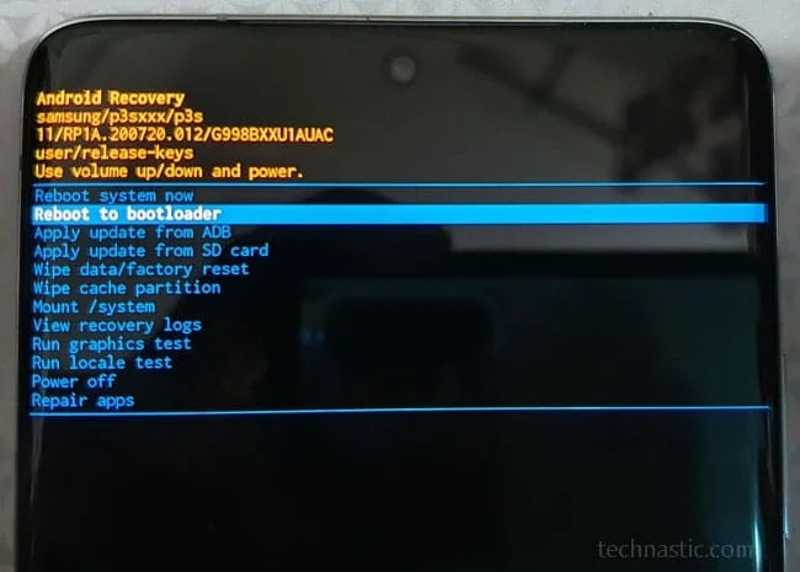
- 1. Genstart systemet nu: Genstart din telefon i normal tilstand.
- 2. Genstart til bootloader: Start din telefon i bootloader-tilstand.
- 3. Anvend opdatering fra ADB: opdater software ved hjælp af ADB.
- 4. Anvend opdatering fra SD-kort: Opdater softwaren på Samsung fra firmwaren på et SD-kort.
- 5. Slet data/fabriksnulstilling: Gendan fabriksindstillingerne på din Samsung-enhed.
- 6. Slet cachepartition: Slet alle data, der er gemt i systemets cachepartition.
- 7. Mount/system: monter systempartitionen og rediger alt på denne partition.
- 8. Se gendannelseslogfiler: Se en oversigt over alle aktiviteter udført i gendannelsestilstand.
- 9. Kør grafiktest: bruges til at teste GPU'en på Samsung-enheder.
- 10. Kør lokal test: bruges til at hjælpe udviklere.
Del 2: Sæt Samsung-telefonen i gendannelsestilstand med knapper
Den nemmeste måde at gå ind i Android-gendannelsestilstand på Samsung-enheder er med knapkombinationen. Kombinationen varierer dog afhængigt af din enhedsmodel. Vi viser dem nedenfor:
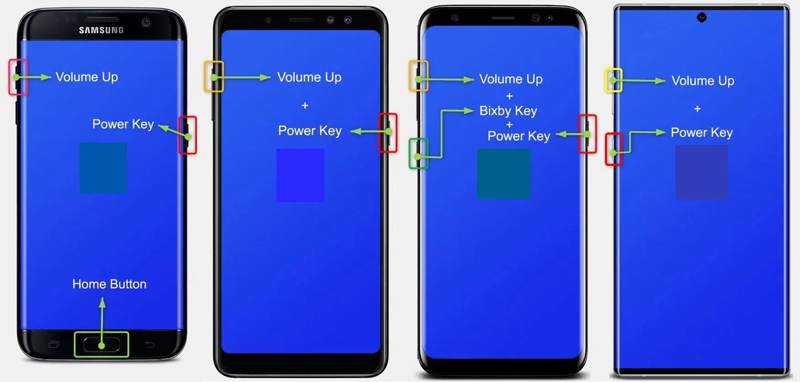
Til Samsung-enheder med en Home-knap
Trin 1 Tryk længe på Strøm knappen for at slukke din enhed.
Trin 2 Hold nede i volumen op + Hjem + Strøm knapperne nede i 5 til 7 sekunder.
Trin 3 Så længe du ser Samsung logoet, slip den Strøm knappen, mens du holder de to andre knapper nede.
Trin 4 Når din enhed går i Samsung Recovery Mode, skal du slippe alle knapper.
Til Samsung-enheder uden en Home-knap
Trin 1 Sluk for din enhed.
Trin 2 Tryk og hold på volumen op + Strøm knapperne samtidigt i 5 sekunder.
Trin 3 Når gendannelsestilstanden dukker op, skal du slippe knapperne.
Til Samsung-enheder med en uafhængig Bixby-knap
Trin 1 Sluk din Samsung Galaxy-enhed.
Trin 2 Hold nede i volumen op + Bixby + Strøm knapperne samtidigt i 5 sekunder.
Trin 3 Hold knapperne nede, indtil gendannelsestilstand vises.
Til Samsung-enheder med tænd/sluk-/Bixby-knap
Trin 1 Sluk for din enhed.
Trin 2 Tryk længe på volumen op + Strøm knapper til 5 sekunder.
Trin 3 Når du ser gendannelsestilstand, skal du slippe knapperne.
Del 3: Gå ind i gendannelsestilstand på en Samsung-telefon ved hjælp af ADB
Hvis knapperne på din enhed ikke virker, kan du sætte Samsung A15/A17/S8 og andre modeller i gendannelsestilstand med ADB-kommandoer. Denne metode kræver en computer og et USB-kabel.
Trin 1 Download de nyeste Android SDK-platformværktøjer på din computer, og udpak filerne på dit skrivebord.
Trin 2 Gå til platform-værktøjer mappe, der gemmer ADB- og Fastboot-filerne.
Trin 3 Type CMD i adresselinjen i mappen, og tryk på Indtast or Returnering tasten på tastaturet for at åbne et kommandopromptvindue.
Trin 4 Sørg for at installere Samsung USB-driveren på din maskine.
Trin 5 Slut din enhed til din computer med et USB-kabel.
Trin 6 Dernæst input ADB enheder og ramte Indtast or Returnering nøgle for at kontrollere, om din enhed er tilsluttet ADB korrekt.
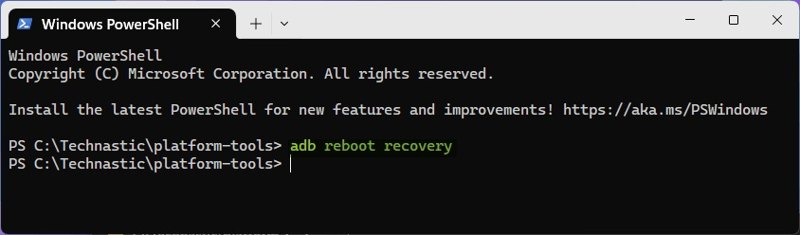
Trin 7 Skriv kommandoen: Adb genstart genopretning, og hit Indtast or Returnering.
Trin 8 Nu går din Samsung-enhed i gendannelsestilstand.
Del 4: Afslut Samsung Recovery Mode
Efter fejlfinding eller softwareopdatering skal du muligvis afslutte Samsung Recovery Mode. Med andre ord skal du sætte din Samsung-enhed i normal tilstand og få adgang til dine data som normalt.
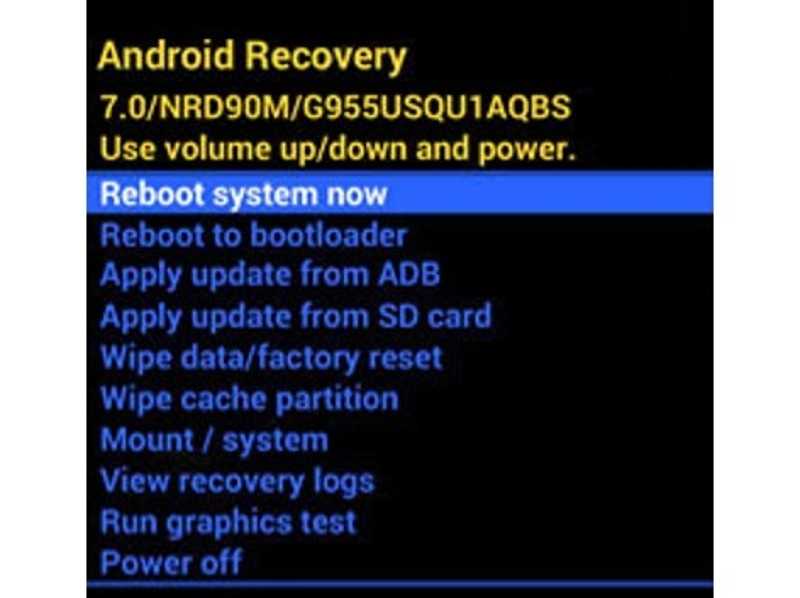
Trin 1 Brug volumen op og volumen Down knapper til at fremhæve Genstart systemet nu i gendannelsestilstand.
Trin 2 Tryk Strøm knappen for at bekræfte handlingen.
Trin 3 Nu skal din enhed genstarte i normal tilstand.
Del 5: Gendan data efter at have sat Samsung i gendannelsestilstand
Efter fabriksnulstilling af din Samsung-enhed skal du muligvis gendanne mistede data og filer. Fra dette punkt anbefaler vi, at du Apeaksoft Android Data RecoveryDen kan scanne din telefonhukommelse og lede efter mistede filer.
Den bedste måde at gendanne data på Samsung efter en fabriksnulstilling
- Hent data på Samsung med et enkelt klik.
- til rådighed for Gendan fabriksindstillinger, utilsigtet sletning og mere.
- Forhåndsvisning af tabte filer før gendannelse.
- Understøtter næsten alle datatyper på Samsung.
- Kompatibel med en bred vifte af Samsung-telefoner og -tablets.
Sikker download
Sikker download

Sådan gendannes data på Samsung efter fabriksindstilling
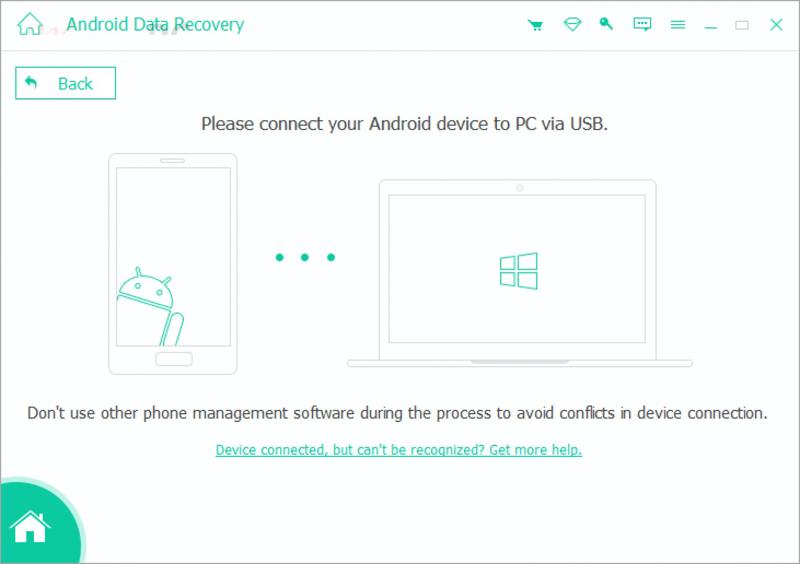
Trin 1 Opret forbindelse til din enhed
Åbn den bedste datagendannelsessoftware til Samsung, efter du har installeret den på din computer. Tilslut din Samsung-telefon eller -tablet til din computer med et kompatibelt kabel. Sørg for at tænde USB Debugging tilstand på din enhed og giv den adgang til dine data.
Trin 2 Scan mistede data
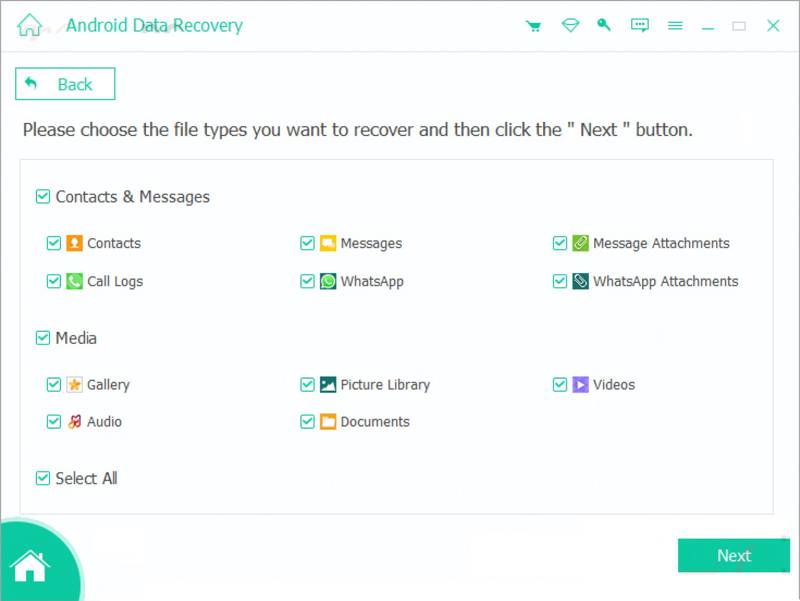
Dernæst skal du markere de datatyper, du vil have tilbage, f.eks. Beskeder, Kontakt os, Galleriog mere. Hvis du ikke er sikker, skal du markere afkrydsningsfeltet ud for Marker alt. Klik på Næste knappen for at begynde at scanne din enhed. Den kan gendanne filer uden en internetforbindelse eller gendannelse af din Samsung-konto.
Trin 3 Gendan Samsung-data
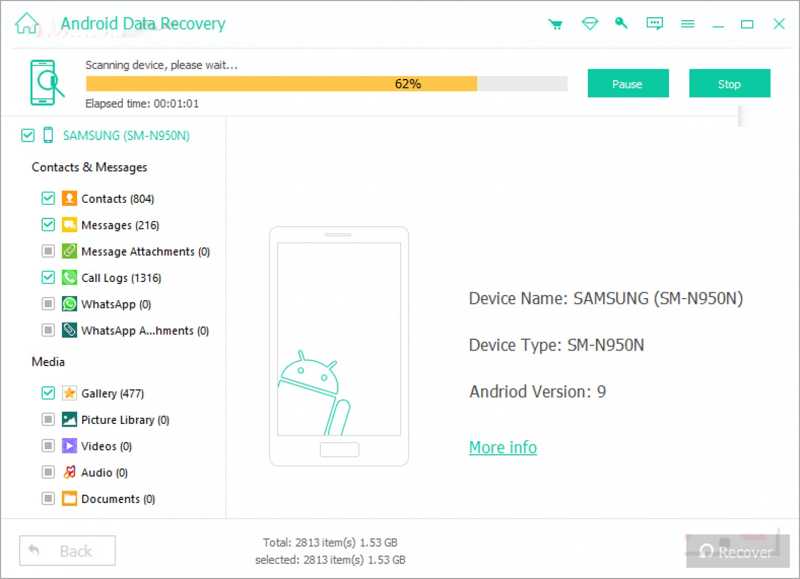
Efter scanningen skal du se de filer, der kan gendannes på din Samsung-enhed. Vælg de filer og elementer, du vil hente, og klik på Recover knappen nederst. Til sidst skal du indstille en outputmappe og trykke på Recover igen. Eksisterende data på din enhed vil ikke blive afbrudt.
Konklusion
Nu burde du forstå hvad Gendannelsestilstand på Samsung er og hvordan du sætter din enhed i gendannelsestilstand til fejlfinding og mere. Du kan bruge den rigtige knapkombination til at gå i gendannelsestilstand. ADB-kommandoerne giver dig mulighed for at gå i gendannelsestilstand på din enhed, hvis knapperne ikke virker. Apeaksoft Android Data Recovery giver dig mulighed for at scanne og hente data på din Samsung-enhed efter en fabriksnulstilling. Endnu vigtigere er det, at det er nemt at bruge for almindelige mennesker.
 Apeaksoft Android Data Recovery
 Gendan forskellige slettede eller mistede data fra alle populære Android-enheder.
Sikker download
Sikker download
Relaterede artikler




