

Hvad er Stellar Data Recovery, og hvordan bruger man det på pc eller Mac

Der er et par tilfælde, hvor filer og data kan gå tabt på Windows og Mac, for eksempel ved et uheld at slette en fil, tømme papirkurven eller papirkurven, lukke en fil og glemme at gemme den, beskadigelse af filsystemet, skade på harddisken og mere. Heldigvis er datagendannelsessoftware, som f.eks. Stellar Data Recovery, kan hurtigt gendanne mistede data. Denne artikel gennemgår datagendannelsessoftwaren og deler vigtige oplysninger om den.
SIDEINDHOLD:
Del 1: Anmeldelse af Stellar Data Recovery
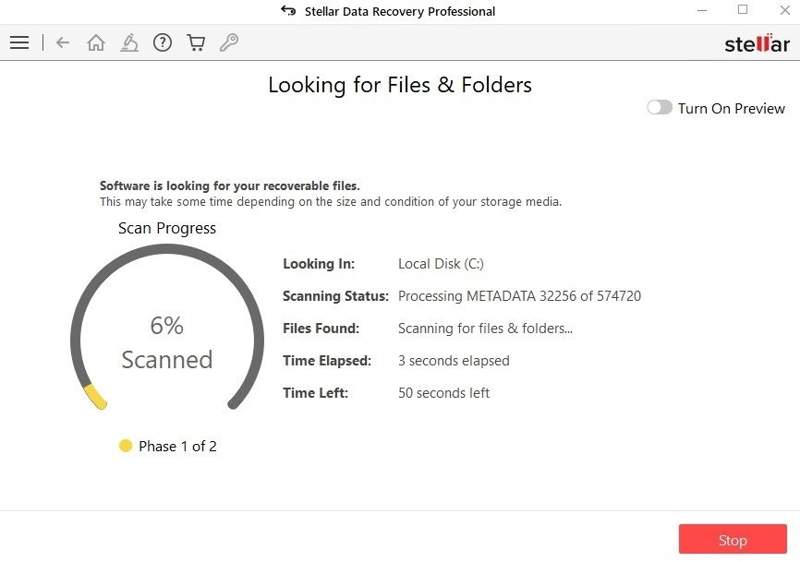
Som navnet antyder, fungerer Stellar Data Recovery godt til at gendanne filtyper, herunder fotos og dokumenter, fra flashdrev, hukommelseskort, SSD'er og traditionelle harddiske på Windows og macOS. Det blev udgivet af softwarevirksomheden Stellar, som er velrenommeret inden for databehandling.
Nøglefunktioner i Stellar Data Recovery Software
1. Understøtter over 300 filtyper og formater.
2. Fungerer med NTFS, FAT32, exFAT, APFS, HFS+ og HFS.
3. Fås på harddiske, SSD'er, USB-drev, hukommelseskort og mere.
4. Opret et diskbillede til senere datagendannelse.
5. Hent data fra alle harddiske.
6. Forhåndsvis filer og gendan en specifik fil.
7. Opret et gendannelsesdrev til et systemnedbrud.
8. Overvåg harddiskenes aktuelle status.
9. Gendan data fra en partition, der ikke længere eksisterer.
10. Kompatibel med Windows og macOS.
Anmeldelse af Stellar Data Recovery
- Den understøtter mange filtyper og lagringsmedier.
- Stellar Data Recovery kan gendanne beskadigede fotos og videoer.
- Gratisversionen tillader datagendannelse på op til 1 GB.
- Det giver brugerne mulighed for at forhåndsvise filer før gendannelse.
- Den kan oprette et diskbillede byte for byte.
- Scanningshastigheden er lav på store drev.
- Understøttelsen af filsignaturer er begrænset.
- Den kører ikke på Apple-silicium uden Rosetta.
- Den scanner en hel enhed, standardindstillingen er kun RAW-scanning.
Er Stellar Data Recovery sikker?
Ja, softwaren er sikker og legitim. Udvikleren har opbygget et godt ry for datagendannelse, selvom succesraten varierer afhængigt af din lagerenheds tilstand. Stellar Data Recovery crack kan dog være tilføjet.
Er Stellar Data Recovery gratis?
Brugere kan downloade Stellar Data Recovery gratis, men den gratis demo kan kun gendanne op til 1 GB data. Hvis du vil gendanne flere data, skal du købe en aktiveringsnøgle til Stellar Data Recovery.
| Standard | Professionel | Premium | |
| Årlig licens til Windows | $59.99 | $89.99 | $99.99 |
| Livstidslicens til Windows | $99 | $149 | $199 |
| Årlig licens til Mac | $69.99 | $89.99 | $99.99 |
| Livstidslicens til Mac | $129 | $149 | $199 |
Del 2: Sådan bruger du Stellar Data Recovery
Når du ved et uheld sletter en fil, skal du gå til papirkurven eller papirkurven for at gendanne den. Hvis filen er permanent slettet, kan du ikke gendanne den fra papirkurven eller papirkurven. I sådanne tilfælde kan du prøve Stellar Phoenix Windows Data Recovery.
Trin 1 Installer Stellar Data Recovery på det samme drev, hvor dine mistede filer er gemt.
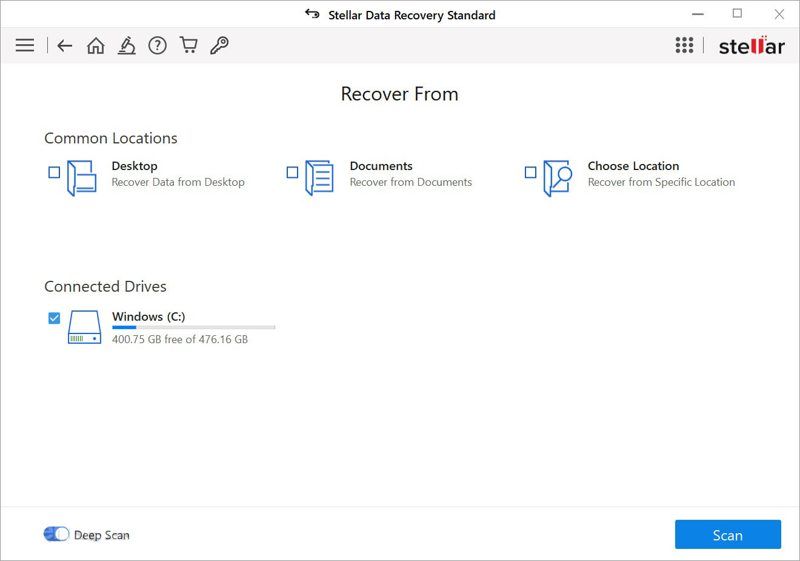
Trin 2 Start programmet, og vælg specifikke filtyper for at fremskynde søgeprocessen. Hvis du ikke er sikker, kan du tjekke Alle data.
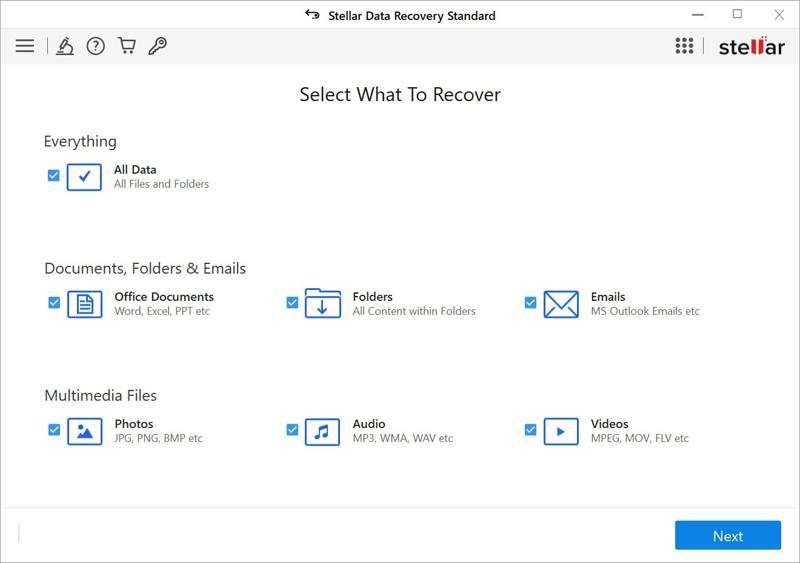
Trin 3 Klik på knappen Næste .
Trin 4 Vælg derefter hvilken enhed eller hvilket drev du vil scanne. Hvis du vil gendanne data fra et eksternt drev, skal du tilslutte det til din computer og vælge det i softwaren.
Trin 5 Klik på knappen Scan knappen for at begynde at scanne gendannelige filer på dit drev.
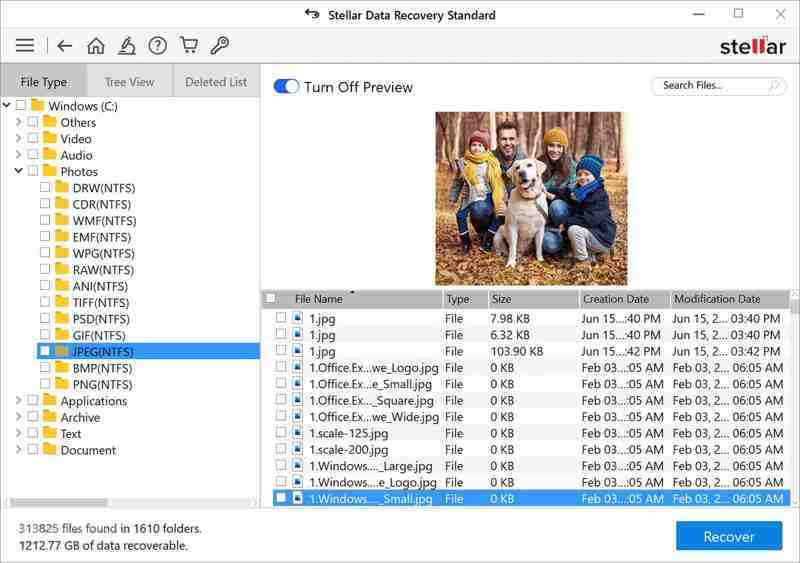
Trin 6 Når det er færdigt, viser programmet et eksempel på filerne og mapperne.
Trin 7 Vælg Filtype for at få vist filer efter type, gå til Træudsigt for at forhåndsvise filer efter sti, eller vælg Slettet liste for kun at se slettede filer.
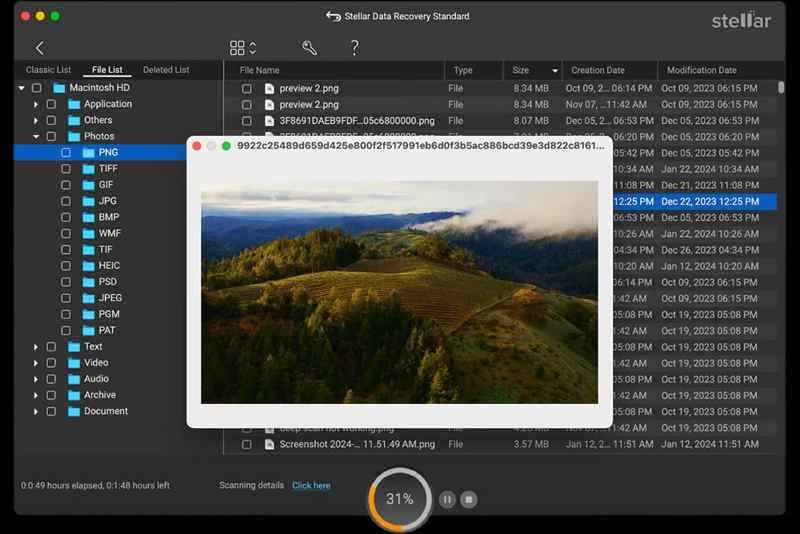
Trin 8 Markér de filer, du vil gendanne, og klik på Recover .
Trin 9 Klik derefter på knappen Gennemse knappen og vælg en destination.
Trin 10 Endelig skal du klikke på Start Gem .
Bemærk: Hvis destinationsfilerne har de samme navne, kan du overskrive, omdøbe eller springe dem over.
Yderligere læsning
Del 3: Et godt alternativ til Stellar Data Recovery
Stellar Phoenix Data Recovery er en god mulighed for at gendanne data fra din harddisk; det er dog ikke et perfekt værktøj. Hvis du ikke kan finde dine slettede filer, skal du bruge en alternativ løsning, f.eks. Apeaksoft Data RecoveryDen brugervenlige grænseflade og designet forenkler arbejdsgangen.
Et godt alternativ til Stellar Phoenix Data Recovery
- Gendan data fra interne og eksterne harddiske.
- Lever en høj succesrate.
- Arbejd i forskellige situationer, herunder en beskadiget disk.
- Forhåndsvisning af mistede filer efter type, sti og mere.
- Understøtter en bred vifte af filtyper, herunder e-mails.
Sikker download
Sikker download

Sådan bruger du Stellar Phoenix Data Recovery-alternativet
Trin 1
Scan dit drev
Download alternativet til Stellar Phoenix Data Recovery og installer det på din pc. Det er kompatibelt med Windows 11/10/8/7/XP/Vista. Der findes en anden version til Mac. Gå til Harddisk Recovery fanen, vælg den ønskede disk, og klik på Begynd ScanHvis du har brug for at gendanne data fra en ekstern harddisk, skal du tilslutte den til din pc. Gå derefter til USB-/SD-kortgendannelse, vælg harddisken og klik på Startdisk.

Trin 2
Se eksempel på mistede filer
Når datascanningen er færdig, skal du gå til Type liste fanen og få vist gendannelige filer efter type. For at få vist filer efter sti skal du vælge Baneliste fane. Kontroller Vis kun slettet hvis du ønsker at gendanne slettede filer. Filtrer muligheden kan finde specifikke filer.

Trin 3
Gendan slettede filer
Vælg de filer, du vil gendanne, og klik på Recover knap. Angiv en outputmappe og bekræft datagendannelse. Du bør hellere angive en destination i stedet for den oprindelige placering.

Konklusion
Denne artikel gennemgik et af de bedste datagendannelsesprogrammer, Stellar Data RecoveryNu bør du forstå, hvad den kan, dens styrker og svagheder, samt andre oplysninger, du bør kende. Hvis du for nylig har slettet en vigtig fil, kan du følge vores trin for at bruge softwaren. Endnu vigtigere er det, at vi også anbefalede et alternativ, Apeaksoft Data RecoveryDen er nemmere at bruge.
Relaterede artikler




