

Hvad er Windows File Recovery, og hvordan bruger man programmet?

Ud over de indbyggede funktioner har Microsoft også udgivet et par nyttige programmer til Windows-brugere. Windows File Recoverylader dig for eksempel gendanne mistede filer, der er blevet slettet fra din lagerenhed, såsom interne drev, eksterne harddiske, USB-enheder og mere. Der er dog spørgsmål om dette program. Denne omfattende guide deler alt, hvad du behøver at vide om det, herunder hvordan du bruger det og en alternativ løsning.
SIDEINDHOLD:
Del 1: Hvad Windows Filgendannelse er
Ifølge Wiki er Windows File Recovery-værktøjet et kommandolinjeværktøj, der blev udgivet af Microsoft i 2020. Det er gratis tilgængeligt til Windows 10 2004 og nyere. Det kan hente filer fra en lokal harddisk, et USB-flashdrev, et hukommelseskort og mere.
Nøglefunktioner i Windows Filgendannelse
1. Gendan data på Windows 11/10 gratis.
2. Understøtter JPG, PDF, PNG, MP3, MP4, ZIP osv.
3. Fungerer med NTFS-, FAT-, exFAT- og ReFS-filsystemer.
4. Tilgængelig til intern og ekstern harddisk, USB-drev, SD-kort osv.
5. Tilbyd tre tilstande: Standard, Segment og Signatur.
6. Hent filer og mappestruktur.
7. Giv fremragende scannings- og gendannelsesydelse.
8. Helt sikkert og gratis at downloade og bruge.
Yderligere læsning
Anmeldelse af Windows-filgendannelse
- Brugere kan downloade Windows File Recovery gratis fra Microsoft Store.
- Det kan skabe anstændige resultater med nyligt slettede filer på NTFS.
- Den understøtter delvis gendannelse fra BitLocker-drev.
- Den kan gendanne data fra både interne og eksterne harddiske.
- Den har ikke en GUI.
- Det virker kun i et vist omfang med SSD.
- Brugere kan ikke forhåndsvise filer før gendannelse.
- Den understøtter primært NTFS.
- Kommandolinjegrænsefladen er ikke brugervenlig for almindelige mennesker.
- Den er kun tilgængelig på engelsk.
Hvor lang tid tager Windows-filgendannelse?
Windows File Recovery fungerer til datagendannelse, men tidsrummet bestemmes af, hvor mange filer der er på dit drev, og andre aspekter, f.eks. din filstørrelse.
Del 2: Sådan installeres Windows Filgendannelse
For at bruge Windows File Recovery skal din pc køre Windows 10 2004 eller nyere. Derudover skal din harddisk have tilstrækkelig plads til at installere programmet og gemme de gendannede filer og dokumenter. Vi testede Windows File Recovery med den fulde opsætning:
OS: Windows 11
CPU: Intel Core i7
Hukommelse: 16GB
Version: Windows Filgendannelse v0.1.20151
Her er trinnene til at downloade gratis Windows File Recovery-software og installere den på en pc:
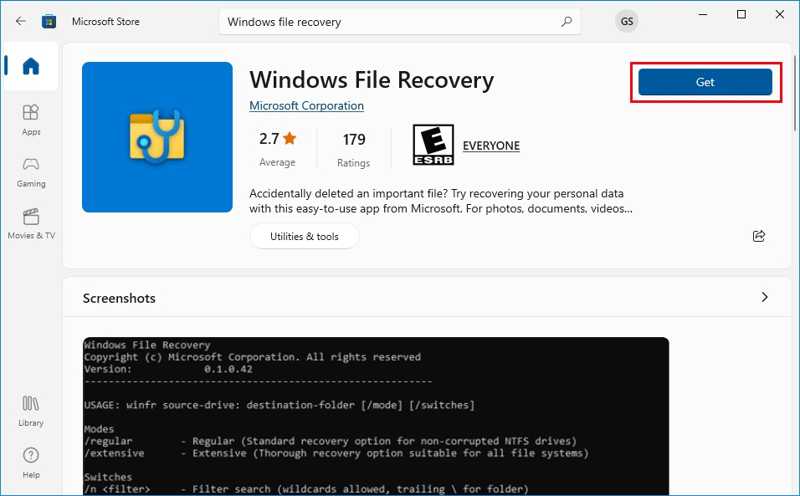
Trin 1 For at komme i gang skal du åbne Microsoft Store.
Trin 2 Søg efter Windows File Recovery og klik på linket.
Trin 3 Kontroller systemkravene og versionen, og klik på Få or Installer .
Trin 4 Når installationen er færdig, skal du kontrollere den på dit skrivebord.
Bemærk: Hvis den ikke er på dit skrivebord, skal du gå til Start-menuen og søge efter File Recovery, og du burde se Windows File Recovery i resultatlisten.
Del 3: Sådan bruger du Windows Filgendannelse
Da det fungerer via kommandolinjer, er det svært for begyndere at bruge Windows File Recovery på Windows 11/10. Desuden integrerer det flere tilstande til forskellige situationer. Vi demonstrerer hvordan nedenfor:
Trin 1 Find det drev, hvor dine mistede filer er gemt.
Trin 2 Højreklik på drevet og vælg Ejendomme.
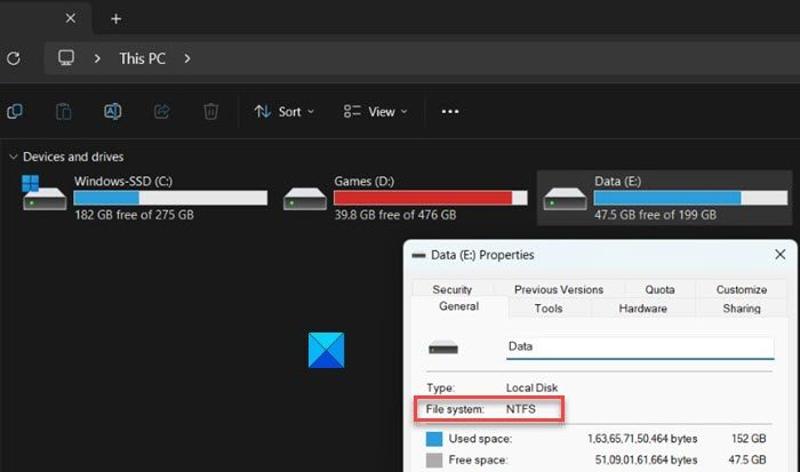
Trin 3 Tjek Filsystem, og vælg den rigtige tilstand i overensstemmelse hermed.
| Situation | tilstand |
| Gendan nyligt slettede filer på NTFS | Standardtilstand |
| Gendan filer fra formateret NTFS | Segmenttilstand |
| Gendan filer, der blev slettet for et stykke tid siden | Segmenttilstand |
| Gendan data fra et beskadiget NTFS-drev | Segmenttilstand |
| Gendan filer fra FAT, exFAT eller ReFS | Signaturtilstand |
Trin 4 Højreklik på Starten menu.
Trin 5 Vælg Kommandoprompt (administrator) or Windows PowerShell (administrator).
Trin 6 Den grundlæggende kommando er winfr kilde-drev: destination-drev /tilstand /switches.
Scenarie 1: Brug Windows Filgendannelse i standardtilstand
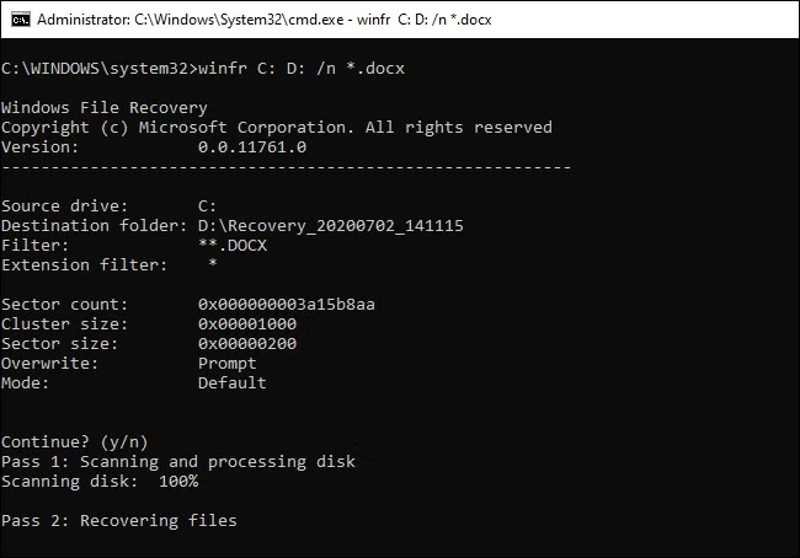
Kommandolinjen: winfr kilde-drev: destination-drev /n /switches.
For eksempel, for at gendanne videoer ved hjælp af Windows Filgendannelse fra drev C og gemme filerne på drev D, skal du skrive winfr C: D: /n *.mp4.
Hvis du husker filnavnet og den nøjagtige sti, skal du indtaste winfr C: D: /n Videoervideonavn.mp4Det betyder at gendanne en videofil kaldet videonavn i Videoer mappen på drev C.
Scenarie 2: Brug Windows File Recovery i Segment Mode
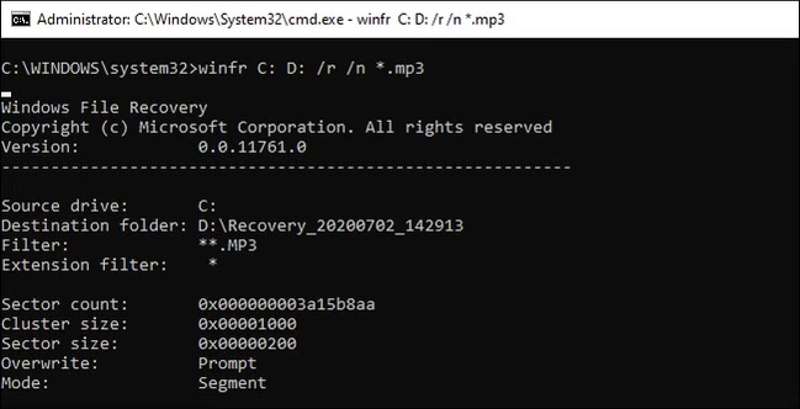
Kommandolinjen: winfr kilde-drev: destination-drev /r /n /switches.
Segmenttilstanden fungerer ligesom standardtilstanden. Alt du skal gøre er at tilføje /r i kommandolinjen.
For eksempel, for at gendanne musikfiler ved hjælp af Windows Filgendannelse fra drev E og gemme dem på drev D, skal du skrive winfr E: D: /r /n *.mp3.
Scenarie 3: Brug Windows Filgendannelse i signaturtilstand
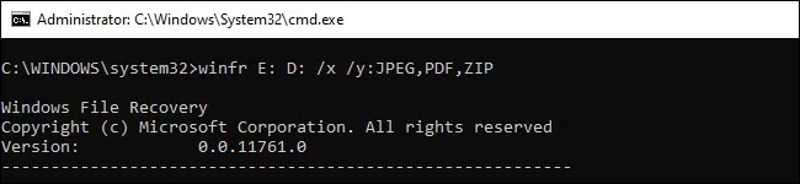
Kommandolinjen: winfr kildedrev: destinationsdrev /x /y:[filtyper].
| Filtype | Filtypenavn |
| ASF | wma, wmv, asf |
| JPEG | jpg, jpeg, jpe, jif, jfif, jfi |
| MP3 | mp3 |
| MPEG | mpeg, mp4, mpg, m4a, m4v, m4b, m4r, mov, 3gp, qt |
| PNG | png |
| ZIP | zip, docx, xlsx, pptx, odt, ods, odp, odg, odi, odf, odc, odm, ott, otg, otp, ots, otc, oti, otf, oth |
For eksempel, for at gendanne filer ved hjælp af Windows Filgendannelse fra drev E, inklusive billeder og PDF-filer, skal du skrive winfr E: D: /x/y:JPEG, PDF.
Trin 7 Skriv derefter y for at fortsætte.
Trin 8 Når det er færdigt, kan du finde de gendannede filer på destinationsdrevet med navnet Gendannelse_[dato og klokkeslæt].
Del 4: Et godt alternativ til Windows-filgendannelse
Windows File Recovery er naturligvis et godt udgangspunkt for at gendanne nyligt slettede filer på Windows 11/10. Det har dog et par ulemper, såsom den lave succesrate og manglen på en GUI. Heldigvis, Apeaksoft Data Recovery er en fremragende alternativ løsning.
Et godt alternativ til Windows-filgendannelse
- Gendan alle filer på Windows og macOS.
- Kompatibel med hundredvis af filtyper og formater.
- Forhåndsvisning af tabte filer før gendannelse.
- Tilgængelig til en bred vifte af situationer.
- Hurtig og tilbyder en høj succesrate.
Sikker download
Sikker download

Sådan bruger du et alternativ til Windows-filgendannelse
Trin 1
Installer filgendannelsessoftware
Start alternativet til Windows File Recovery efter installation på din pc. Der findes en anden version til Mac. Gå til Harddisk Recovery fanen, vælg destinationsdrevet og klik på Begynd Scan.

Trin 2
Se eksempel på mistede filer
Når datascanningen er færdig, skal du gå til Type liste fanen og vælg de ønskede typer for at se dine filer. Hvis du vil se filer efter sti, skal du gå til Baneliste fane. For at se slettede filer skal du markere Vis kun slettet på det øverste bånd. Plus, den Filtrer Denne funktion giver dig mulighed for hurtigt at finde bestemte filer.

Trin 3
Gendan slettede filer
Til sidst skal du vælge de filer, du vil hente, og klikke på RecoverVælg en outputmappe og bekræft filgendannelse.

Konklusion
Denne artikel delte en introduktion til Windows File RecoveryNu skal du forstå, hvad programmet kan, dets fordele og ulemper, og hvordan du bruger det til at gendanne dine filer i forskellige situationer. Endnu vigtigere er det, at vi delte et alternativ til Windows File Recovery: Apeaksoft Data RecoveryDet er ikke kun nemmere at bruge, men det kan også gendanne flere filer.
Relaterede artikler




