Hvad skal jeg gøre, hvis skærmoptageren ikke kan optage?
Du kan støde på forskellige fejl, når du optager videoer eller lyd ved hjælp af skærmoptagerprogrammet på din computer. Se de mulige scenarier og løsninger for at løse det nedenfor.
1. En anden applikation er brugen af lydkortet.
Hvis du modtager en fejlmeddelelse, der siger, at optagelsen ikke kan starte, fordi lydkortet i øjeblikket er optaget af et andet program, skal du finde og lukke alle relevante programmer, f.eks. stemmechat-apps, lydjusteringsværktøjer eller anden optagelsessoftware. Hvis du ikke kan identificere det specifikke program, kan du prøve at genstarte computeren og optage igen.
2. Lydkortdriveren eller grafikkortdriveren er inkompatibel eller forældet.
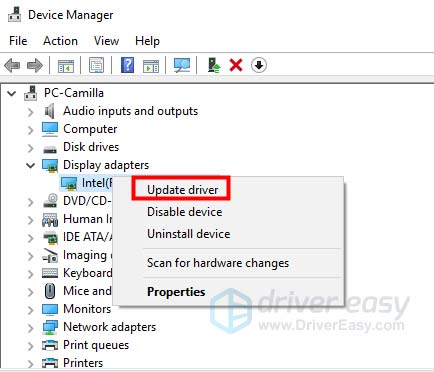
Når lydkort- eller grafikkortdriveren er forældet eller ikke installeret korrekt, kan det være svært at optage skærmen. Du kan afinstallere den anvendte lydkort- eller grafikkortdriver og finde og installere de korrekte drivere fra producenten af dit lyd-/grafikkort. Eller opdater grafikkortdriveren ved at trykke på Windows tast + X, vælg Enhedshåndtering, find Skærmkort, og udvid det. Derefter kan du højreklikke på dit grafikkort og vælge Opdater driver.
3. Lydkort eller grafikkort er blevet ændret.
Hvis du får beskeden "Optagelse mislykkedes på grund af ændringer i grafikdriveren eller lydkortdriveren. Genstart programmet, og prøv at optage igen", skal du blot genstarte optagerprogrammet for at løse problemet.
4. Adgang til kamera og mikrofon er deaktiveret.
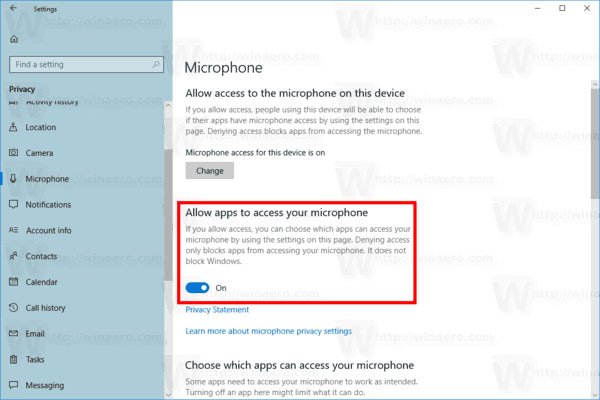
Når du starter webcamoptagelsen eller lydoptagelsen, skal du give adgang til dit kamera og mikrofon på din computer. Hvis din computer er Windows 10 version 1903, skal du navigere til Indstillinger > Privatliv > Mikrofon, og find Tillad, at apps får adgang til din mikrofon for at tænde den. For at få adgang til kameraet skal du blot finde Kamera under Privatliv, og aktiver det for at give apps adgang til dit kamera.
5. Du er i kompatibilitetstilstand.
Sørg for at du kører dette program som administrator i stedet for i kompatibilitetstilstand.
Du kan højreklikke på ikonet Skærmoptager, vælge Egenskaber og gå til fanen Kompatibilitet. Fjern derefter markeringen af Kør dette program i kompatibilitetstilstand for: i stedet skal du markere Kør dette program som en administrator.
Nu kan du genåbne denne videooptagelsessoftware for at have en lydoptagelse.

Hvad skal jeg gøre, hvis telefonoptager ikke virker i skærmoptager?
Når du bruger Screen Recorder til at optage din telefonskærm, kan du støde på et problem, hvor din telefon ikke kan registreres af softwaren. Prøv følgende løsninger for at løse problemet:
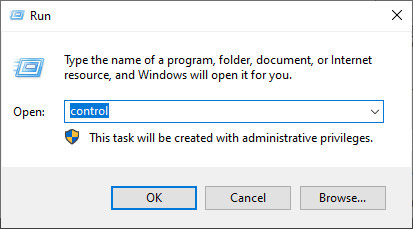
Trin 1 Presse Windows + RSkriv kontrol panel, og åbn den.
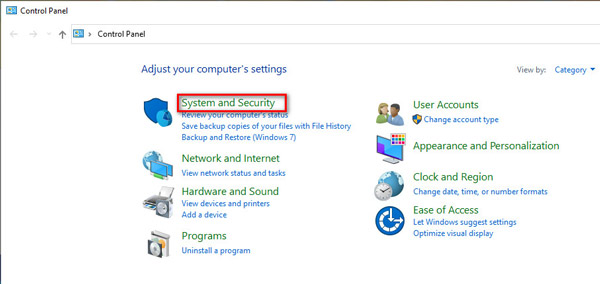
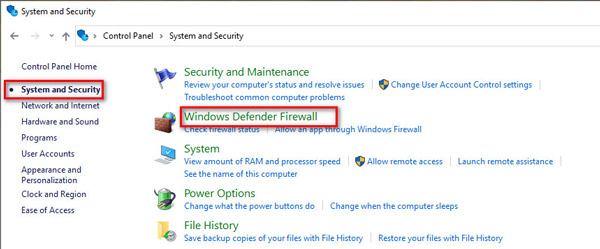
Trin 2 Klik System og sikkerhed.
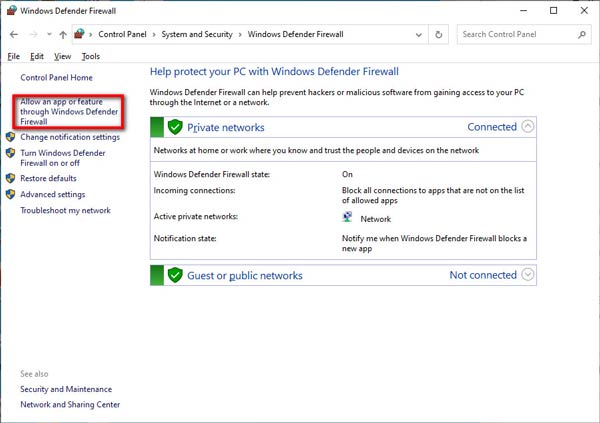
Trin 3 Gå til Windows Defender Firewall > Tillad en app eller funktion at gå igennem Windows Defender Firewall.
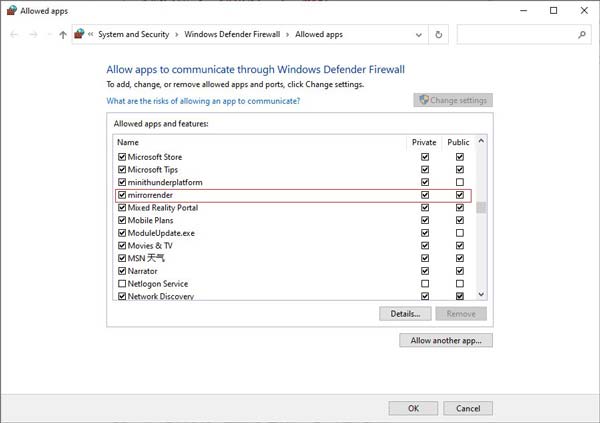
Trin 4 Finde spejlvending på listen over tilladte apps og funktioner. Markér begge Privat og offentlige netværksindstillinger for at tillade det gennem Windows Defender Firewall.
Trin 1 Stadig åben kontrol panel og klik System og sikkerhed.
Trin 2 Naviger Windows Defender Firewall i den højre rude.
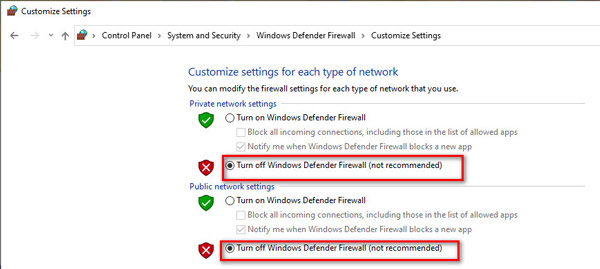
Trin 3 Klik på Drej Windows Defender Firewall til eller fra fra venstre sidepanel, og marker afkrydsningsfeltet Sluk Windows Defender Firewall (anbefales ikke) under afsnittet Private netværksindstillinger og Indstillinger for offentlige netværk.
1. Sluk eller afinstaller McAfee. Kontroller, om du har installeret McAfee, et berømt gratis antivirusprogram, på din computer. McAfees opfangningsmekanisme og Windows Defender Firewall-mekanisme er meget stærk, hvilket gør, at enheder ikke kan søges efter, eller at enheder bliver offline efter projicering af skærmen, især iOS-enheder. Det er derfor nødvendigt at slukke eller afinstallere McAfee, hvis du vil bruge Apeaksoft Screen Recorder stabilt.
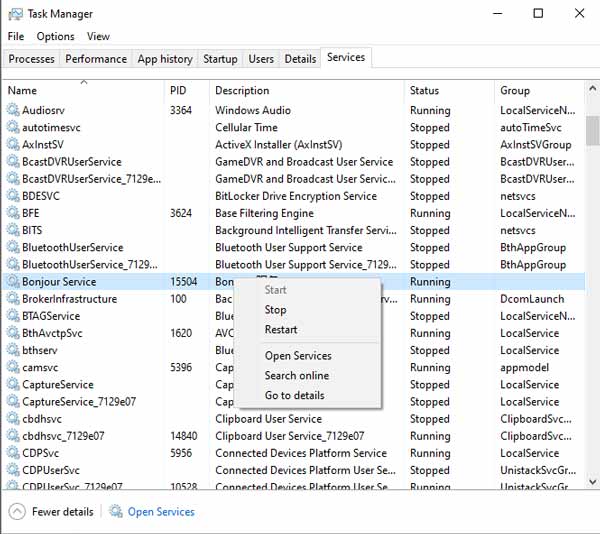
2. Kør Bonjour Service. Sørg for, at du har installeret iTunes på din computer, og tryk derefter på Ctrl + Alt + Delete eller bare højreklik på proceslinjen med musen for at åbne Task ManagerTjek senere, om Bonjour-tjenesten er tilgængelig eller ej. Det vi er gode til: hvis der er og Bonjour Service kører, skal du højreklikke og vælge Genstart; Hvis Bonjour Service ikke kører, skal du højreklikke og vælge Starten.
3. Sluk for Besøgstilstand af din router. Hvis din router tænder Besøgertilstand, forbinder man besøgernetværket, men en forbinder værtsnetværket, så fungerer forbindelsen mellem din iPhone og computer ikke. Således, hvis Besøgstilstand er tændt, skal du logge ind på routerens baggrund og slukke den. (Generelt kan login-adressen og adgangskoden findes på etiketten på bagsiden af routeren.)
Hvad skal jeg gøre, hvis optagelsen af opgaveplanen mislykkes?
For at løse dette problem kan du højreklikke på ikonet Skærmoptager og vælge Kør som administrator for at starte den. Hent derefter indstillingerne for opgaveplanen. Afslut derefter softwaren, hvorefter opgaveplanen vil fungere.
Hvorfor kan mit lydkort ikke registreres?
Dit problem skyldes sandsynligvis noget galt med højttaleren. Hvis din højttaler ikke er isat korrekt, kan visse lydkort ikke registreres. Du kan tilslutte den igen ved at tage lydstikket ud og sætte den i computeren igen.
Hvad er Skærmoptagelsestilstande i vores software?
Apeaksoft Screen Recorder tilbyder forskellige skærmoptagelsestilstande for at balancere optagelseskvalitet og kompatibilitet. Vi anbefaler at vælge Auto tilstand, som gør det muligt for programmet automatisk at vælge den mest passende optagelsestilstand baseret på din computers ydeevne.
Hvis du støder på problemer under Auto tilstand, kan du manuelt skifte til en anden skærmoptagelsestilstand i Indstillinger.
Der er 3 skærmoptagelsestilstande tilgængelige:
1. Tilstand 1 (fælles): Det er standardtilstanden i vores program til at fange skærme, og denne tilstand garanterer kompatibilitet og skærmoptagelseskvalitet.
2. Mode 2 (Windows 10 1903 og nyere) WinRT: Hvis du vælger denne tilstand, øges optagekvaliteten, men dit computersystem skal være Windows 10 1903 og nyere. Det er værd at bemærke, at når du bruger denne tilstand til at optage skærme, vil der være en gul kant rundt om optagevinduet (opdatering til Windows 11 kan skjule denne kant).
3. Mode 3 (Fælles) DXGI: Hvis du vælger denne tilstand, bliver optagekvaliteten relativt lavere. Vi foreslår, at du overvejer denne tilstand, når ovenstående tilstande ikke kan bruges normalt.
Når din computers ydeevne ikke kan understøtte de tre Skærmoptagelsestilstande ovenstående kører normalt, vil vores program bruge GDI tilstand automatisk for at sikre flydende optagelse. I så fald kan optagekvaliteten være den laveste.
Hvordan caster man lyd fra en Android-telefon til en computer?
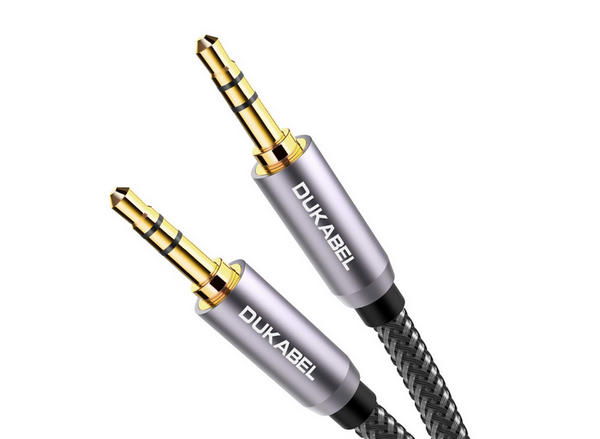
Trin 1 Du skal bruge et aux-kabel for at overføre lyden til din computer.
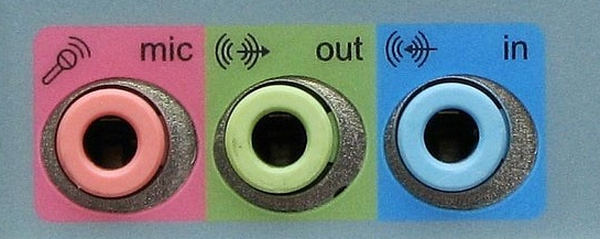
Trin 2 Hvis du bruger en stationær computer, skal du finde det blå stik (line-in) bag på din computer og tilslutte aux-kablet. Sæt derefter den anden ende i din Android-telefon.
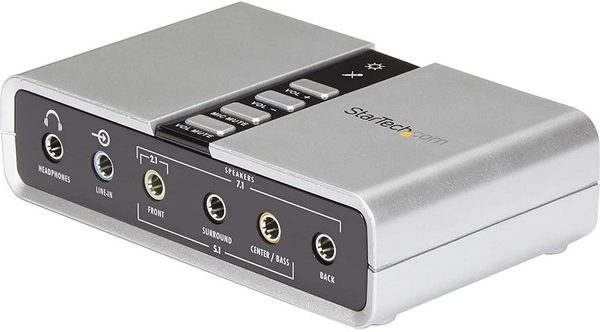
Hvis du bruger den bærbare computer til at optage lyd fra telefonen, skal du forberede et eksternt lydkort. Sæt det i USB-porten. Sæt derefter aux-kablet i lydkortet og det andet i Android-telefonen.
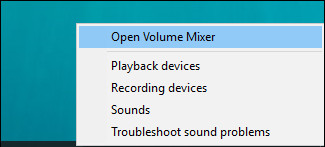
Trin 3 Højreklik på Lyd ikonet i nederste højre hjørne, og vælg Åbn Volume Mixer.
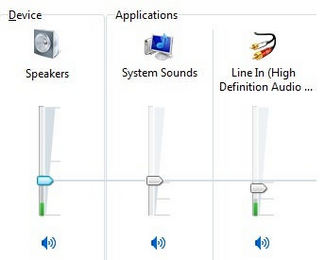
Trin 4 Klik Systemlyde og navigere til Indspilning.
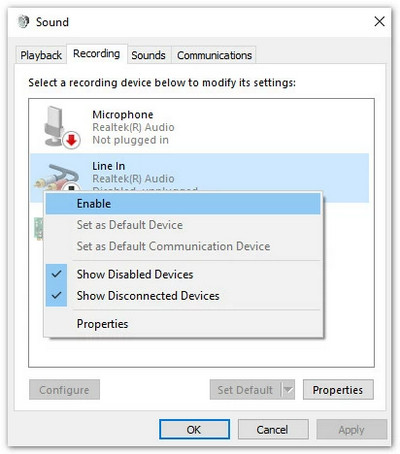
I Linie ind, højreklik på den og vælg Aktiver.
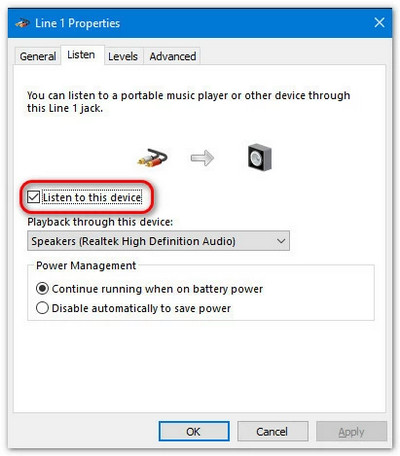
Trin 5 Højreklik Linie ind igen og vælg Ejendomme. Naviger til Lyt i topmenuen og marker afkrydsningsfeltet før Lyt til denne enhed. Klik derefter på OK.
Trin 6 Indstillingerne for din computer er nu færdige. Når du optager video/lyd med Apeaksoft Screen Recorder, skal du huske at tænde for Mikrofon. Så kan du optage lyden fra din Android-enhed.