


Sådan tager du et skærmbillede af stillbilleder fra videoer i Windows Media Player

I dag er video blevet den vigtigste måde at få underholdning på. Der er mange vigtige øjeblikke, som du måske vil forevige og gemme. For eksempel vil du måske forevige et mindeværdigt øjeblik eller en fejltagelse i en film for at dele det med dine venner eller på sociale medier.
Som standardmedieafspiller på pc kan Windows Media Player opfylde dine behov. Denne vejledning har til formål at tale om hvordan man laver et skærmbillede i Windows Media Player. Læs mere!
SIDEINDHOLD:
- Del 1: Sådan tager du et skærmbillede i Windows Media Player 11/12
- Del 2: Sådan tager du skærmbilleder i Windows Media Player 10
- Del 3: Sådan tager du skærmbilleder af stillbilleder i Windows Media Player på XP og tidligere
- Del 4: Den nemmeste måde at tage skærmbilleder af Windows Media Player
- Del 5: Ofte stillede spørgsmål om Windows Media Player-skærmbillede
Del 1: Sådan tager du et skærmbillede i Windows Media Player 11/12
Hvis du bruger den nyeste version af Windows Media Player, kan du have brug for hjælp fra Microsoft Paint. Du kan lære, hvordan du optager et stillbillede fra en video i den nye Windows Media Player, ved at følge nedenstående trin:
Trin 1 Åbn den video, du vil tage et skærmbillede af, i den nye version af Windows Media Player (Windows Media Player virker ikke).

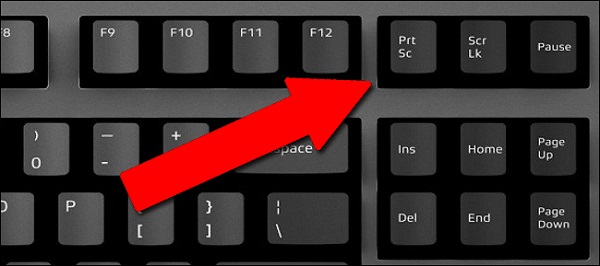
Trin 2 Brug Spol frem og Rewind knapperne i bunden for at finde den ønskede ramme. Tryk på Print Screen nøgle på dit tastatur.
Trin 3 Kør MS Paint fra Starten , og klik på pasta menu på det øverste bånd for at indsætte stillbilledet.
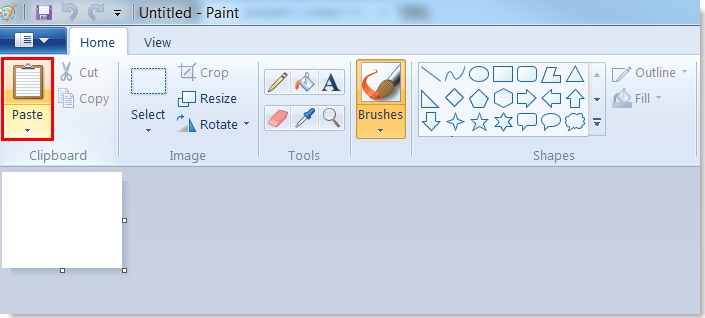
Trin 4 Rediger det og fjern uønskede områder. Gå derefter til File (Felt) menu, vælg Gem som og gem stillbilledet på din harddisk.
Del 2: Sådan tager du skærmbilleder i Windows Media Player 10
Windows Media Player 10 har faktisk en indbygget funktion til at tage skærmbilleder, hvilket betyder, at du kan optage enhver scene, mens du afspiller videoer direkte. Og betjeningen er ret nem. Du skal bare bruge et par genveje. Følg nedenstående trin for at lære, hvordan du tager et skærmbillede i Windows Media Player 10:
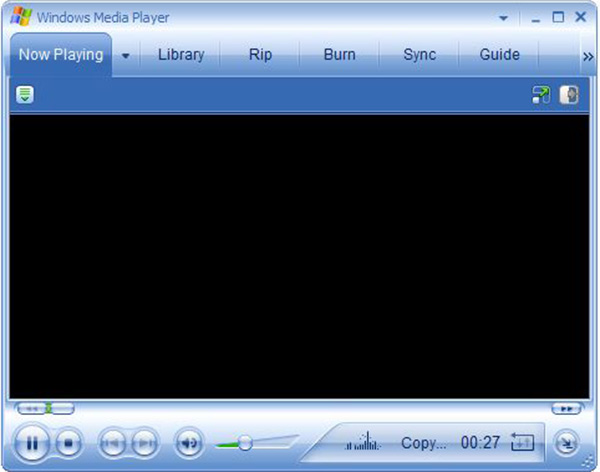
Trin 1 Åbn en video i WMP 10, og tryk på Pause knappen nederst, når du ser de optagelser, du vil optage.
Trin 2 Tryk Ctrl + I taster på samme tid på dit tastatur. Så vil du se Gem det optagede billede ændre.
Trin 3 Derefter kan du finde stillbilledet i dit billedbibliotek.
tips: Denne måde er kun tilgængelig for filmfiler, der understøttes af Microsoft. Hvis ikke, får du ikke Gem det optagede billede ændre eller skærmbilledet.
Del 3: Sådan tager du skærmbilleder af stillbilleder i Windows Media Player på XP og tidligere
Ældre versioner af Windows Media Player, der almindeligvis findes på Windows XP eller tidligere systemer, har ikke den indbyggede skærmbilledefunktion, der er tilgængelig i nyere versioner. For at optage et stillbillede i WMP skal du justere nogle videoindstillinger og bruge skærmudskriftsmetoden. Trinene nedenfor viser, hvordan du tager et skærmbillede i Windows Media Player på Windows XP eller tidligere:
Trin 1 Kør Windows Media Player, gå til Organiser menuen og vælg Indstillinger. Eller du kan finde Indstillinger in Værktøjer på menulinjen.
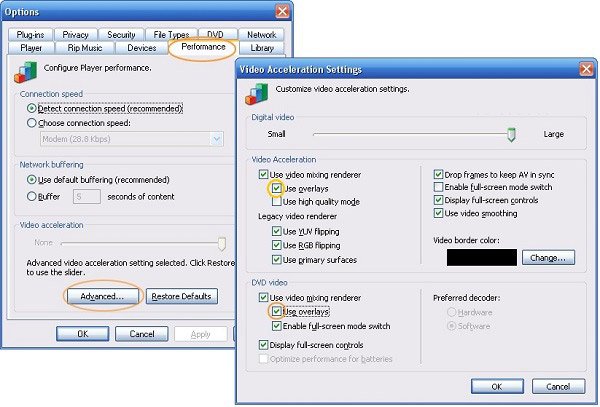
Trin 2 Gå til Ydeevne fanen i pop op-dialogboksen og klik på Avanceret knap. Sørg for at kontrollere Brug gengivelse af videomixing og fjern markeringen Brug overlejringer. Klik OK og tryk derefter på Anvend.
Trin 3 Nu kan du bruge din Print Screen tast til at optage et stillbillede fra en video i Windows Media Player.
tips: I gamle versioner af WMP kan du ikke få andet end et sort billede, når du tager skærmbilleder, hvis du ikke deaktiverer overlejringerne.
Del 4: Den nemmeste måde at tage skærmbilleder af Windows Media Player
Det kan være lidt kompliceret at optage et stillbillede fra videoen i forskellige versioner af Windows Media Player. Den gode nyhed er, at Apeaksoft Screen Recorder kan hjælpe dig med at løse alle problemer. Du kan bruge den til at tage skærmbilleder af enhver video på enhver version af WMP. Udover at tage snapshots kan du også bruge den til at optage video, lyd, spil, webcam og endda din telefonskærm. Om nødvendigt kan du endda tilføje brugerdefinerede vandmærker til optagelsen for at beskytte dit arbejde. Det siger sig selv, at det er det nemmeste valg at tage skærmbilleder af Windows Media Player på Windows 11/10/8/7.
Skærmbillede af enhver Windows Media Player
- Optag stillbilleder fra video i enhver Windows Media Player-version, uanset om det er WMP 12, 11, 10 eller tidligere.
- Lav skærmbilleder i høj kvalitet.
- Rediger eller tegn videoskærmbillederne direkte.
- Understøtter optagelse af lange skærmbilleder med et rullevindue.
Sikker download
Sikker download

Sådan optager du nemt et stillbillede fra en video i Windows Media Player
Trin 1 Opsæt skærmoptager
Kør det bedste skærmbilledeværktøj til Windows Media Player, når du har installeret det på din pc via knappen ovenfor. Åbn Indstillinger dialog fra Menu mulighed. Derefter kan du ændre indstillinger relateret til skærmbilledeformat, genvejstaster og mere.

Trin 2 Tag et skærmbillede af videoen
Afspil en video i Windows Media Player, og sæt den på pause, når du ser den ønskede ramme. Skift til skærmoptager, og vælg Screen CaptureNu vil markøren blive til et kryds. Klik og træk med musen for at dække hele Windows Media Player-vinduet eller en del af billedet.

Trin 3 Step3 Rediger og gem skærmbilledet
Når du slipper musen, vises værktøjslinjen med flere muligheder. Her kan du redigere og gemme stillbilledet. For at tilføje noget tekst skal du f.eks. Vælge den store T knappen. Indstil derefter farve, skrifttype, størrelse og mere. Klik på den rigtige position på skærmbilledet, og skriv teksten.
Efter redigering har du flere muligheder for at håndtere det endelige stillbillede:
Forhåndsvisning af skærmbillede: Klik på knappen Forstørre knappen for at se skærmbilledet i fuld skærm.
Gem skærmbillede på harddisken: Klik på knappen Gem knappen, og Skærmoptageren gemmer den baseret på dine indstillinger.
Send skærmbillede til udklipsholder: Hvis du ønsker at bruge skærmbilledet i andre programmer, f.eks. MS Word, skal du klikke på Udklipsholder knappen, og indsæt den i målappen.
Fastgør til skærm: Klik på knappen Pin (Binding) .

Udover at tage skærmbilleder af et stillbillede fra en video, kan du også bruge den til optag videoen på pc uden besvær.
Del 5: Ofte stillede spørgsmål om Windows Media Player-skærmbillede
Hvordan optager jeg et billede fra en video i VLC Media Player?
I modsætning til Windows Media Player har VLC indbygget skærmbilledefunktion. Du skal dog vise den ved at aktivere den. Avancerede kontroller i Se menu. Så får du en kameraknap på den ekstra værktøjslinje. Det kan tage stillbilleder fra video.
Hvor placeres skærmbilleder i Windows 10?
Svaret varierer afhængigt af hvordan du tager skærmbilleder. Hvis du trykker på Print Screen tasten alene, gemmes skærmbilledet i udklipsholderen. Knapkombinationen af Windows + Print Screen tager et screenshot på Windows 10 og gemmer det som PNG i standardmappen Billeder.
Har Windows 10 en indbygget funktion til at lave skærmbilleder?
Ja, Microsoft har introduceret adskillige værktøjer til at tage skærmbilleder i Windows 10. Ud over genveje er Snipping Tool tilgængeligt i Windows 7 og nyere. Det nye Snip & Sketch-værktøj kan også optage stillbilleder fra video.
Har Windows et indbygget værktøj til videooptagelse?
Ja. Windows 10 og nyere versioner har et indbygget videooptagelsesværktøj kaldet Xbox Game Bar. Du kan bruge det til at optage videoer gratis.
Hvorfor ser det sort ud, når jeg tager skærmbilleder af WMP-videoer?
Det kan skyldes videoens hardwareacceleration eller overlay-indstillinger. Dette problem opstår altid i ældre versioner af Windows Media Player, og du har aktiveret overlay-funktionen. Du kan følge trinnene i del 3 for at løse dette problem.
Konklusion
Denne guide har delt de nemmeste metoder til Optag stillbilleder fra video i Windows Media PlayerDet, du skal gøre, er at vælge den mest passende og følge vores guide til at indfange det, du ønsker. Apeaksoft Screen Recordertilbyder for eksempel omfattende, nyttige funktioner gratis.
 Apeaksoft Screen Recorder
 Optag enhver video og lyd på telefonen og computerskærmen.
Sikker download
Sikker download
Relaterede artikler




