


Sådan sletter du en Apple-konto midlertidigt eller permanent

Det kan ikke benægtes, at en Apple ID-konto er afgørende i Apples økosystem. Hvis du er klar til at forlade Apples økosystem, så efterlad ikke digitale fodspor, der kan kompromittere dit privatliv eller din sikkerhed. Apple giver brugerne mulighed for midlertidigt eller permanent at slet en Apple-konto med eller uden adgangskode, når de skifter til et andet operativsystem. Denne artikel deler de gennemprøvede metoder og konkrete vejledninger til forskellige situationer.
SIDEINDHOLD:
Del 1: Hvad sker der efter sletning af en Apple-konto
Før du sletter Apple-kontoen fra din enhed, bør du lære, hvad der sker, når du gør det. Din Apple-konto er et alt-i-én login til alt Apple. Lad os se på konsekvenserne:
- 1.Apple vil slette alle oplysninger, der er knyttet til Apple ID'et.
- 2.Alle Apple-tjenester er utilgængelige, såsom Apple Pay, iTunes, iMessage, App Store, Find min, FaceTime og mere.
- 3.Alt indhold, der er købt eller downloadet fra App Store, vil blive utilgængeligt.
- 4.De data, der er gemt i dine Apple-tjenester, vil blive fjernet.
- 5.Du modtager ikke Apple-notifikationer.
- 6.Dine noter, fotos, kontakter, beskeder og andre data, der er synkroniseret med iCloud, vil blive slettet.
- 7.Du kan ikke bruge den e-mailadresse, der er knyttet til dit Apple-id, til at oprette en ny Apple-konto.
- 8.Du kan ikke få pengene tilbage på din konto.
- 9.Du kan ikke gendanne iCloud- og iTunes-sikkerhedskopier.
Del 2: Forberedelse til sletning af Apple-konto
For at undgå datatab, bør du sikkerhedskopiere dine data til din computer. Derudover skal du slette din Apple-konto fra alle enheder, der er knyttet til dit Apple-id. Derudover skal du også opsige alle abonnementer, der er knyttet til din konto.
Sådan sikkerhedskopierer du iPhone/iPad til en computer
Trin 1 Tilslut din iPhone til din computer med et USB-kabel.
Trin 2 Åbn iTunes på Windows og macOS Mojave eller tidligere. Åbn Finder på macOS Catalina og nyere.
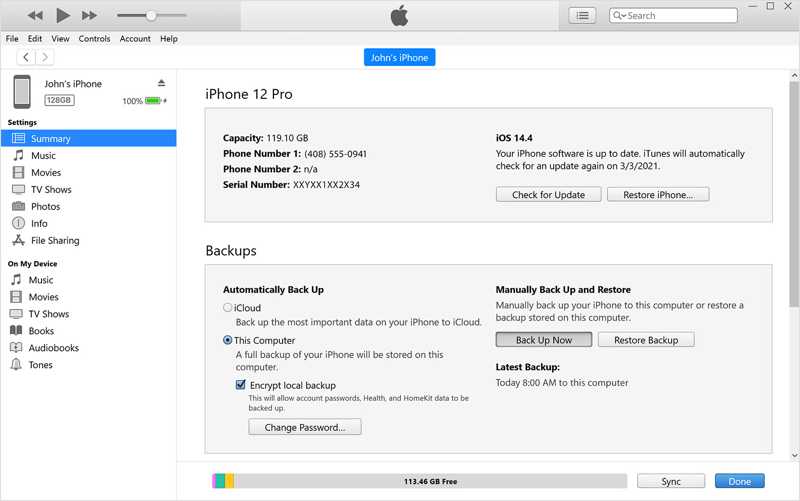
Trin 3 Klik på knappen Phone knappen i iTunes, når din enhed er blevet registreret, og gå til Resumé fane.
I Finder skal du klikke på navnet på din iPhone og gå til Generelt.
Trin 4 Klik på knappen Backup nu knappen under Sikkerhedskopier sektion.
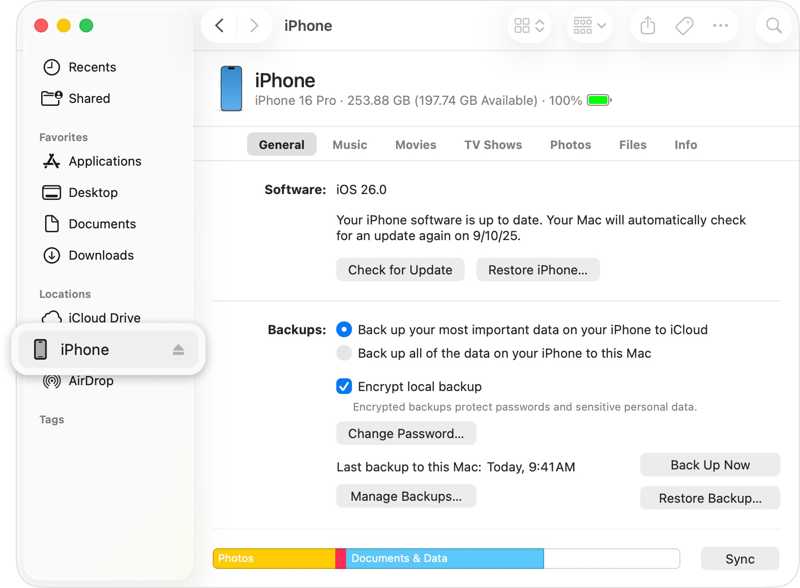
tips: Hvis du vil beskytte din sikkerhedskopi, skal du markere afkrydsningsfeltet ud for Krypter lokal backup, og indtast en adgangskode til iTunes-sikkerhedskopi.
Trin 5 Når det er færdigt, skal du afbryde forbindelsen til din iPhone eller iPad og slette din Apple-konto.
Sådan sikkerhedskopierer du en Mac med Time Machine
Trin 1 Tilslut en ekstern harddisk til din Mac.
Trin 2 Klik på knappen Apple menuen og vælg Systemindstillinger.
Trin 3 Gå til Generelt og klik tid Machine.
Trin 4 Klik Tilføj backup-disk og ramte Tilføj .
Trin 5 Vælg harddisken og klik på Opsæt disk.
Trin 6 Følg vejledningen på skærmen for at konfigurere backupmediet.
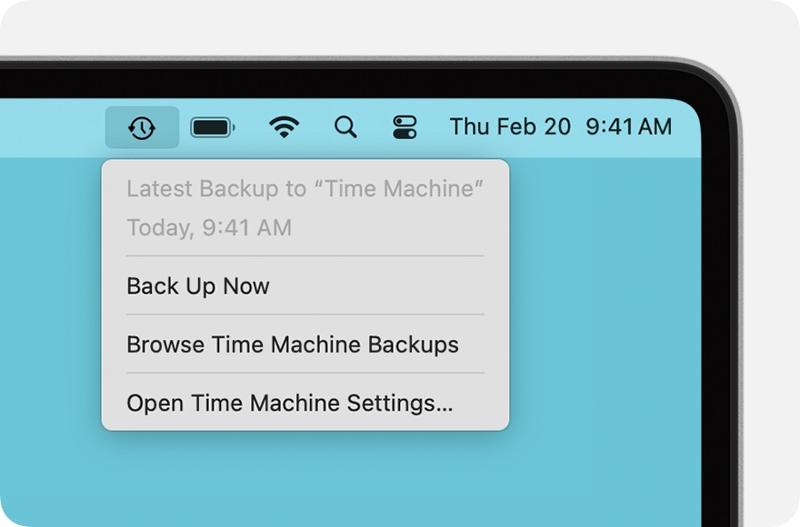
Trin 7 Klik nu på knappen tid Machine menuen øverst til højre på din skærm.
Trin 8 Vælg Backup nu at sikkerhedskopiere din Mac, før du sletter Apple-kontoen fra din computer.
Sådan sletter du en Apple-konto fra en iPhone/iPad
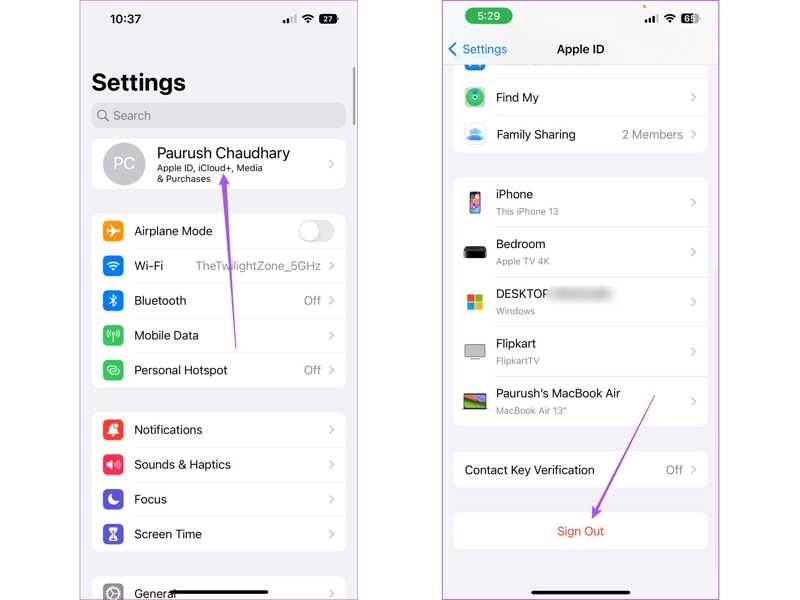
Trin 1 Åbne Indstillinger app fra din startskærm.
Trin 2 Tryk på din profil.
Trin 3 Rul ned, og tryk på Log ud .
Trin 4 Indtast din Apple ID-adgangskode, og tryk på slukke for at deaktivere Find min.
Trin 5 Vælg de data, du vil gemme en kopi af, og tryk på Log ud igen for at slette Apple-kontoen fra din iPhone.
Sådan sletter du en Apple-konto fra en Mac
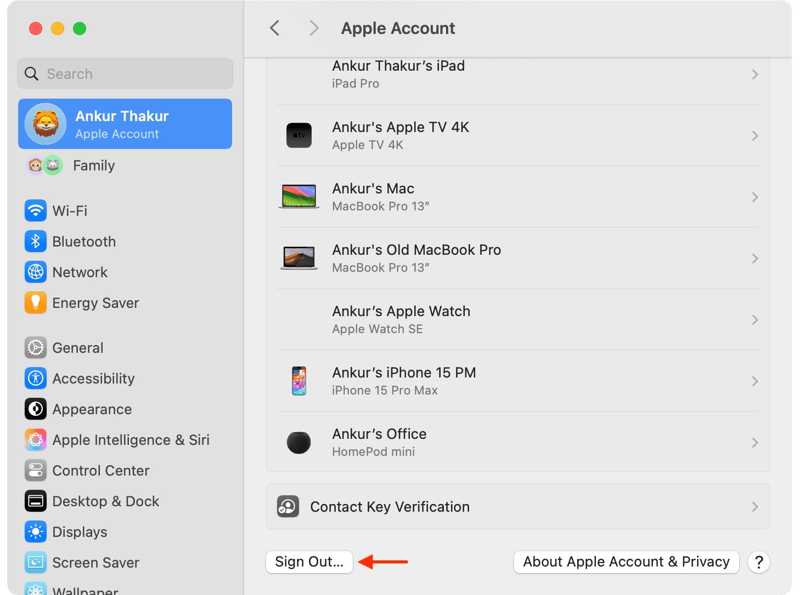
Trin 1 Klik på knappen Apple menu.
Trin 2 Vælg Systemindstillinger or System Preferences.
Trin 3 Klik Apple-konto or Apple-id.
Trin 4 Rul ned, og klik på Log ud .
Trin 5 Følg instruktionerne på skærmen for at slette Apple-kontoen fra computeren.
Sådan sletter du en Apple-konto fra et Apple Watch
Så længe du sletter din Apple-konto fra din iPhone, vil den automatisk blive fjernet fra det parrede Apple Watch. Derfor kan du parre dit ur med din iPhone og derefter logge ud af din konto.
Yderligere læsning
Del 3: Sådan sletter du en Apple-konto online
Hvis du ønsker at slette din Apple-konto permanent, skal du indsende din anmodning på Apples portal for data og privatliv. Når Apple har modtaget din anmodning, tager det op til 7 dage at slette din konto. I løbet af denne periode kan du annullere din anmodning.
Trin 1 Gå til https://privacy.apple.com/ i en webbrowser.
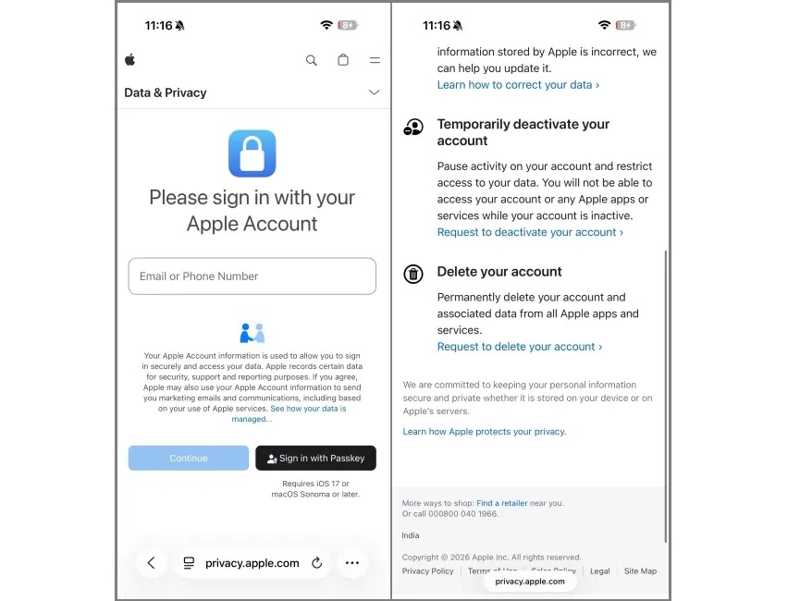
Trin 2 Indtast din Apple-kontos e-mail eller telefonnummer, og tryk på Fortsæt..
Trin 3 Indtast din Apple ID-adgangskode, og log ind på din konto.
Trin 4 Tryk på linket Anmodning om at slette din konto under Slet din konto sektion.
tips: Hvis du vil slette din konto midlertidigt, skal du trykke på Anmod om at deaktivere din konto under Deaktiver din konto midlertidigt sektion.
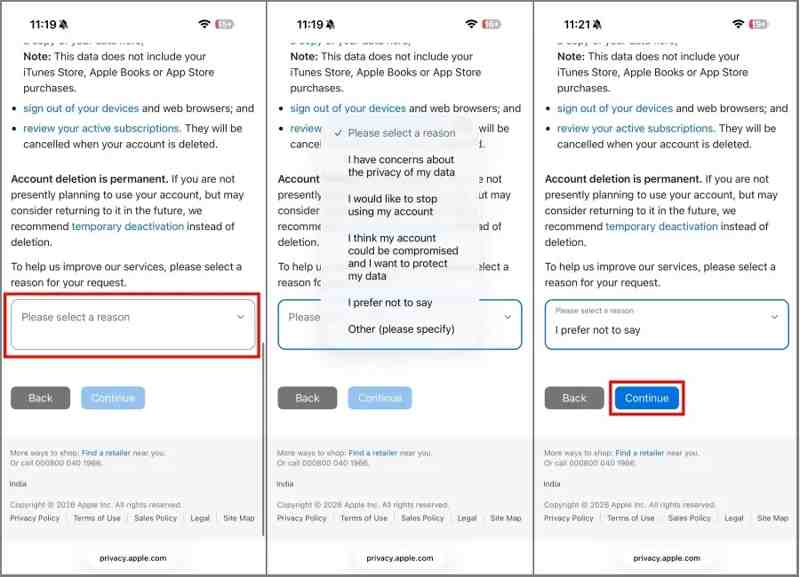
Trin 5 Vælg en årsag til din sletning fra rullemenuen, og tryk på Fortsæt..
Trin 6 Læs advarselsmeddelelsen og tryk på Fortsæt. knappen for at fortsætte.
Trin 7 Læs derefter vilkårene og betingelserne, og marker feltet.
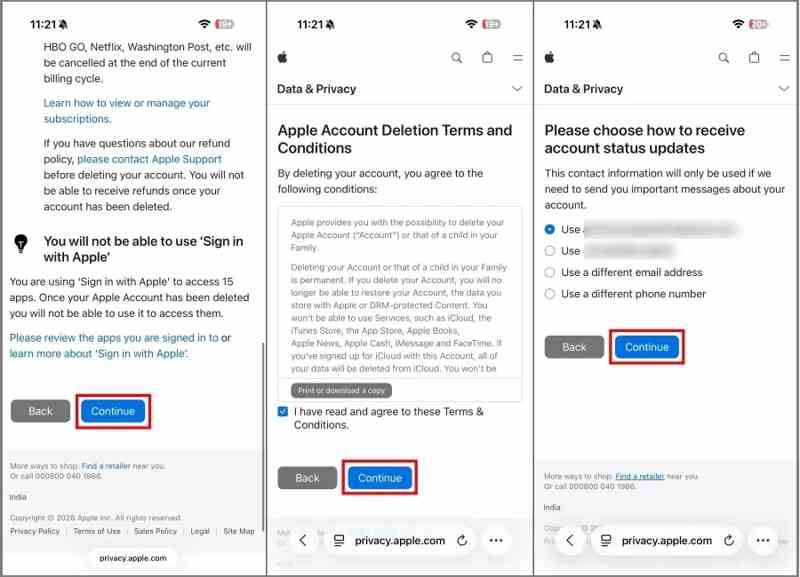
Trin 8 Hit the Fortsæt. .
Trin 9 Vælg en måde at modtage opdateringer om kontostatus, og tryk på Fortsæt.
Trin 10 Gem eller skriv adgangskoden ned, og tryk på Fortsæt..
Trin 11 Indtast adgangskoden og tryk på Fortsæt..
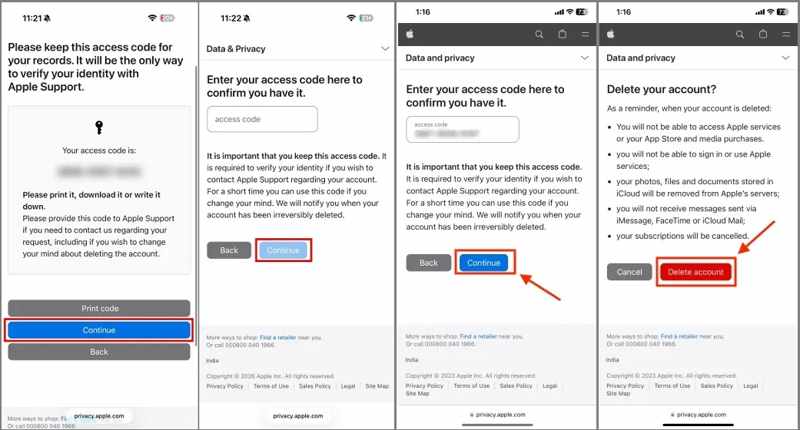
Trin 12 Derefter ramte Slet konto for at bekræfte din handling.
Trin 13 7 dage senere sletter Apple din Apple-konto online.
Bemærk: I perioden kan du genaktivere din konto med adgangskoden.
Del 4: Sådan sletter du en Apple-konto fra en iPhone uden en adgangskode
Hvis du har glemt dine kontooplysninger, Apeaksoft iFoneKit iOS-oplåsning kan hjælpe dig med at slette din Apple-konto fra din iPhone uden adgangskoden. Den kan fjerne alle konti fra din iOS-enhed uden nogen begrænsninger. Derudover gør det intuitive design den til en god mulighed for begyndere.

Downloadet af over 1,000,000 brugere
- Fjern et Apple ID fra en iOS-enhed i tre trin.
- Vil ikke bede dig om at oplyse din Apple ID-adgangskode.
- Tilgængelig for låste og deaktiverede Apple-konti.
- Understøtter en bred vifte af iOS- og iPadOS-versioner.
Sikker download
Sikker download

Sådan sletter du en Apple-konto fra din iPhone uden en adgangskode
Trin 1 Installer iOS Unlocker
Start softwaren til fjernelse af Apple-konto, når du har installeret den på din pc. Der findes en anden version til Mac. Vælg Fjern Apple ID tilstand for at fortsætte.

Trin 2 Forbind med din iPhone
Tilslut din iPhone til din pc med et Lightning-kabel. Tryk på, hvis du bliver bedt om det. Stol på din skærm for at stole på denne pc. Softwaren vil registrere din enhed og indlæse dine enhedsoplysninger med det samme.

Trin 3 Slet Apple ID fra iPhone
Klik på knappen Begynd nu knappen for at begynde automatisk at slette din Apple-konto fra din iPhone, hvis Find min er deaktiveret.
Hvis Find min er aktiveret, skal du nulstille alle indstillinger på din enhed. Klik derefter på OK knappen i softwaren og tryk på Bekræft igen for at starte processen. Indsend derefter anmodningen om sletning af kontoen på Apples hjemmeside.

Konklusion
Denne vejledning forklarede, hvordan man slet en Apple-konto i forskellige situationer. Først skal du lære, hvad der sker efter sletning af din konto. Følg derefter vores vejledning til at sikkerhedskopiere din enhed og logge ud af kontoen fra din enhed. Endnu vigtigere er det at indsende din anmodning på Apples portal for data og privatliv. Hvis du har glemt din adgangskode til kontoen, Apeaksoft iFoneKit iOS-oplåsning giver dig mulighed for hurtigt at fjerne din konto fra din iPhone eller iPad.
 Apeaksoft iPhoneKit
 Lås op for alle typer iOS-adgangskoder fra iPhone, iPad og iPod.
Sikker download
Sikker download
Relaterede artikler




