

Sådan afslutter og genstarter du din MacBook, når den er frossen

"Når jeg bruger Chrome, fryser min MacBook-skærm. Jeg kan bevæge musen, men intet reagerer. Har du nogle forslag?" Mac-computere og bærbare computere er generelt pålidelige, men selv de bedste maskiner fryser nogle gange. Når din skærm fryser, kan du ikke fortsætte dine arbejdsprocesser eller underholdning. Årsagerne er komplicerede, men dette problem skyldes normalt softwarefejl. Denne artikel forklarer, hvad du skal gøre, når din Mac-skærmen er frosset.
SIDEINDHOLD:
Del 1: Hvorfor Mac er frossen
At forstå, hvorfor min Mac er frosset, og jeg ikke kan klikke på noget, kan hjælpe dig med at løse dette problem hurtigt og måske undgå det i fremtiden. De mest almindelige årsager til frossen skærm kan omfatte:
- 1.Utilstrækkelig RAM. Hvis du åbner for mange websider eller apps, bruger de meget hukommelse, og din skærm er for travl til at reagere.
- 2.En app, der hænger fast. Nogle gange kan en appfejl forbruge store mængder hukommelse eller ressourcer.
- 3.Forældet macOS.
- 4.Din macOS er fuld af systemjunk og cache.
- 5.Malware eller virus. Et symptom på malwareinfektion er en betydeligt øget belastning af CPU og hukommelse. Det gør din Mac langsom og fryser.
- 6.Hardwareproblemer, såsom en nedbrudt disk.
Del 2: Sådan genstarter du en Mac, når den er frossen
Løsning 1: Tving en frossen app til at afslutte
En appfejl er en af de mest almindelige faktorer, der fører til, at en Mac-skærm fryser. Hvis din skærm ikke reagerer, efter du har åbnet eller kørt en app, bør du tvinge Mac-computeren til at afslutte den, når den fryser, og så kan din skærm fungere normalt.
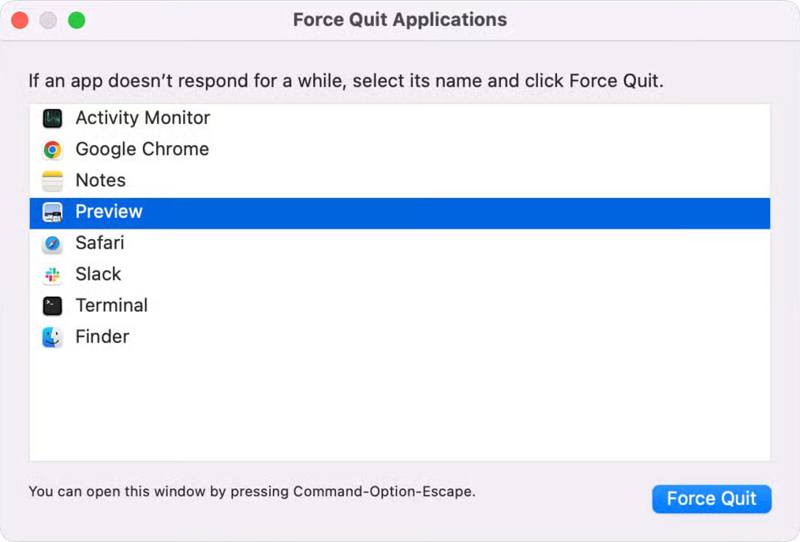
Trin 1 Presse Kommando + Option + Esc taster på dit tastatur.
Trin 2 Vælg den problematiske app på listen.
Trin 3 Klik på knappen Tving op knappen for at lukke den.
Løsning 2: Genstart Mac i fejlsikret tilstand
Genstart af Mac'en lukker alle apps, der kører i baggrunden. Hvis du ikke kan identificere den problematiske app, kan du genstarte Mac'en, når den er frosset, og løse problemet. Hvis du ikke kan gå i standbytilstand, skal du starte din Mac i fejlsikret tilstand.
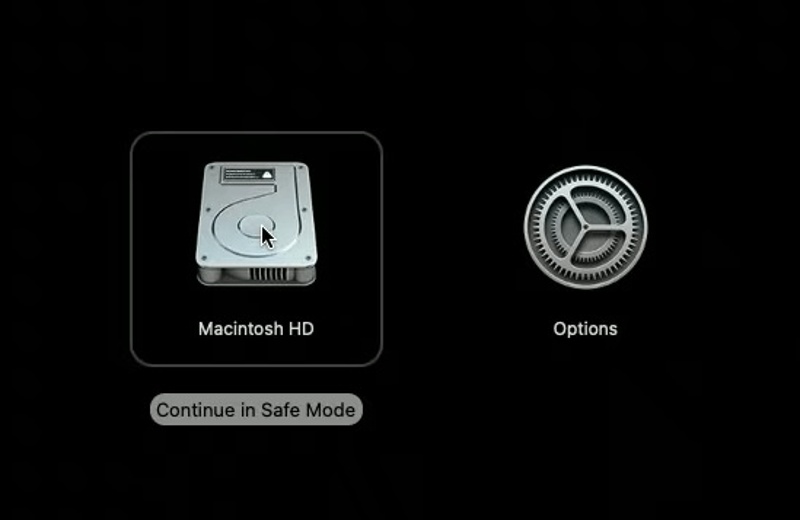
Trin 1 Tryk og hold på Strøm knappen, indtil din skærm bliver sort.
Trin 2 Hold et par minutter senere Strøm knappen for at tænde din Mac igen.
Trin 3 Hvis din skærm stadig ikke reagerer, skal du genstarte den i fejlsikret tilstand:
Mac med Apple Silicon Chip
Vælg opstartsvolumen på Indlæser opstartsmuligheder skærmbilledet.
Tryk og hold på Flytte tasten på dit tastatur og klik Fortsæt..
Klik derefter på Fortsæt i fejlsikret tilstand.
Indtast din adgangskode, hvis du bliver bedt om det.
Mac med Intel-processor
Hold Flytte tasten umiddelbart efter at have holdt den nede Strøm .
Når loginskærmen vises, skal du slippe Flytte nøgle.
Log ind på din Mac, og start i fejlsikret tilstand.
Løsning 3: Afinstaller problematisk app
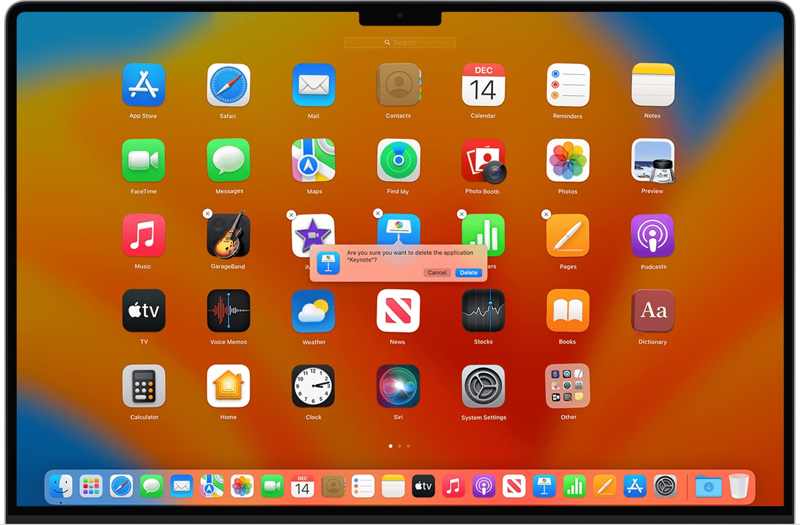
Hver gang du åbner en app, og din Mac-computerskærm fryser, bør du afinstallere den problematiske app. Hvis appen er åben i øjeblikket, skal du lukke den. Gå til mappen Programmer i Finder, og find den problematiske app. Hvis den ikke leveres med et separat afinstallationsprogram, skal du trække appen til TrashTøm derefter din papirkurv. Husk, at denne metode efterlader appfiler, som kan rode til på din Mac. Måske har du installeret nogle crackede apps, og disse apps kan forårsage systemfejl. Du kan afinstallere apps på Mac for at løse problemer og frigøre plads.
Løsning 4: Opdater Mac
Et forældet operativsystem kan være ansvarligt for en række problemer. Hvis din Mac-skærm fortsætter med at fryse, bør du holde din software opdateret, da Apple retter fejl i hver opdatering.
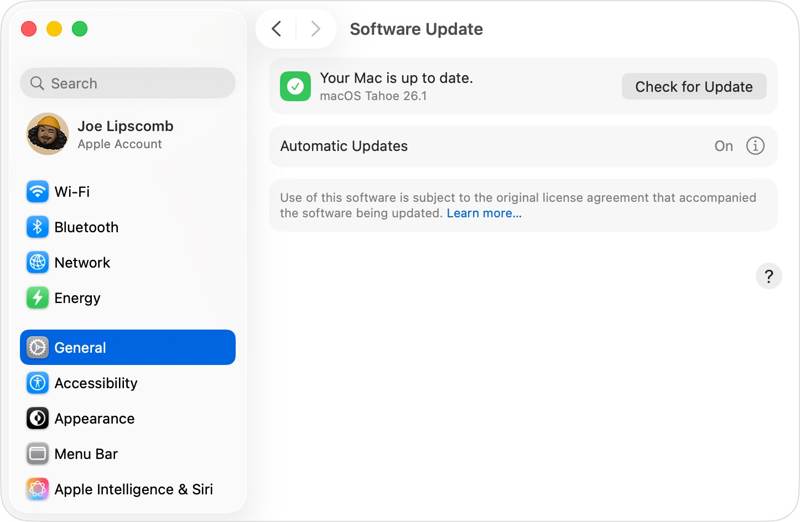
Trin 1 Klik på knappen Apple menuen og vælg Systemindstillinger.
Trin 2 Gå til Generelt fanen i sidebjælken, og vælg softwareopdatering.
Trin 3 Klik på knappen Søg efter opdatering knappen, hvis macOS ikke automatisk søger efter opdateringer.
Trin 4 Hit Opdater nu og følg instruktionerne på skærmen for at opdatere macOS.
Løsning 5: Reparer disk med Diskværktøj
Det indbyggede Diskværktøj kan reparere fejl på en Mac-lagerenhed. Disse fejl kan føre til uventet adfærd, herunder frysning af Mac-skærmen og at din computer ikke lukker ned eller genstarter.
Trin 1 Start Mac i gendannelsestilstand:
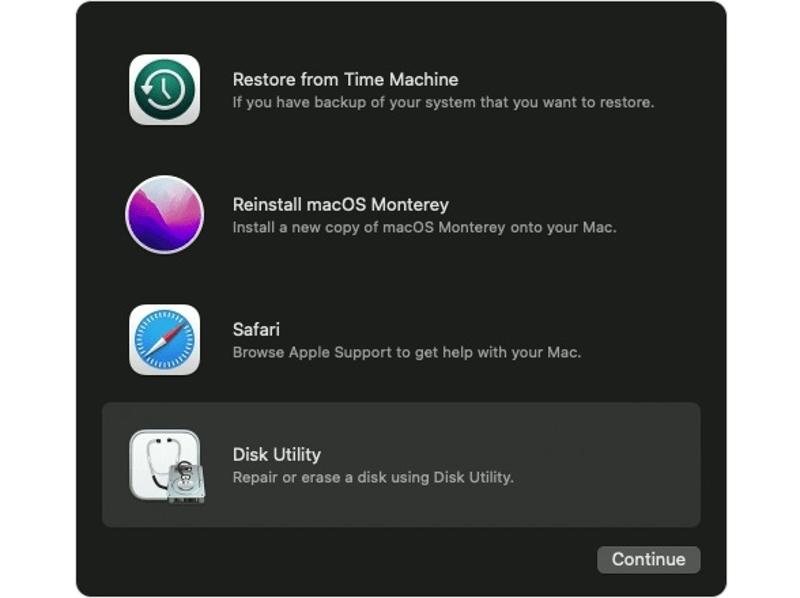
Mac med Apple Silicon
Sluk din Mac.
Hold derefter Strøm knappen indtil Indlæser opstartsmuligheder or Indstillinger skærmen vises.
Klik Indstillinger, hit Fortsæt..
Vælg din startdisk, klik på Næste at starte i gendannelsestilstand.
Intel-baseret Mac
Luk din Mac.
Tryk længe på Strøm knappen, mens du holder den nede Kommando + R indtil du ser Apple logoet.
Vælg din startdisk og tryk på Næste.
Vælg en bruger og klik Næste for at gå ind i gendannelsestilstand.
Trin 2 Vælg Diskværktøj og klik Fortsæt..
Trin 3 Klik på knappen Se menuen og vælg Vis alle enheder.
Trin 4 Vælg den beskadigede disk, og klik på Førstehjælp .
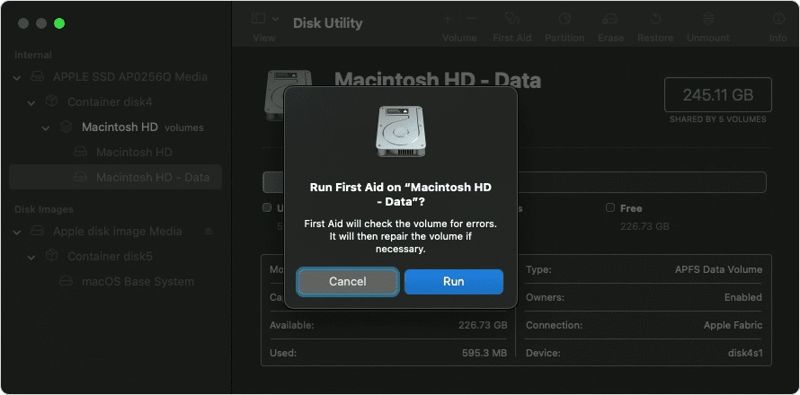
Trin 5 Klik Kør på bekræftelsesdialogen.
Trin 6 Genstart til sidst din Mac, og din skærm burde fungere normalt.
Del 3: One-stop-løsning til at reparere frossen Mac-skærm
Apeaksoft Mac Cleaner er en alt-i-én-løsning, hvis din Mac-skærm er frosset fast. Den kan frigøre plads og forbedre Mac-ydeevnen. Derudover kan du tvinge enhver app på din Mac til at afinstallere den sammen med dens appfiler.
En one-stop-løsning til at reparere en frossen Mac-skærm
- Frigør Mac og fjern systemjunk.
- Afinstaller problematiske apps og appfiler.
- Forbedr Mac-ydeevnen og ret frossen skærm.
- Arbejd på macOS 10.11 og nyere.
- https://downloads.apeaksoft.com/mac/mac-cleaner.dmg
Sikker download

Sådan reparerer du en frossen Mac-skærm
Trin 1 Installer Mac Cleaner
Download Mac Cleaner fra den officielle hjemmeside, og følg instruktionerne på skærmen for at installere det. Åbn det derefter fra Programmer.
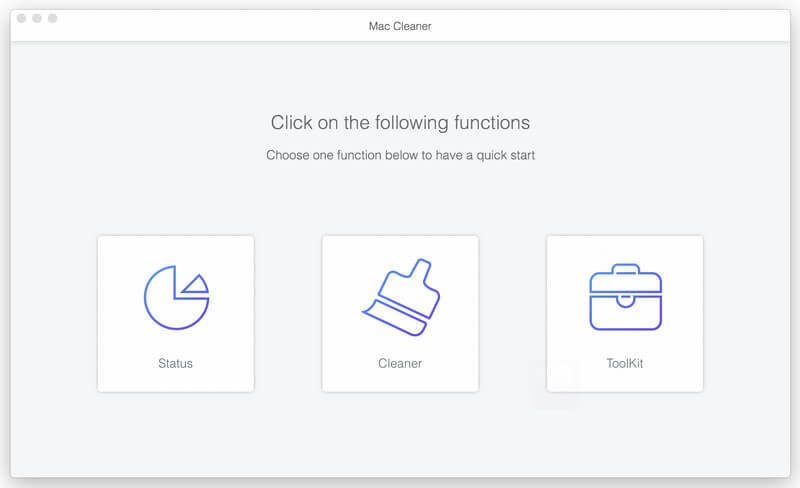
Trin 2 Frigør plads
Vælg Cleaner, vælg System uønsketklik Scan, og derefter ramte Se. Vælg System Cache, Applikationscacheog andre uønskede datatyper. Klik på Rens knappen. Du kan også rydde op i uønskede e-mails, duplikerede fotos og meget mere.
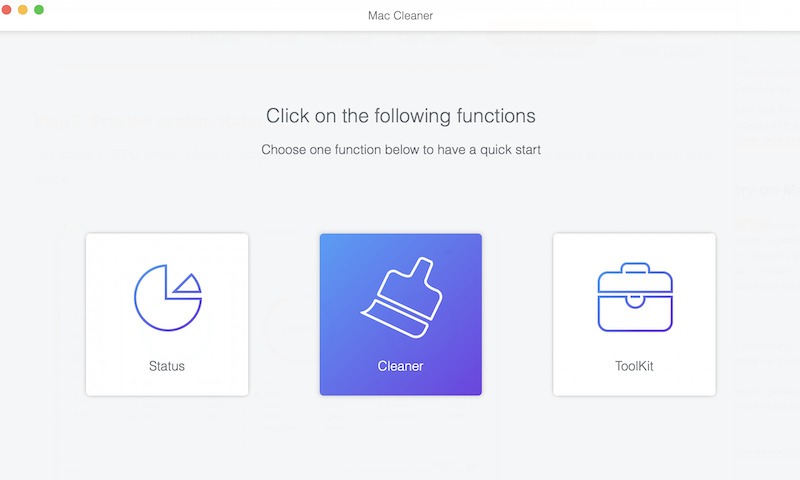
Trin 3 Afinstaller den problematiske app
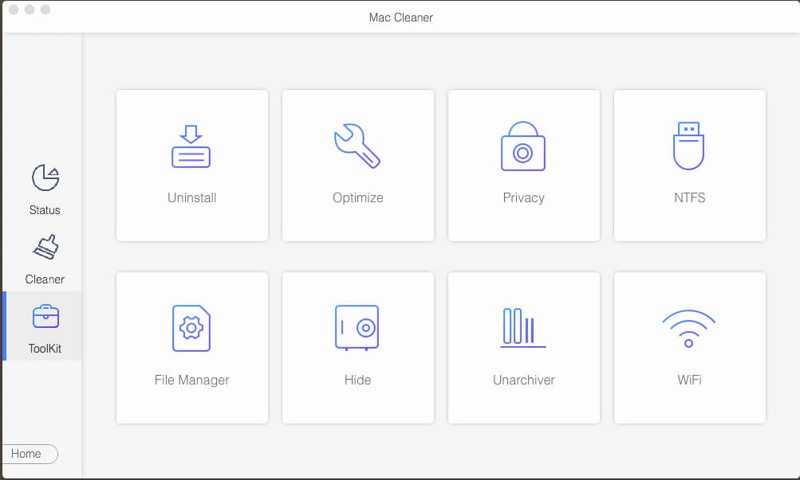
Vælg Toolkitog vælg Afinstaller. Klik Scan for at scanne apps på din Mac. Tryk derefter på Se, marker uønskede apps og appfiler, og tryk på Rens.
Konklusion
Denne guide fortalte dig, hvad du skal gøre, hvis din Mac-skærmen er frossetNår du har lært de almindelige årsager, kan du følge vores løsninger én efter én for at løse problemet og få din skærm til at fungere igen. Apeaksoft Mac Cleaner giver dig mulighed for at afinstallere problematiske apps med et enkelt klik.
Relaterede artikler




