

Sådan rettes hukommelseskortfejl og opbevares dine data godt

A hukommelseskortfejl kan være frustrerende, især hvis kortet indeholder vigtige fotos, videoer eller filer. Uanset om du bruger et hukommelseskort i et kamera, en smartphone eller en computer, kan du se en fejlmeddelelse som "Hukommelseskort beskadiget", "Kort kan ikke læses" eller "Kort ikke fundet". De indikerer normalt et problem med kortets filsystem, kompatibilitet eller endda fysiske tilstand.
Den gode nyhed er, at du i mange tilfælde kan rette hukommelseskortfejlen og gendanne dine filer. Nedenfor kan du gennemgå de almindelige årsager, trinvise løsninger og måder at forhindre fremtidige problemer på.
SIDEINDHOLD:
Del 1: Hvad forårsager hukommelseskortfejl
1. Filsystemkorruption: Hvis du nogensinde har taget dit hukommelseskort direkte ud, før du har skubbet det ud af computeren, kan filsystemet blive beskadiget, og du vil støde på en hukommelseskortfejl som f.eks. kort beskadiget.
2. Ikke-understøttet filsystem: Din computer, dit kamera eller din telefon understøtter muligvis ikke visse filsystemer som f.eks. NTFS. De fleste kameraer og telefoner bruger FAT32 eller exFAT.
3. Problemer med driver eller firmware: Hvis din computer har en forældet OS-version og drivere, kan du muligvis se fejlmeddelelser om hukommelseskortet, når du indsætter det i computeren.
4. Fysisk skade: Hvis dit hukommelseskort bliver fysisk beskadiget, kan du ikke længere bruge det, og din enhed vil ikke genkende det korrekt.
Del 2: Sådan rettes hukommelseskortfejl
Lad os nu se på de bedste metoder til at fejlfinde og rette et hukommelseskort, der viser en fejl.
1. Prøv kortet i en anden enhed
Indsæt hukommelseskortet i et andet kamera, en anden telefon eller en anden computer for at teste dets tilstand. Hvis du ikke ser fejlmeddelelser om hukommelseskortet, betyder det, at der ikke er noget problem med dit hukommelseskort.
2. Kontroller kortlæseren og adapteren
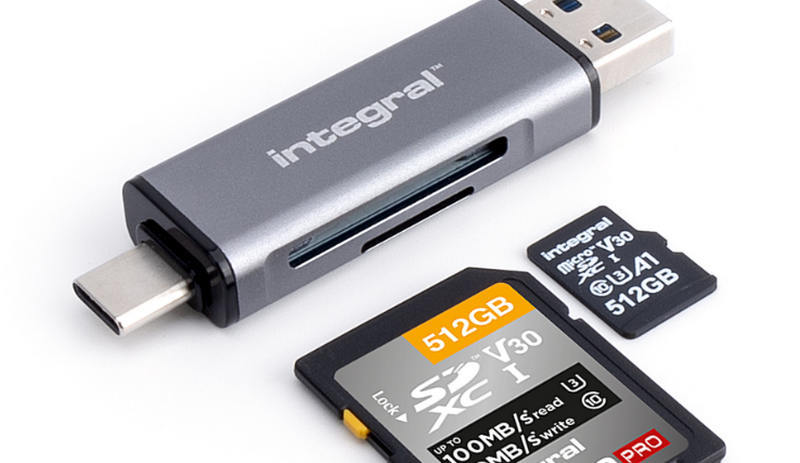
En defekt kortlæser eller adapter kan forårsage fejl. Test med en anden læser, eller brug den indbyggede plads på din computer. Du kan også indsætte et andet hukommelseskort for at teste, om læseren er i orden. Hvis du ikke støder på hukommelseskortfejl, betyder det, at din kortlæser eller adapter muligvis har nogle problemer.
3. Kør fejlkontrol i Windows
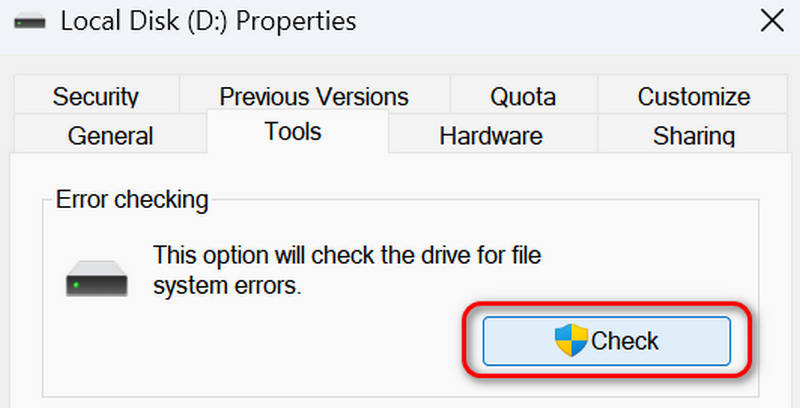
Sørg for, at dit hukommelseskort er tilsluttet din computer. Højreklik derefter på hukommelseskortet i Stifinder. Gå til Værktøjer og vælg FejlkontrolDette vil scanne og rette fejlene på hukommelseskortet automatisk. Hvis der ikke er noget stort problem med dit hukommelseskort, kan du nemt løse problemet på denne måde.
4. Brug CHKDSK Command
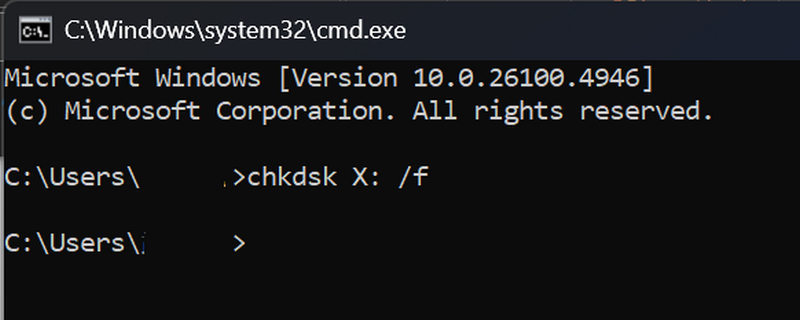
Du kan også rette fejl på hukommelseskort med denne metode. Tryk på Windows- og R-tasterne på tastaturet. Skriv derefter:
chkdsk X: / f
Erstat X med dit korts drevbogstav, og tryk derefter på Enter-tasten på tastaturet. Det vil registrere og reparere dit hukommelseskort. Der er stor chance for, at du kan rette hukommelseskortfejlen.
5. Genstart din enhed
Uanset om du støder på hukommelseskortfejlen på dit kamera, computer eller mobiltelefon, kan du genstarte enheden for at se, om du kan løse problemet. Genstart kan løse mange systemfejl på en enhed.
6. Formatér hukommelseskortet
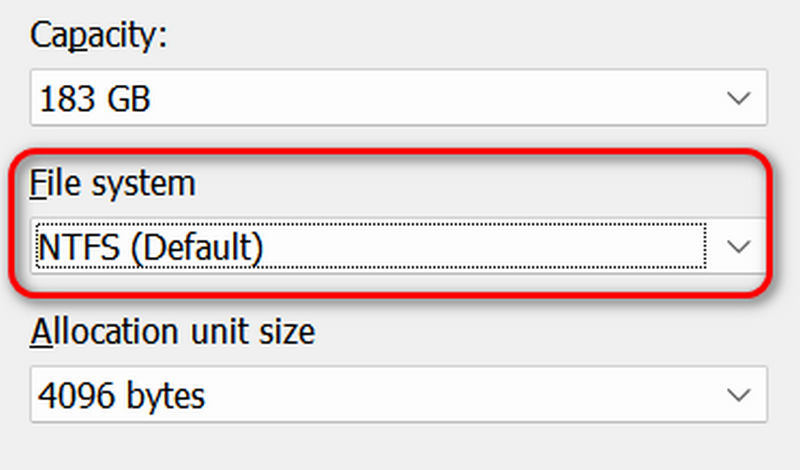
Du kan bruge din computer til at formatere dit hukommelseskort. Husk at omformatere det til FAT32 eller exFAT. Se vejledningen nedenfor for at prøve at rette hukommelseskortfejlen. Bemærk dog, at du muligvis skal udføre hukommelseskort genopretning for at genvinde dine mistede data.
Trin 1 Indsæt dit hukommelseskort i din Windows-computer.
Trin 2 Højreklik på dit hukommelseskort i Stifinder, og klik på dannet .
Trin 3 Her skal du klikke på File System rullemenuen for at vælge FAT32 eller exFAT. Klik derefter på Starten knappen for at formatere dit hukommelseskort.
Del 3: Sådan forhindrer du datatab på grund af hukommelseskortfejl
Hvad hvis dit hukommelseskort bliver beskadiget og mister alle data? Hvad hvis du er nødt til at formatere dit hukommelseskort? I så fald vil dine data gå tabt. Hvordan kan du forhindre datatab på grund af fejl på hukommelseskortet? Du kan bruge Apeaksoft Data RecoveryDette fremragende program kan hurtigt gendanne mistede data på dit hukommelseskort, selvom det er omformateret.
Forhindr datatab på grund af fejl på hukommelseskort
- Indsæt dit hukommelseskort i din computer for at gendanne mistede filer.
- Find og scan hurtigt dit hukommelseskort for at hente mistede data.
- Marker de mistede filer med rødt for hurtig udvælgelse.
- Gendan nemt alle mistede data eller kun udvalgte filer.
Sikker download
Sikker download

Konklusion
Hvorfor viser mit kamera hukommelseskortfejlDenne artikel tilbyder 6 pålidelige måder at rette fejlen på. Bemærk, at det er ret nemt at rette hukommelseskortfejl på din Windows-computer. Hvis du vil gendanne mistede data forårsaget af en hukommelseskortfejl, kan du bruge Apeaksoft Data RecoveryDen kan nemt og hurtigt gendanne alle mistede data, selvom dit hukommelseskort formateres.
Relaterede artikler
Hvis du foretrækker at tage videoer med Android-telefon, ved du, hvor frustrerende det kan være, når det ikke siger nok plads. SD-kort backup er en god løsning.
Er du ked af det ikke-fungerende SD-kort på din Android-telefon? Du behøver ikke bekymre dig, læse det indlæg, der hjælper dig med at rette det.
Vil du gendanne låste SD-kortbilleder og filer? Kontroller låseafbryderpositionen og følg vores vejledninger for at gendanne filer fra låst SD-kort.
Denne vejledning fortæller om, hvilket format SD-kort betyder, og hvordan man formaterer SD-kort. Prøv at genoprette tabte data efter formatering af SD-kort ved et uheld.



