

Alt du bør vide om systemgendannelse på pc

Som en indbygget funktion i Windows, Systemgendannelse er nyttig. Mange forstår dog ikke denne funktion, f.eks. hvad Systemgendannelse præcist gør, om der er nogen bemærkelsesværdige forskelle mellem Windows XP og Windows 11 Systemgendannelse og mere. Denne artikel vil dele en omfattende guide om denne funktion og fortælle dig, hvordan du udfører den. Således kan du selv reparere din Windows.
SIDEINDHOLD:
Del 1: Hvad gør Systemgendannelse
Ifølge Wikipedia er Systemgendannelse en funktion i Microsoft Windows. Den giver brugerne mulighed for at gendanne deres pc'ers tilstand til et tidligere tidspunkt, inklusive systemfiler, installerede apps og systemindstillinger. Den kan bruges til at gendanne systemfejl eller andre problemer.
Det blev først introduceret i Windows Me. I Windows 11/10 er Systemgendannelse som standard slået fra og skal aktiveres manuelt for at fungere. Husk, at Systemgendannelse ikke påvirker personlige filer, såsom dine dokumenter, musik, billeder og videoer, der er gemt på brugerens diske.
Hvornår skal du udføre systemgendannelse?
1. Din pc er inficeret med virus eller malware.
2. Din pc kan ikke starte.
3. Du kan ikke åbne Windows.
4. Din Windows fungerer unormalt.
Systemgendannelse er selvfølgelig ikke en perfekt teknologi. Den er gammel og forældet. Før Windows Vista var Systemgendannelse begrænset til udvalgte placeringer og filtyper. Den kunne ikke fuldstændigt fortryde uønskede softwareinstallationer, især softwareopgraderinger. Desuden slettes alle gendannelsespunkter efter et bestemt tidsrum.
Hvor lang tid tager Systemgendannelse? Processen fuldføres normalt inden for 30 minutter til 2 timer under normale omstændigheder.
Del 2: Sådan udfører du systemgendannelse på Windows
Sådan aktiverer du systemgendannelse i Windows 11/10
Som tidligere nævnt er Systemgendannelse som standard deaktiveret i Windows 11/10. Hvis du vil bruge denne funktion, skal du manuelt aktivere den. I Windows 8 og tidligere versioner skal du springe direkte oprettelse af et systemgendannelsespunkt over.
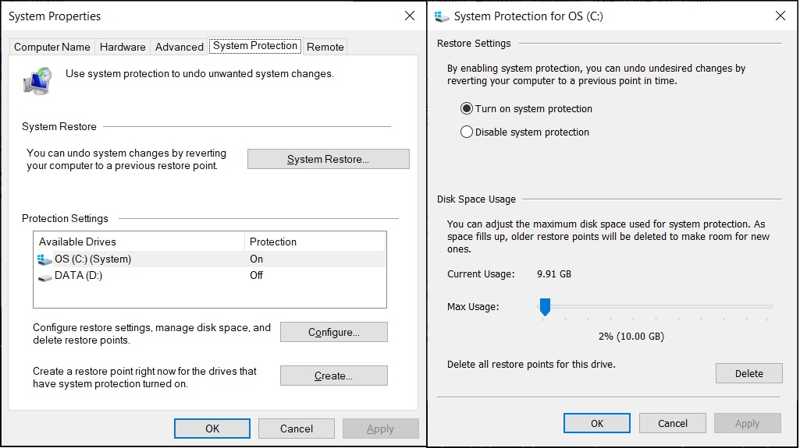
Trin 1 Gå til Starten menu.
Trin 2 Søg efter Opret et gendannelsespunkt, og åben System Properties.
Trin 3 Skift til System Protection faneblad på System Properties dialogen.
Trin 4 Hvis systemdrevet er tændt under Beskyttelse Indstillinger afsnittet, Systemgendannelse er aktiveret. Hvis ikke, skal du klikke på Konfigurer .
Trin 5 Type Tænd beskyttelse systemetklik Ansøg, og hit OK.
Sådan opretter du et systemgendannelsespunkt
For at udføre en systemgendannelse skal du oprette et gendannelsespunkt. Derudover opretter Windows gendannelsespunkter, når du installerer software ved hjælp af et installationsprogram, installerer nye opdateringer via Windows Update eller installerer en driver.
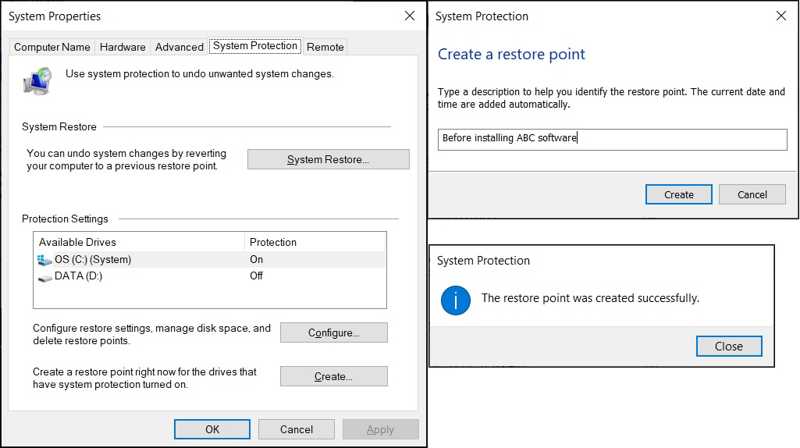
Trin 1 Klik på knappen Starten og åbn menuen System Properties dialogen.
Trin 2 Gå til System Protection fanebladet og klik på knappen Opret .
Trin 3 Indtast et navn til gendannelsespunktet, og tryk på Opret igen.
Trin 4 Klik på knappen Luk knappen og hit OK.
Sådan gendanner du en pc ved hjælp af systemgendannelse
Hvis din pc stadig er tilgængelig, kan du gendanne din maskine ved hjælp af Systemgendannelse direkte i dialogboksen Systemegenskaber. Hvis din pc ikke er tilgængelig, skal du bruge metoden i næste del. Her er trinnene nedenfor:
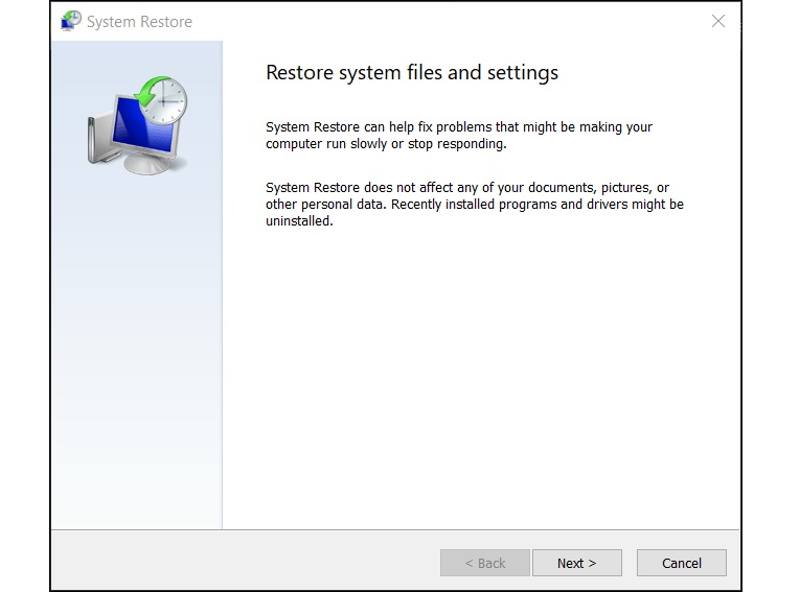
Trin 1 Klik på knappen Systemgendannelse knappen på System Properties dialogen.
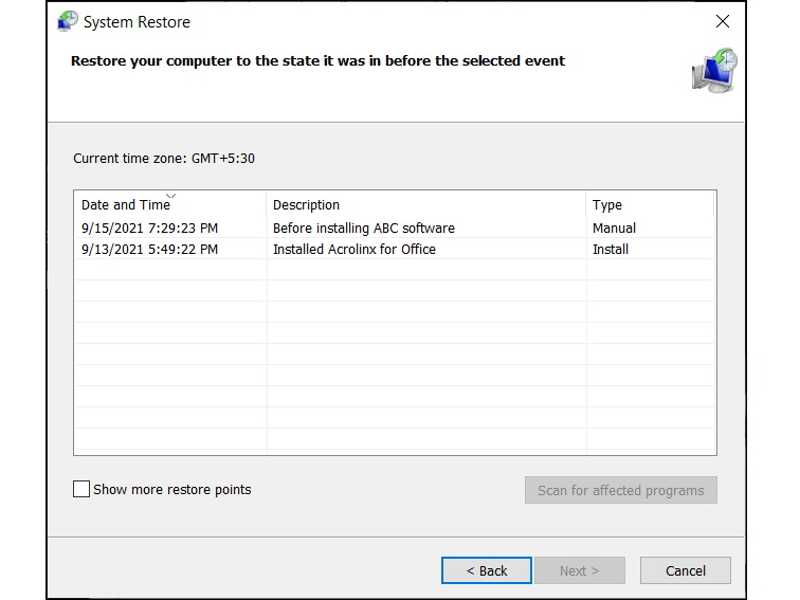
Trin 2 Hit Næste og vælg et gendannelsespunkt.
tips: For at kontrollere, hvilke apps eller drivere der fjernes, skal du klikke på Scan efter berørte programmer.
Trin 3 Klik på knappen Næste knappen for at starte systemgendannelsen.
Trin 4 Når det er gjort, skal du klikke på Finish .
Yderligere læsning
Sådan udfører du systemgendannelse, hvis Windows ikke kan starte
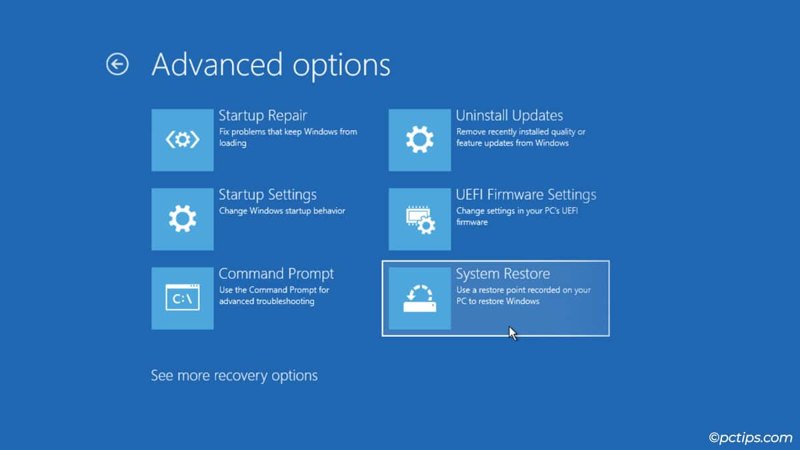
Hvis din Windows ikke kan starte normalt, kan du også udføre en systemgendannelse. Arbejdsgangen er en lille forskel. Du skal åbne opstartsmenuen og gendanne dit system fra et punkt.
Trin 1 Sluk din pc, og tænd den igen.
Trin 2 Tryk gentagne gange på F11 -tasten, når din pc tændes, indtil indlæsningsskærmen vises.
tips: Nøglen kan være forskellig afhængigt af dit pc-mærke.
Trin 3 Vælg Avancerede indstillingerklik Fejlfindingog vælg Avancerede indstillinger.
Trin 4 Klik Systemgendannelse at åbne Systemgendannelse dialogen.
Trin 5 Vælg derefter et punkt, og gendan dit system.
Del 3: Sådan gendannes data efter systemgendannelse
Sletter Systemgendannelse filer? Det afbryder ikke dine filer på andre drev. Hvis du gemmer data på startdrevet, vil de blive fjernet, når Systemgendannelse udføres. Heldigvis, Apeaksoft Data Recovery kan hjælpe dig med at løse dette problem. Den kan hente dine mistede filer uden en sikkerhedskopi.
En hurtig måde at gendanne data efter systemgendannelse
- Hent data hurtigt efter systemgendannelse.
- Forhåndsvisning af mistede filer til selektiv gendannelse.
- Understøtt en bred vifte af filtyper.
- Arbejder på Windows 11/10/8/7/XP/Vista.
- Beskyt din datakvalitet under gendannelse.
Sikker download
Sikker download

Sådan gendannes data efter systemgendannelse
Trin 1 Installer software til datagendannelse
Start datagendannelsessoftwaren, når du har installeret den på din pc. Gå til Harddisk Recovery fanen i sidebjælken og vælg, hvor dine mistede filer er gemt. Hvis du er klar, skal du klikke på Begynd Scan knappen for at begynde at scanne mistede filer på dit drev.

Trin 2 Se eksempel på mistede filer
Når den hurtige scanning er færdig, udfører softwaren automatisk en dybdegående scanning. Når den er færdig, kan du se de mistede filer efter type eller sti. Filtrer giver dig mulighed for hurtigt at finde bestemte filer.

Trin 3 Gendan filer
Vælg derefter de mistede filer, du vil hente, og klik på knappen Gendan i nederste højre hjørne. Angiv en outputmappe, og bekræft datagendannelsen. Du bør angive en anden placering end den oprindelige destination. Derefter kan du navigere til outputmappen og kontrollere filerne.

Konklusion
Denne guide diskuteres hvad Systemgendannelse gør, hvordan det fungerer, og hvordan man udfører det. Du kan følge vores trin for at aktivere denne funktion i Windows 11/10 og oprette et gendannelsespunkt manuelt. Derudover kan du udføre Systemgendannelse i forskellige situationer. Apeaksoft Data Recovery gør det muligt at gendanne data efter systemgendannelse.
Relaterede artikler
Udover at reparere din computer med en systemgendannelses-cd, kan du også vælge at oprette Windows 7 recovery USB.
Windows genstarter automatisk efter systemopdatering? Bare rolig! Denne artikel hjælper dig med at løse problemet, som Windows fortsætter med at genstarte.
Glemt Windows Password? Vil du gendanne og nulstille Windows-adgangskode? Du kan få detaljerede trin fra denne Windows Password Key anmeldelse.
Blue Screen of Death, også kaldet BSOD, vises, når dit Windows-system ikke fungerer korrekt. Du kan følge dette indlæg for at løse problemet trin for trin.



