


Sådan overfører du fotos eller kontakter fra iPhone til iPhone med AirDrop: En trinvis vejledning

Nøgleforsøg
- Før du begynder: Tag iPhones tæt på, aktiver deres Bluetooth og Wi-Fi, og aktiver AirDrop.
- Derefter kan du overføre filer via Share Sheet eller ved at berøre begge telefoner top mod top.
- Når AirDrop ikke virker, og du ikke kan løse det, kan du prøve Apeaksoft iPhone Transfer.
Vil du sende billeder, kontakter, musik eller andre elementer til en anden iPhone uden datatab? AirDrop er en indbygget funktion i Apple, der gør det nemt, sikkert og bekvemt at dele filer. Denne artikel vil give en dybdegående analyse af, hvordan du gør det. AirDrop fra iPhone til iPhone, herunder hvordan man aktiverer AirDrop, overfører trådløst via Share Sheet og NameDrop, og hvordan man løser de potentielle problemer, man måtte have.
SIDEINDHOLD:
- Del 1: Hvad kan du bruge AirDrop fra iPhone til iPhone?
- Del 2: Før du starter -- Få AirDrop til at virke
- Del 3: Sådan overfører du AirDrop fra iPhone til iPhone via delingsark
- Del 4: Sådan overfører du AirDrop fra iPhone til iPhone ved at berøre
- Del 5: AirDrop virker ikke: Hvordan fikser man det?
- Del 6: Ofte stillede spørgsmål om AirDrop mellem iPhones
Del 1: Hvad kan du bruge AirDrop fra iPhone til iPhone?
AirDrop fungerer på tværs af næsten alle typer elementer. De understøttede filtyper inkluderer, men er ikke begrænset til:
- Billeder
- Videoer
- Lydoptagelser og musik
- Kontakter, noter, placeringer
- Dokumenter
- Links til websider
Hvis du ser Del knappen på det element, du vil sende, er det sandsynligvis AirDrop-aktiveret.
Del 2: Før du starter -- Få AirDrop til at virke
Før vi begynder, er her 3 ting, du bør gøre for at gøre AirDrop klar.
- 1.Tag de to iPhones inden for 10 meter (30 fod) af hinanden.
- 2.Sørg for, at begge iPhones har deres Bluetooth og Wi-Fi er aktiveret, og deres Personlige hotspots er deaktiveret.
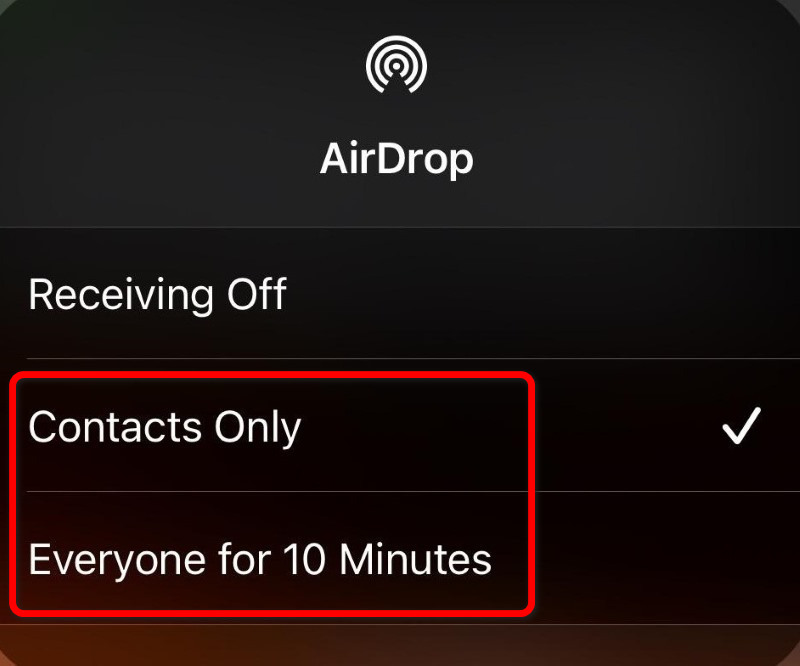
- 3.Åbne kontrol center på begge iPhones skal du trykke og holde på netværksindstillingskortet og derefter trykke på AirDropVælg en af følgende muligheder:
Kun kontakter. Vælg denne indstilling, før du sender til en person i dine kontakter.
Alle i 10 minutter. Hvis din modtager ikke er i dine Kontakter, skal du vælge denne indstilling, så enhver Apple-enhed i nærheden midlertidigt kan finde din iPhone.
Del 3: Sådan overfører du AirDrop fra iPhone til iPhone via delingsark
Delingsark er den mest udbredte måde at udføre AirDrop fra iPhone til iPhone.
Trin 1 Åbn den app, du vil dele indholdet fra. Hvis du for eksempel vil overføre kontakter fra iPhone til iPhone via AirDrop, skal du åbne appen Kontakter.
Trin 2 Tryk på ikonet Del knappen for at åbne iPhones delingsark.
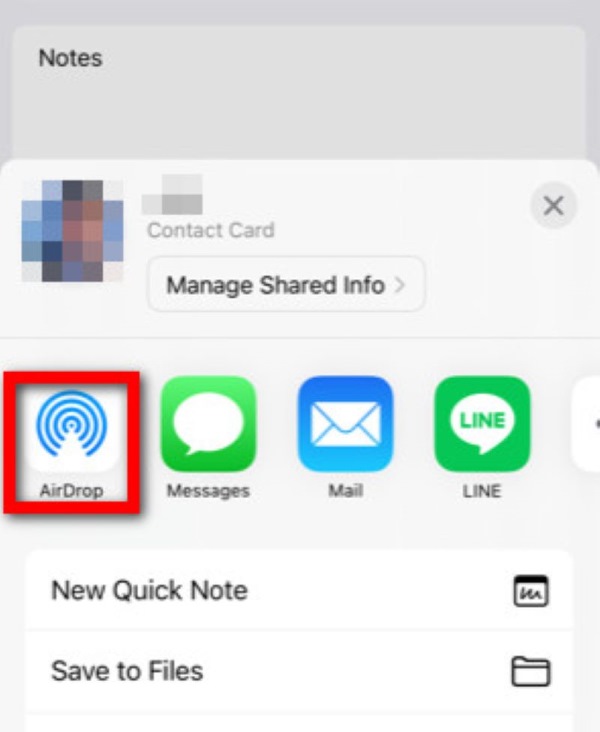
Trin 3 På delingsarket skal du trykke på AirDropDin iPhone vil derefter begynde at søge efter AirDrop i nærheden. Når målmodtagerens iPhone vises på skærmen, skal du trykke på dens navn eller profilbillede.
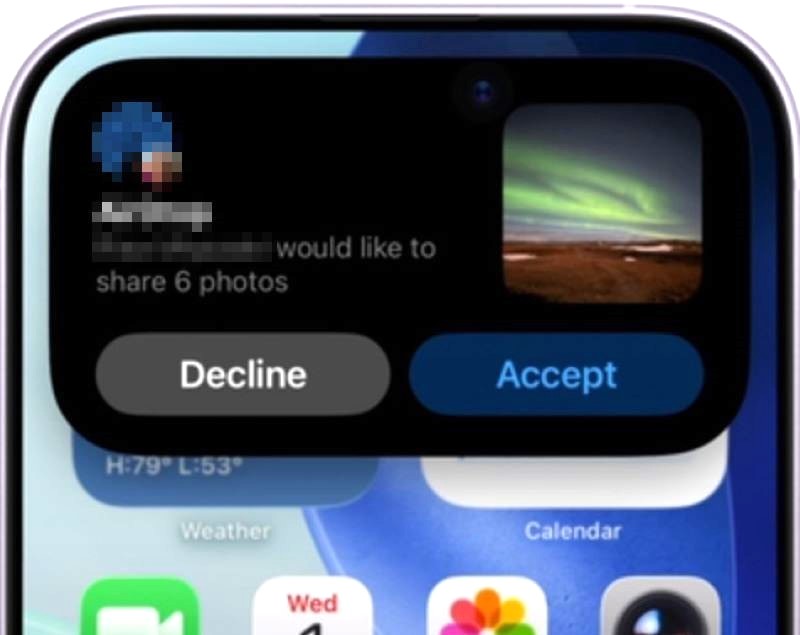
Trin 4 Der vises en meddelelse på den modtagende iPhone. Tryk på Acceptere for at starte overførslen. Hvis begge iPhones er logget ind med den samme Apple-konto, accepteres overførslen muligvis automatisk.
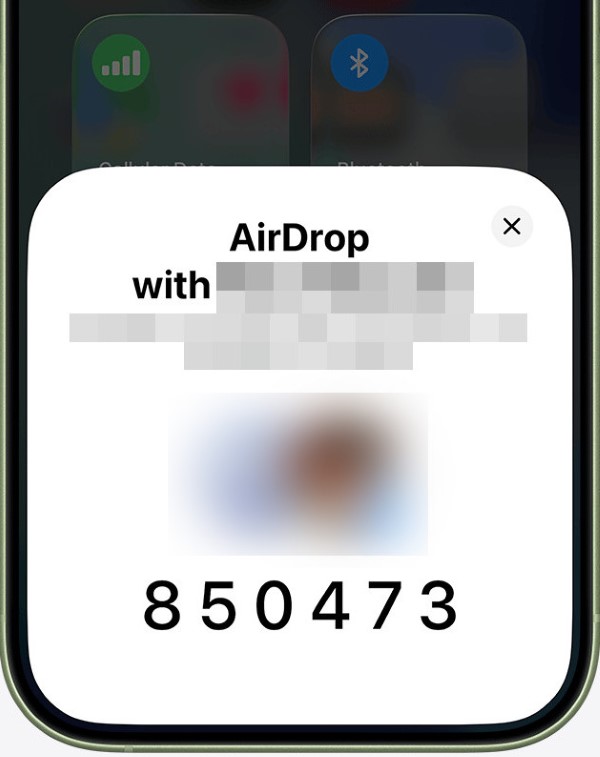
Bemærk: Hvis du har valgt Alle i 10 minutter før, kan du blive bedt om en ekstra AirDrop-kode her. Dette sker, når modtagerens system er iOS 26.2 eller nyere, og afsenderen ikke er i deres kontakter, for at forhindre tilfældige fremmede i nemt at sende noget.
For at få denne kode skal modtageren trykke på Få AirDrop-kode på notifikationen for at generere en 6-cifferkode og vis den til afsenderen. Når afsenderen har indtastet koden, begynder overførslen.
Trin 5 Så skal du bare vente. Det kan tage et stykke tid, hvis dataene er store. Den modtagende iPhone giver dig besked om, at den er færdig, ved automatisk at åbne den overførte fil.
Del 4: Sådan overfører du AirDrop fra iPhone til iPhone ved at berøre
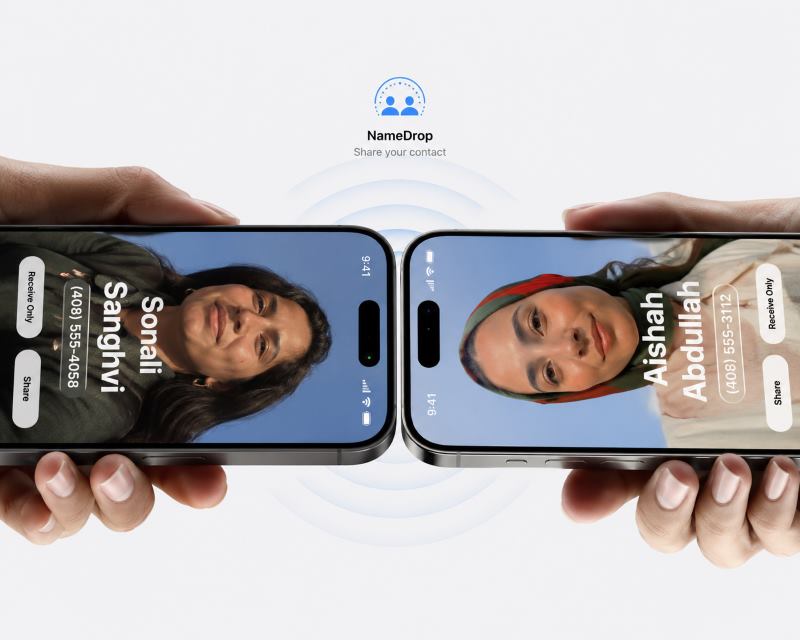
Hvordan overfører man fra iPhone til iPhone via AirDrop ved blot at bringe to iPhones tæt sammen? Dette kaldes NameDrop, hvilket kræver, at begge enheder har iOS 17 eller nyere.
Trin 1 Gå til Indstillinger > Generelt > AirDrop > Start deling efter at sikre, at At bringe enheder sammen er tændt.
Trin 2 Åbn det billede, den kontakt eller det andet element, du planlægger at sende, og tryk derefter på Del.
Trin 3 Tryk ikke på AirDrop nu – hold i stedet de to iPhones top-til-top, med kanterne berørende.
Trin 4 Filen overføres magisk til den anden iPhone!
Del 5: AirDrop virker ikke: Hvordan fikser man det?
Når AirDrop fra iPhone til iPhone ikke virker, kan du gøre følgende for at løse det:
Tjek Indstillinger
Ret 1. Tag de to iPhones tættere på hinanden.
Ret 2. Kontroller om Bluetooth og Wi-Fi er i øjeblikket tændt og stabile. Prøv at slå dem fra, vente i 5 sekunder og slå dem til igen.
Ret 3. AirDrop vil mislykkes, hvis en af enhederne bruger et personligt hotspot. Sørg for, at Personlig Hotspot is off.
Ret 4. Gå til kontrol center for at se, om AirDrop er konfigureret korrekt. Og hvis den er indstillet til Kun Kontakter, skal du sørge for, at den modtagende iPhone er gemt i afsenderens adressebog og logget ind på iCloud.
Ret 5. Hvis du bruger en VPN, sluk den. Tredjeparts-VPN'er kan blokere AirDrop-signaler.
Brug et alternativt værktøj
Virker ingen af rettelserne? Det er okay, du kan stadig overføre specifikke filer mellem iPhones hurtigt og nemt med Apeaksoft iPhone TransferHvad der er bedre, er at det fungerer endnu hurtigere end AirDrop, når du overfører store mængder filer.
Trin 1 Få dette nemmeste AirDrop-alternativ installeret på din computer. Vælg den rigtige version af iPhone Transfer til din computer baseret på operativsystemet.
Sikker download
Sikker download
Trin 2 Tilslut både kilde- og mål-iPhones til din computer med kabler. Start iOS-overførslen; den vil automatisk genkende enhederne.
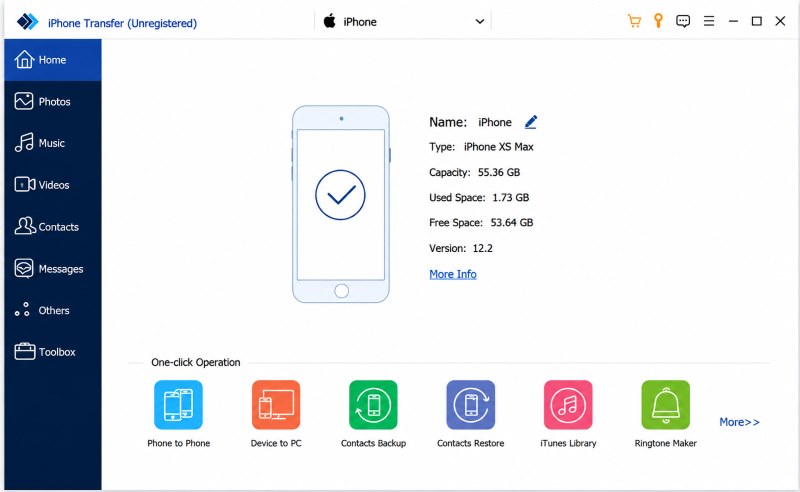
Trin 3 Vælg den type data, du vil overføre fra fotos, musik, videoer og mere.
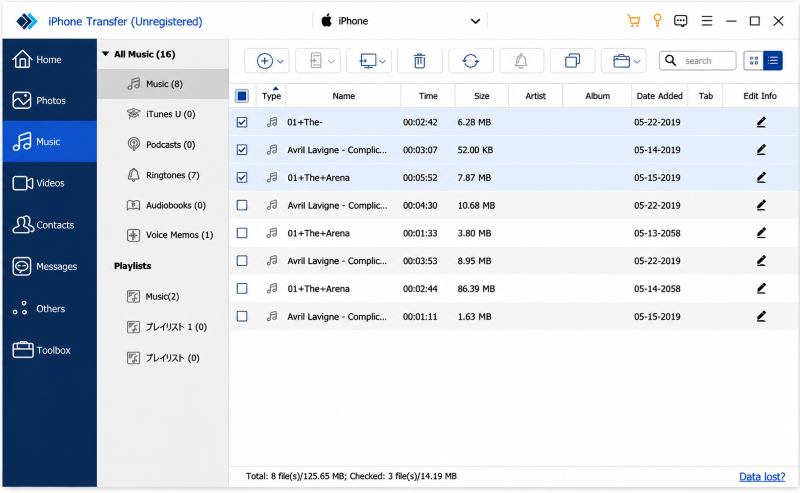
Forestil dig, at du planlægger at overføre musik, klik på navnet på kilde-iPhone'en i venstre side og vælg derefter Music for at åbne al musik på kilde-iPhonen i et detaljeret vindue. Her kan du se en forhåndsvisning af musikken og markere afkrydsningsfeltet foran hver sang, du vil overføre.
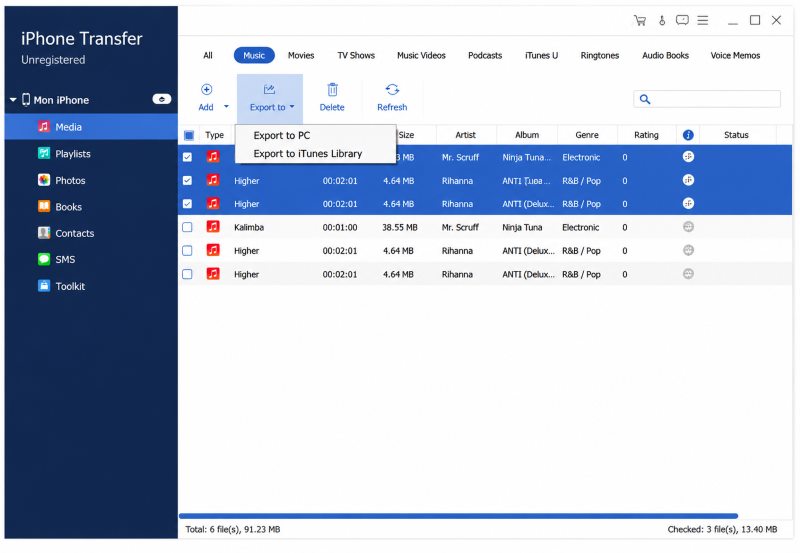
Trin 4 Efter at have valgt, gå til Eksporter til menuen øverst og vælg Eksporter til [navn på målrettet enhed] for at begynde at overføre den ønskede musik fra iPhone til iPhone med det samme.
Del 6: Ofte stillede spørgsmål om AirDrop mellem iPhones
Hvad er AirDrop?
AirDrop er Apples indbyggede funktion til praktisk trådløs overførsel af fotos, videoer, dokumenter og andre filer til Apple-enheder i nærheden ved hjælp af Bluetooth og Wi-Fi til at oprette en direkte peer-to-peer-forbindelse.
Kan jeg overføre alle data fra en iPhone til en anden med AirDrop?
AirDrop kan sende de fleste data. Den er designet til at overføre indhold som fotos, videoer, dokumenter og mere, men den kan ikke få adgang til data som appdatabaser, systemdata, indstillinger eller kontooplysninger. Hvis du vil overfør alle data fra iPhone til iPhone, Quick Start, iCloud og Apeaksoft kan hjælpe dig med det.
Fungerer AirDrop mellem iPhone og Mac/iPad?
Ja, du kan AirDrop fra iPhone til Mac eller iPad problemfrit. Ligesom mellem iPhones: Bluetooth, Wi-Fi, tæt afstand og korrekte AirDrop-indstillinger er påkrævet.
Hvordan overfører jeg billeder fra iPhone til iPhone i fuld kvalitet med AirDrop?
AirDrop kan sende billeder uden at komprimere. Før du vælger AirDrop på delingsarket, skal du trykke på Indstillinger øverst. Rul derefter ned til den sidste mulighed, Alle fotodata, og tænd den (hvis den ikke allerede er tændt). Derefter er de billeder, du har AirDroppet, garanteret i fuld kvalitet.
Konklusion
I denne vejledning delte vi Sådan AirDrop fra iPhone til iPhoneAirDrop er en praktisk tjeneste til at overføre indhold mellem Apple-enheder. Alt du skal gøre er et par tryk eller holde iPhones sammen. Når AirDrop fejler, skal du kontrollere Bluetooth-, Wi-Fi- og AirDrop-indstillingerne eller bruge Apeaksoft iPhone Transfer som et nemt alternativ. Prøv det på din iPhone!
 Apeaksoft iPhone Transfer
 Overfør iOS-data mellem iOS-enheder, computer og iTunes.
Sikker download
Sikker download
Relaterede artikler




