


Sådan eksporterer du Android Chrome-bogmærker: En trinvis vejledning

Nøgleforsøg
- Der er ingen mulighed for "Eksporter bogmærker" direkte i Android-mobil Chrome, så du kan ikke eksportere Android Chrome-bogmærker direkte.
- Du kan synkronisere dine Chrome-bogmærker med din Google-konto og eksportere dem fra Chrome på skrivebordet.
- Hvis du ikke har en computer ved hånden, kan du også bruge nogle bogmærkehåndteringsapps til bedre at eksportere, organisere og sikkerhedskopiere Chrome-bogmærker på din Android-enhed.
Bed AI om et resumé - Åbner med forudfyldt kontekst
Når du skifter til en ny Android-telefon eller en anden browser, kan det være en god idé at beholde dine gemte Chrome-bogmærker i stedet for at tilføje dem manuelt et efter et.
Da Chrome til Android ikke har en indbygget "Eksportér bogmærker"-mulighed som desktopversionen, kan brugerne nogle gange have brug for at eksportere bogmærkerne for at synkronisere dem på andre enheder eller dele dem med andre. Derfor har vi skrevet denne guide for at vise dig... hvordan man eksporterer Chrome-bogmærker fra Android ved hjælp af forskellige metoder, herunder Google Sync og bogmærkehåndteringsapps.
SIDEINDHOLD:
Del 1: Eksport af Chrome-bogmærker fra Android via Google Sync
Som vi nævnte i starten, er der ingen mulighed for at eksportere bogmærker i Chrome til Android i modsætning til Chrome til skrivebordet. Derfor er den nemmeste måde at eksportere Chrome-bogmærker fra Android at synkronisere dem med din Google-konto og eksportere dem som HTML-filer på skrivebordet. Følg vores praktiske vejledning nedenfor for at lære, hvordan du synkroniserer bogmærker i Chrome med en Google-konto og eksporterer Android Chrome-bogmærker via den.
Trin 1 Launch Google Chrome På din Android-enhed
Trin 2 Gå til nederste højre hjørne af hovedgrænsefladen, og tryk på menu knappen (normalt tre prikker). Tryk på Indstillinger.
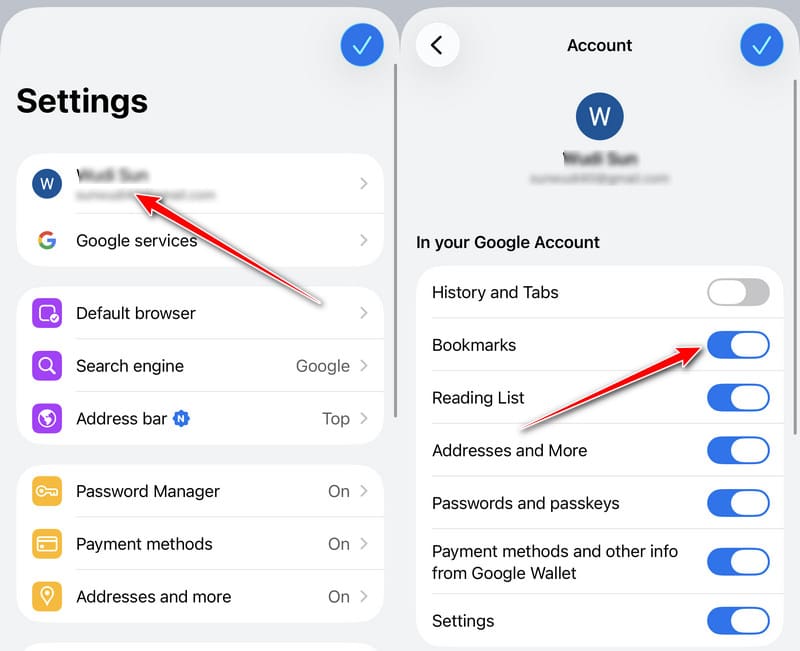
Trin 3 Hvis du ikke er logget ind med din Google-konto, skal du vælge Log ind først og indtast derefter din kontoadresse og adgangskode for at logge ind.
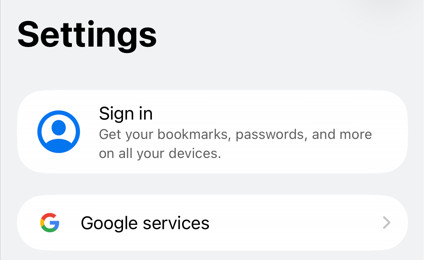
Hvis du er logget ind, skal du blot klikke på din konto og derefter aktivere Bogmærker.
Trin 4 Gå til din computer og åbn Chrome browser. Log ind på den samme Google-konto, som du brugte på din Android-enhed.
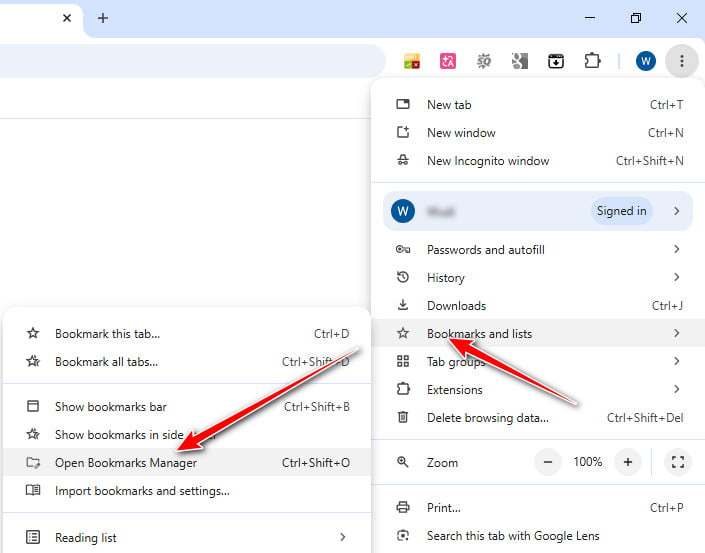
Trin 5 Gå til øverste højre hjørne af siden for at finde en menulinje med tre prikker. Klik på den og vedhæft din mus til Bogmærker og lister. Vælg derefter Åbn bogmærkeadministrator. Derefter vil du på den følgende side se alle Chrome-bogmærkerne på din Android-telefon. Du kan få en check.
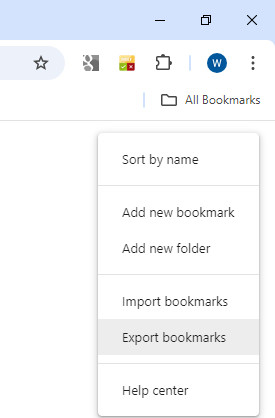
Trin 6 Hvis der ikke er noget galt med dine bogmærker, kan du eksportere dem. Gå til øverst til højre og klik på menu bjælke (tre prikker).
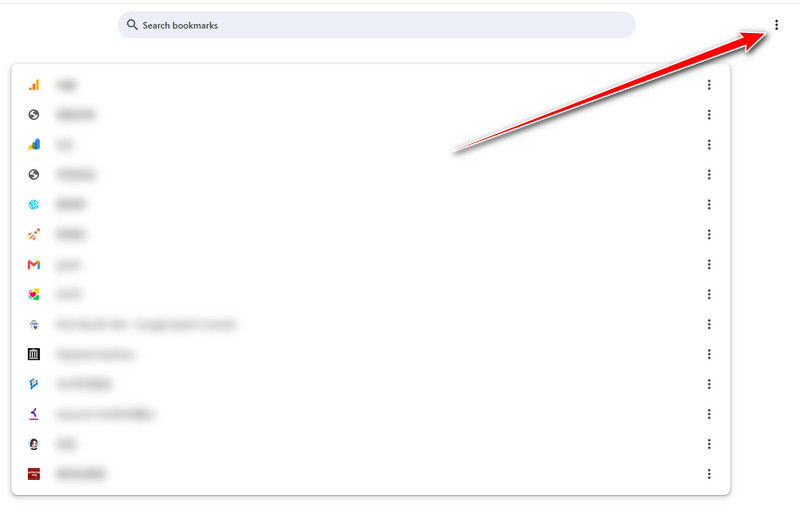
Trykke på Eksporter bogmærker i den følgende liste. Vælg en lagringssti til dine bogmærker. Derefter kan du eksportere Android Chrome-bogmærker til HTML, som let kan genkendes af alle browsere på din computer.
Del 2: Eksport af bogmærker til Android Chrome uden synkronisering - 4 nyttige værktøjer
| Værktøj | Eksporter format | bedst til |
| Bogmærkemappe | HTML | Eksport af bogmærker lokalt |
| Raindrop.io | HTML, CSV, TXT | Synkronisering af bogmærker på tværs af enheder |
| Bogmærkeadministrator | App-specifikt backupformat | Lokal backup og gendannelse |
| Diigo | HTML, CSV | Cloudbaseret bogmærkehåndtering |
1. Bogmærke mappe
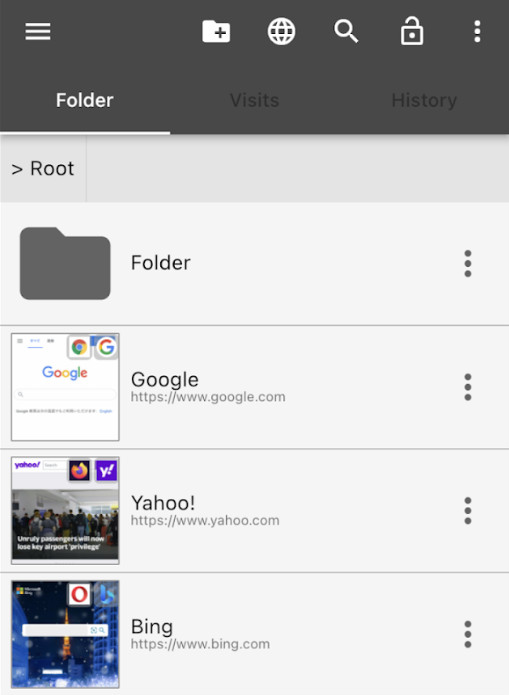
Som et dedikeret værktøj til bogmærker, Bogmærkemappe giver dig ikke kun mulighed for at eksportere Android Chrome-bogmærker, men lader dig også sortere bogmærkerne og tilpasse appens udseende, som du vil.
Trin 1 Gå til Google Play butik for at downloade og installere Bogmærkemappe.
Trin 2 I Chrome skal du indtaste det websted, du vil tilføje som et bogmærke. Direkte andel hjemmesiden til Bogmærkemappe app, du lige har downloadet. Du kan manuelt administrere og sortere dem i en bestemt mappe.
Trin 3 Gå derefter til menulinjen for at vælge Import / ExportHer kan du tjekke Automatisk backup at give dine bogmærker en kopi. For at eksportere Android Chrome-bogmærker til HTML kan du blot trykke på Eksporter HTML-fil under eksport valgmulighed.
2. Regndråbe.io
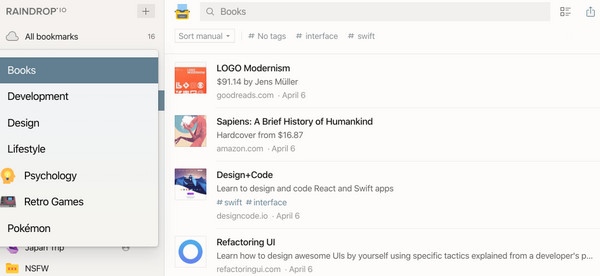
Raindrop.io er en alt-i-én bogmærkehåndtering. Du kan downloade appen på din mobiltelefon eller computer. Eller du kan bare bruge den som en browserudvidelse. Trinene til at eksportere Chrome-bogmærker fra Android til pc er som følger:
Trin 1 Åbne Raindrop.io på din Android, log ind på din konto, og gem Chrome-bogmærker i appen.
Trin 2 Åbn derefter Raindrop.io på din pc. Log ind med den samme konto.
Trin 3 Find alle de ønskede Chrome-bogmærker, og tjek dem i øverste venstre hjørne. Klik eksport øverst til højre, og du kan vælge formatet på de bogmærker, der skal eksporteres, som HTML, CSV og tekst.
3. Bogmærkehåndtering
Som et alsidigt værktøj til administration af bogmærker, Bogmærkeadministrator giver dig ikke blot mulighed for at organisere og kategorisere dine bogmærker effektivt, men også nemt eksportere dem og sikkerhedskopiere dem til et SD-kort til senere brug.
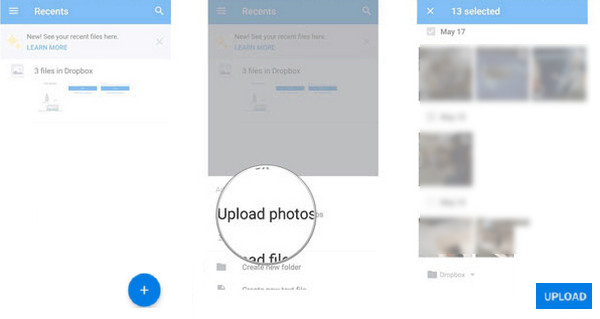
Trin 1 Download og installer Bogmærkehåndtering fra Google Play Butik. Start det på din Android-telefon.
Trin 2 Filtrer dine bogmærker efter dato eller titel.
Trin 3 Tryk på ikonet Menu knappen og vælg sikkerhedskopieringsmuligheden. Eksporter derefter Chrome-bogmærker på Android til et SD-kort. Vælg Gendan-muligheden, og vælg den seneste sikkerhedskopi på dit SD-kort, hvis du vil gendanne dine Android Chrome-bogmærker.
4. Diigo
Diigo er et kraftfuldt cloud-bogmærkeværktøj, der giver dig mulighed for at gemme dine Chrome-bogmærker i skyen med et enkelt klik. Du kan besøge dine bogmærker på enhver enhed, f.eks. en computer, telefon eller tablet. Derudover kan du tilføje beskrivelser og kommentarer til bogmærker.
Følg nedenstående trin for at lære, hvordan du eksporterer bogmærker fra Chrome på Android:
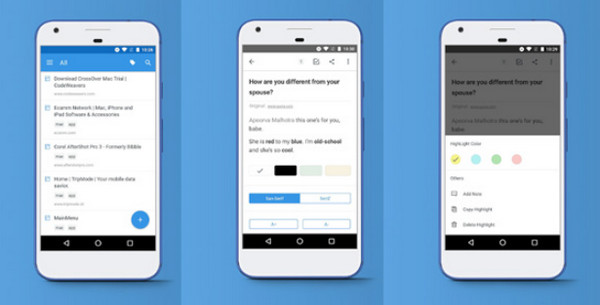
Trin 1 Download Diigo til din enhed, og tilmeld dig med din konto.
Trin 2 Importér Chrome-bogmærker til dens cloud-server.
Trin 3 Besøg https://www.diigo.com/ på en anden enhed, og log ind på den samme konto.
Trin 4 Klik eksport og eksporter Android Chrome-bogmærker til HTML-filer.

Downloadet af over 1,000,000 brugere
- Overfør filer fra Android til en anden enhed med blot et enkelt klik.
- Overfør forskellige datatyper som fotos, videoer, beskeder osv.
- Understøtter overførsel fra Android til Android og Android til iPhone.
- Følg den intuitive brugerflade for at overføre data i 3 trin.
- Du behøver ikke manuelt at kopiere filer én efter én.
Sikker download

Del 3: Hvorfor skal du eksportere bogmærker
Det er vigtigt at eksportere Chrome-bogmærker af flere årsager:
Migration
Eksport af bogmærker, når brugere skifter til en ny browser eller enhed, giver dem mulighed for at migrere bogmærker fra den gamle til den nye og besøge de samme bogmærker uden manuelt at tilføje dem én efter én i den nye browser.
Deling
Du kan dele dine bogmærker med andre ved at eksportere dem til HTML-filer og sende dem til andre.
Backup og gendannelse
Eksport af bogmærker hjælper brugere med at sikkerhedskopiere deres bogmærker. Dette giver brugerne mulighed for gendanne Chrome-bogmærker hvis noget går galt, såsom ved et uheld at rydde alle browserdata eller miste deres enhed.
Management
Brugere kan bedre administrere bogmærker ved at eksportere dem til specifikke apps og sortere dem i forskellige mapper, hvilket er mere logisk og effektivt at finde de tilsvarende bogmærker fra massive bogmærker.
Del 4: Ofte stillede spørgsmål om Android-eksport af Chrome-bogmærker
Kan jeg eksportere Chrome-bogmærker direkte fra Android?
Nej. Der er ingen indbygget mulighed for direkte at eksportere Android Chrome-bogmærker til HTML-filer. Du skal først synkronisere dem med din Google-konto og derefter eksportere dem fra Chrome på computeren.
Kan jeg eksportere Chrome-bogmærker fra Android uden at synkronisere?
Ja. Du kan bruge tredjeparts bogmærkehåndteringsapps, f.eks. Bookmark Folder, Raindrop.io, Bookmark Manager eller Diigo, til at eksportere og administrere dine Chrome-bogmærker på Android uden Google-synkronisering.
Kan jeg eksportere Chrome-bogmærker til en HTML-fil på Android?
Chrome til Android eksporterer ikke bogmærker direkte til HTML-filer. Du kan dog eksportere synkroniserede bogmærker som HTML via Chrome til skrivebordet eller bruge nogle tredjeparts bogmærkeadministratorer, der understøtter HTML-eksport.
Konklusion
Lad være med at tilføje bogmærker manuelt på din nye browser/enhed. Prøv de metoder, vi anbefaler ovenfor eksportere Chrome-bogmærker på Android! Hvad mere er, hvis du har brug for det Overfør musik fra Android til Android eller andre filtyper, prøv Apeaksoft MobieTrans!

Tilføj Apeaksoft som en foretrukken kilde på Google
- 1-kliks opsætning
- Intet nyhedsbrev
- Flere praktiske tips
Åbner Googles kildeindstillinger
 Apeaksoft MobieTrans
 Overfør data mellem iOS, Android og Windows PC.
Sikker download
Relaterede artikler




