

Sådan eksporterer du kontakter fra iPhone til en anden enhed

Der er scenarier, hvor du har brug for at eksportere kontakter fra din iPhone. For eksempel bør du sikkerhedskopiere dine iPhone-kontakter, før du frigør plads eller sælger din enhed på brugtmarkedet. Derudover skal du muligvis eksporter kontakter fra en iPhone til en anden mobilenhed, hvis du opgraderer til en ny iPhone eller Android-telefon. Uanset hvad deler denne artikel de gennemprøvede metoder og demonstrerer arbejdsgangen trin for trin.
SIDEINDHOLD:
Del 1: En fleksibel måde at eksportere iPhone-kontakter på
I øjeblikket bruger flere og flere mennesker flere enheder. De har mere end én digital enhed, såsom en iPhone, iPad, Android-telefon, tablet, computer, bærbar computer, Chromebook og mere. Derfor anbefaler vi en fleksibel måde at eksportere kontakter fra din iPhone på: Apeaksoft iPhone TransferDen kan hurtigt flytte dine iPhone-kontakter til en anden mobilenhed eller en computer.
En fleksibel metode til at eksportere kontakter fra din iPhone
- Eksporter hurtigt kontakter fra en iPhone.
- Flyt iPhone-kontakter til enhver enhed.
- Forhåndsvis og administrer iPhone-kontakter.
- Eksporter iPhone-kontakter som CSV, vCard og mere.
- Understøtter en bred vifte af iPhone-modeller.
Sikker download
Sikker download

Sådan eksporterer du kontakter fra din iPhone
Trin 1 Forbind din iPhone
Når du skal eksportere iPhone-kontakter, skal du installere iPhone Transfer på din pc og starte programmet. Der findes en anden udgave til Mac-brugere. Forbind din iPhone til din pc med et Lightning-kabel.
tips: Hvis du har til hensigt at eksportere kontakter fra en iPhone til en iPad eller en anden iPhone, skal du forbinde de to enheder til din computer.

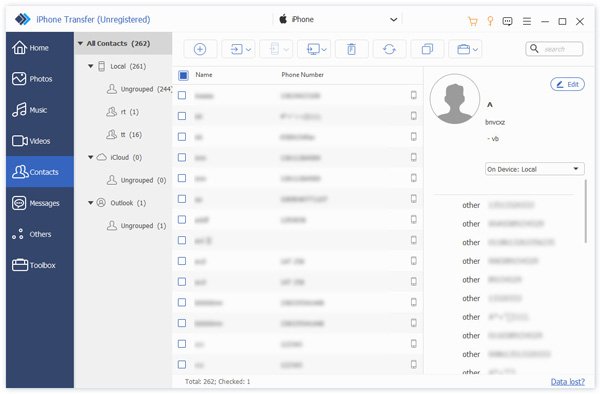
Trin 2 Forhåndsvis iPhone-kontakter
Når din enhed er fundet, skal du gå til Kontakt os fanen i sidebjælken. Derefter kan du se alle kontakter på din enhed. Her kan du administrere, gruppere eller slette iPhone-kontakter.
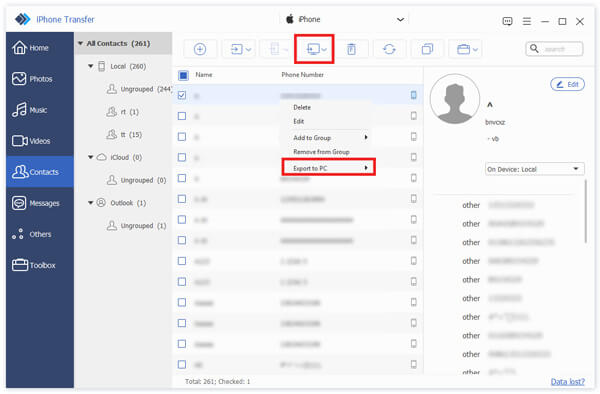
Trin 3 Eksportér kontakter på din iPhone
Vælg de kontakter, du vil eksportere. For at eksportere kontakter fra iPhone til computer skal du klikke på PC knappen på det øverste bånd, vælg Eksporter til pcog angiv en outputmappe. Hvis du vil eksportere kontakter til en anden iOS-enhed, skal du klikke på Phone knappen og vælg målenheden.
Del 2: Sådan eksporteres kontakter fra iPhone Kontakter-appen
Den indbyggede Kontakter-app på din iPhone giver dig mulighed for at eksportere kontakter fra iPhone til Android, en anden iPhone eller iPad. Denne metode kræver bare ikke ekstra software eller hardware.
Trin 1 Åbne Kontakt os app på din iPhone.
Trin 2 Tryk på ikonet Ryg knappen og hit Tilføj liste.
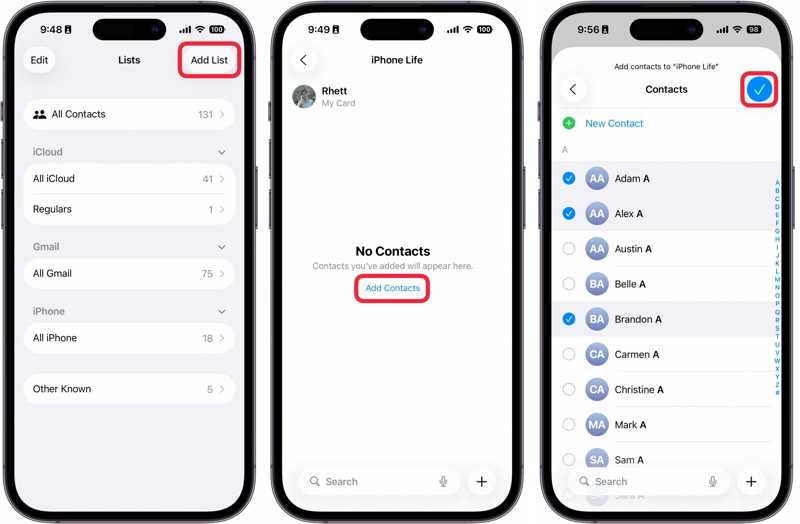
Trin 3 Vælg iPhone or iCloud, og skriv et navn til den nye gruppe.
Trin 4 Tryk på den nye gruppe, tryk på Tilføj kontakter, og vælg de kontakter, du vil eksportere.
Trin 5 Når du er færdig, skal du trykke på Udført .
Trin 6 Tryk og hold gruppen nede, indtil kontekstmenuen vises, og vælg eksport.
Nu vil du stå over for to scenarier:
Scenarie 1: Eksportér iPhone-kontakter til en computer
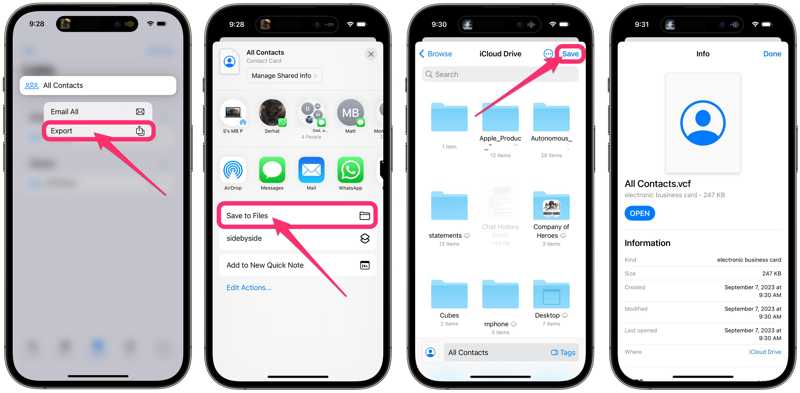
Trin 7 Vælg Gem til filer, adgang iCloud Drive, og tryk på Gem.
Trin 8 Gå til www.icloud.com i en browser, og log ind med dine Apple-legitimationsoplysninger.
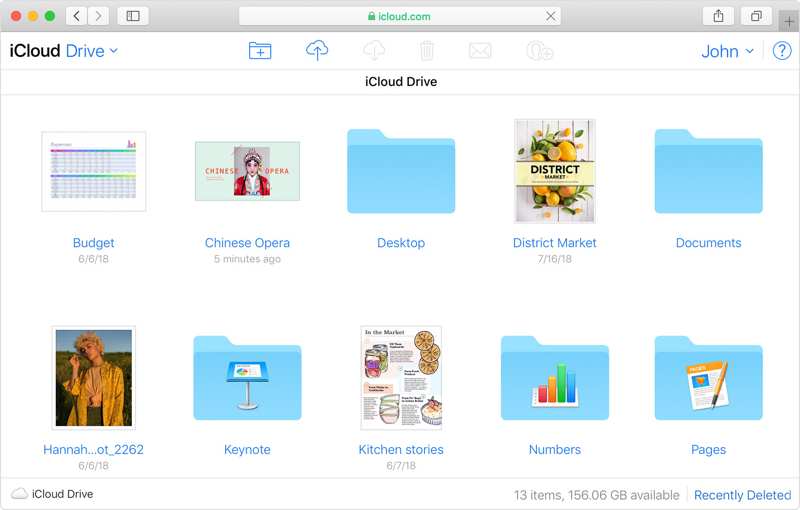
Trin 9 Vælg iCloud Drive, og download VCF-filen.
Scenarie 2: Eksporter kontakter fra iPhone til Samsung eller en anden iPhone
Trin 7 Vælg en chat-app, f.eks. WhatsApp.
Trin 8 Derefter modtager modtageren de eksporterede iPhone-kontakter.
Del 3: Sådan eksporteres iPhone-kontakter via iCloud
iCloud er en anden måde at eksportere kontakter trådløst fra en iPhone til en computer. Du kan synkronisere alle dine iPhone-kontakter til iCloud og derefter eksportere dine kontakter som en vCard-fil. Denne metode bruges til at eksportere alle kontakter på din enhed. Du kan selvfølgelig flytte specifikke kontakter eller lister.
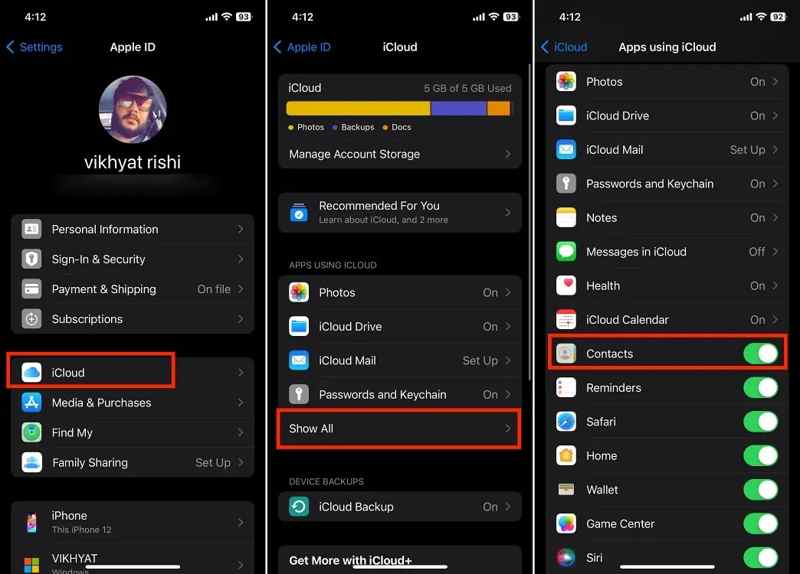
Trin 1 Kør Indstillinger app på din iPhone.
Trin 2 Tryk på din profil, og tryk på Vis alle under Apps, der bruger iCloud sektion.
Trin 3 Toggle på Kontakt os valgmulighed.
Trin 4 Tilslut din iPhone til en internetforbindelse.
Trin 5 Når dine kontakter er synkroniseret med iCloud, skal du gå til din computer.
Trin 6 Gå til www.icloud.com i en webbrowser, og log ind med dit Apple-id og din adgangskode.
Trin 7 Udvid Apps panel og vælg Kontakt os.
Trin 8 Vælg alle de kontakter, du vil eksportere, og klik på Del .
tips: Tryk Ctrl tast på pc eller Kommando tasten på Mac og vælg diskontinuerlige kontakter. For at vælge flere kontinuerlige kontakter skal du trykke på Flytte nøgle på dit tastatur.
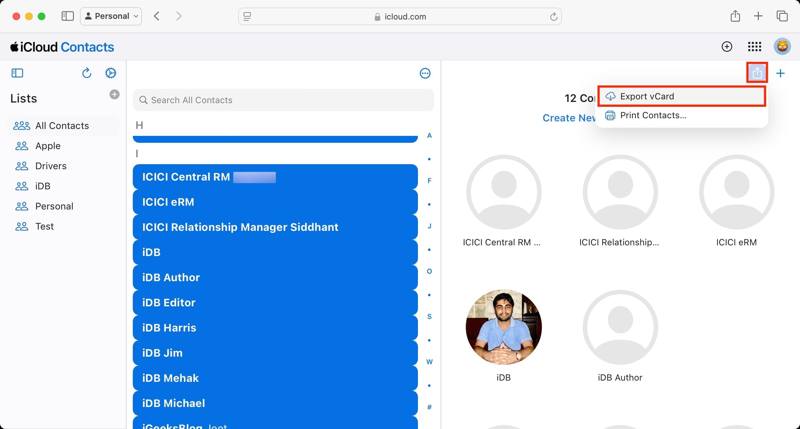
Trin 9 Vælg den Eksporter vCard indstilling, vælg en outputmappe og eksporter den.
Hvis du har til hensigt at eksportere kontakter fra iPhone til Mac, vil den spørge dig, om du vil tilføje kontakterne til Mac'en. Kontakt os app. Klik på Tilføj knappen for at bekræfte det. Hvis du vil eksportere iPhone-kontakter som en fil, skal du vælge Ophæve.
Yderligere læsning
Del 4: Sådan eksporteres kontakter fra iPhone til Excel
Hvis du har brug for at eksportere kontakter fra en iPhone til Excel, er iTunes tilgængelig. Det giver dig mulighed for at synkronisere iPhone-kontakter med Windows Kontakter. Derefter kan du eksportere kontakter i CSV. MS Excel kan åbne CSV-filer.
Trin 1 Slut din iPhone til din pc med et USB-kabel.
Trin 2 Klik på knappen Phone knappen øverst til venstre.
Trin 3 Gå til INFO fanen i sidebjælken.
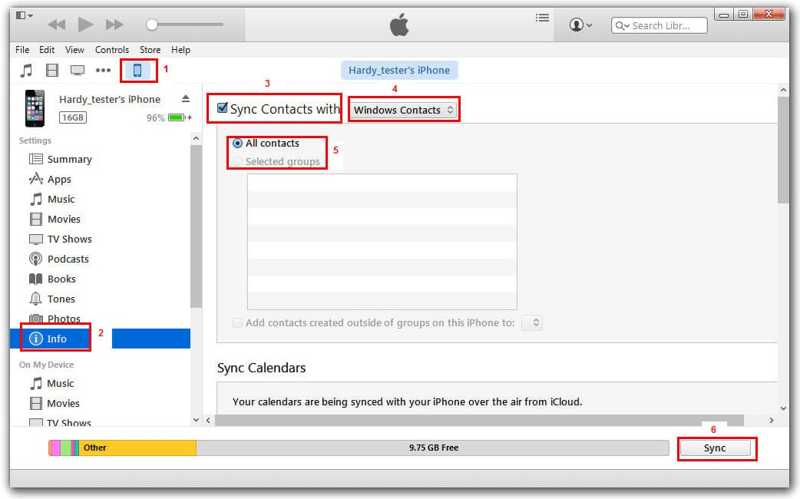
Trin 4 Check (Skak) Synkronisere kontakter med, og vælg Windows Kontakter fra rullemenuen.
Trin 5 Vælg de ønskede grupper eller Alle kontakter.
Trin 6 Klik på knappen Synkroniser or Ansøg knappen for at bekræfte den.
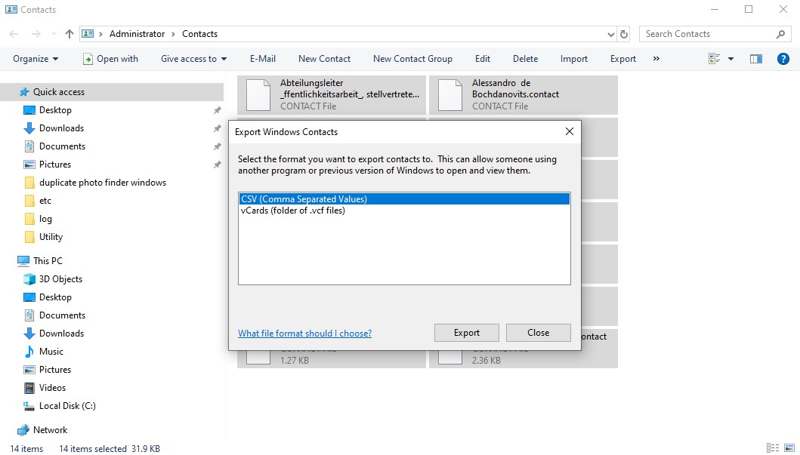
Trin 7 Åbne File Explorer og få adgang til Kontakt os mappe.
Trin 8 Vælg dine iPhone-kontakter, og klik på eksport menu.
Trin 9 Vælg CSV og hit eksport.
Trin 10 Angiv en outputmappe, og gem CSV-filen.
Trin 11 Kør MS Excel fra dit skrivebord, og åbn CSV-filen direkte.
Konklusion
Denne guide viste fire måder at eksportér kontakter fra din iPhoneDen forudinstallerede app Kontakter giver dig mulighed for at eksportere kontakter til en anden mobilenhed eller computer. Du kan også synkronisere iPhone-kontakter til iCloud og eksportere dine kontakter. iTunes giver dig mulighed for at synkronisere kontakter til Windows Kontakter og eksportere dem til Excel. Apeaksoft iPhone Transfer er en fleksibel måde at eksportere kontakter på din iOS-enhed.
Relaterede artikler
Denne guide demonstrerer fire effektive metoder til at gendanne slettede kalendere på din iPhone eller iPad med eller uden en sikkerhedskopi.
Du kan lære, hvordan du gendanner din iPhone eller iPad uden iTunes ved hjælp af iCloud, Finder, Apple-enheder og anden software.
Denne vejledning forklarer de dokumenterede metoder til at få dine fotos fra en ødelagt iPhone eller iPad, selvom du ikke har sikkerhedskopieret din enhed.
Har du ved et uheld slettet Safari-historikken og kan ikke gendanne den? Læs denne artikel for at gendanne slettet Safari-historik på din iPhone.



