


Sådan gemmer du effektivt et slideshow på din iPhone

Et slideshow er en præsentation af en række stillbilleder eller dynamiske billeder på en projektskærm eller digital skærm i en forudbestemt rækkefølge. Det er en bekvem måde at se og organisere fotos på. I Fotos-appen på iOS-enheder kan du oprette et slideshow for at se et udvalg af fotos og videoer. Denne vejledning forklarer, hvordan du opretter og gem et slideshow på din iPhone til nemt at organisere dine mediefiler.
SIDEINDHOLD:
Del 1: Sådan gemmer du et slideshow på iPhone i Fotos
Som tidligere nævnt er slideshow-funktionen i Fotos-appen en ideel måde hurtigt at vise dine fotos og videoer frem. Så længe du laver et slideshow, gemmes det automatisk som en Memory. Her er trinnene til at gemme et iPhone-slideshow.
Trin 1 Kør pics app fra din startskærm.
Trin 2 Gå til albummet i Albums fanen hvor de ønskede mediefiler er. For at vælge elementer på tværs af albummer skal du gå til Bibliotek fane.
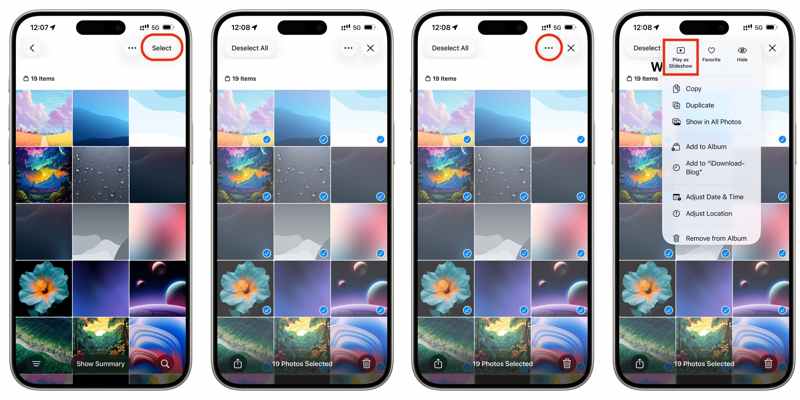
Trin 3 Tryk på ikonet Type knappen øverst til højre, og tryk på hvert foto og hver video, du vil bruge.
Trin 4 Tryk derefter på Mere knappen med et ikon med tre prikker og vælg Afspil som slideshow.
Trin 5 Derefter bliver du ført til forhåndsvisningsskærmen.
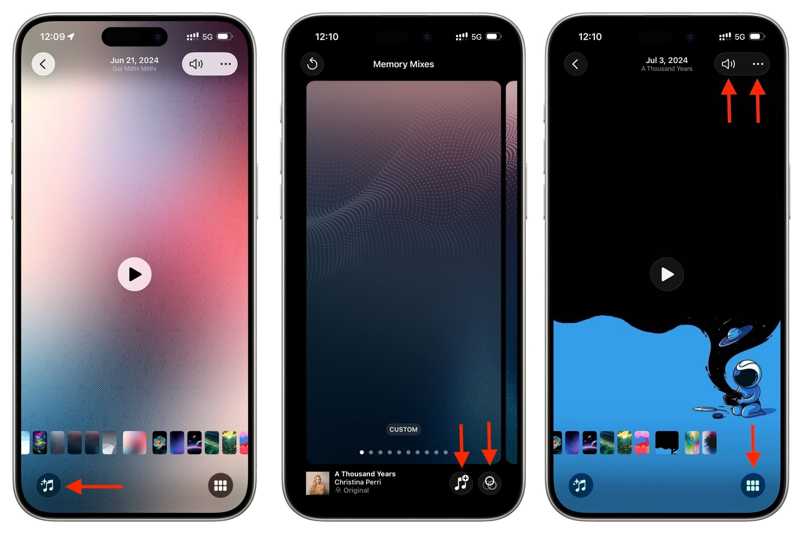
Trin 6 Tryk på ikonet Musik knappen, vælg Tema, og vælg et udseende for at tilpasse slideshowets udseende.
Trin 7 Tryk derefter på Musik knappen, vælg Musik, og vælg et spor.
Trin 8 Se et eksempel på arbejdet, og tryk på Udført hvis du er tilfreds.
Trin 9 Hvis du eventuelt vil tilføje eller fjerne billeder, skal du trykke på Slideshow knappen med et ikon med seks rektangler. Tryk derefter på Plus knappen til at vælge eller fravælge billederne.
Trin 10 Hvis du ønsker at få adgang til andre redigeringsværktøjer, skal du trykke på Mere knappen med et ikon med tre prikker. Rediger derefter titlen, loopet og mere.
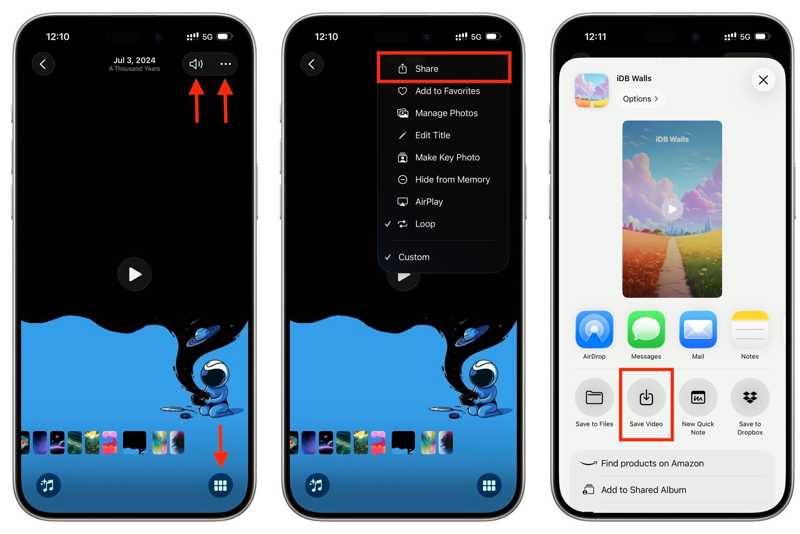
Trin 11 For at gemme iPhone-slideshowet skal du vælge Del fra Mere menu.
Trin 12 Pick Gem video fra værktøjskassen.
Bemærk: Hvis slideshowet indeholder en ophavsretligt beskyttet sang, kan du ikke gemme den.
Del 2: Sådan gemmer du et slideshow på iPhone med iMovie
Slideshow-funktionen i Fotos er en nem måde at gemme et slideshow på iPhone. Den mangler dog funktioner som overgange. Heldigvis tilbyder iMovie flere funktioner til at gemme fotos i et slideshow.
Trin 1 Åbne iMovie app på din iPhone.
Trin 2 Tryk på Opret projekt Og vælg film.
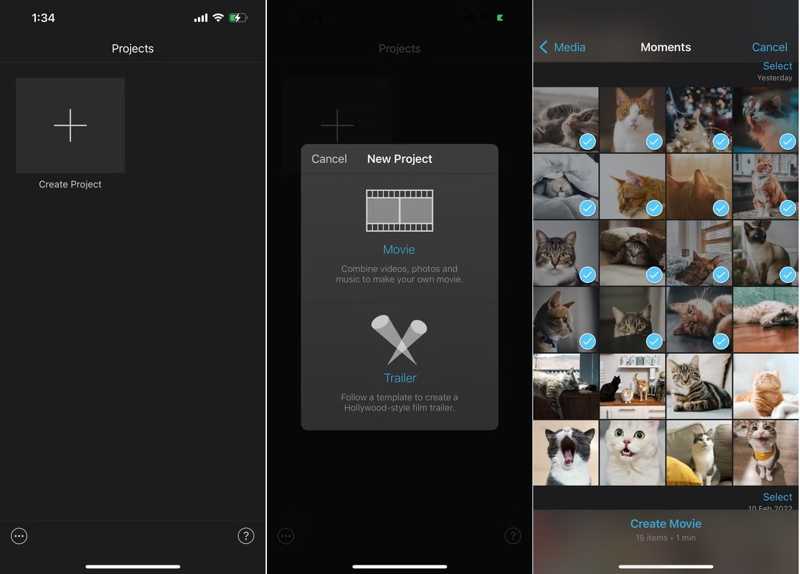
Trin 3 Vælg de ønskede billeder fra din kamerarulle.
Trin 4 Når du er valgt, skal du trykke på Opret film.
Trin 5 Hvis du vil tilføje et nyt billede, skal du flytte legehoved til den rigtige position, tryk på Tilføj, vælg elementet, og tryk på Tilføj.
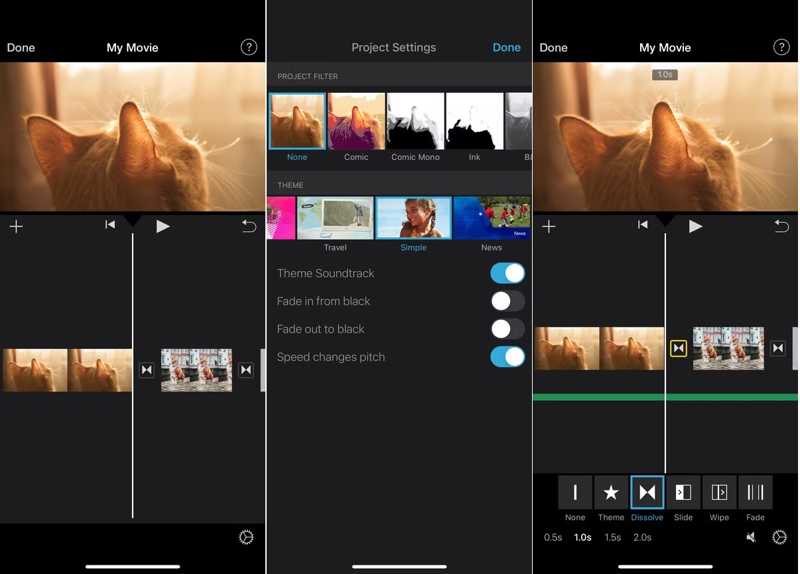
Trin 6 For at ændre et billedes varighed skal du trykke på det på tidslinjen. Flyt de gule håndtag.
Trin 7 Tryk på baggrunden, og tryk på Indstillinger .
Trin 8 Indstil filter, tema og lydspor.
Trin 9 Flyt afspilningsmærket mellem to billeder, og vælg en overgangseffekt.
Trin 10 Når redigeringen er færdig, skal du trykke på Udført.
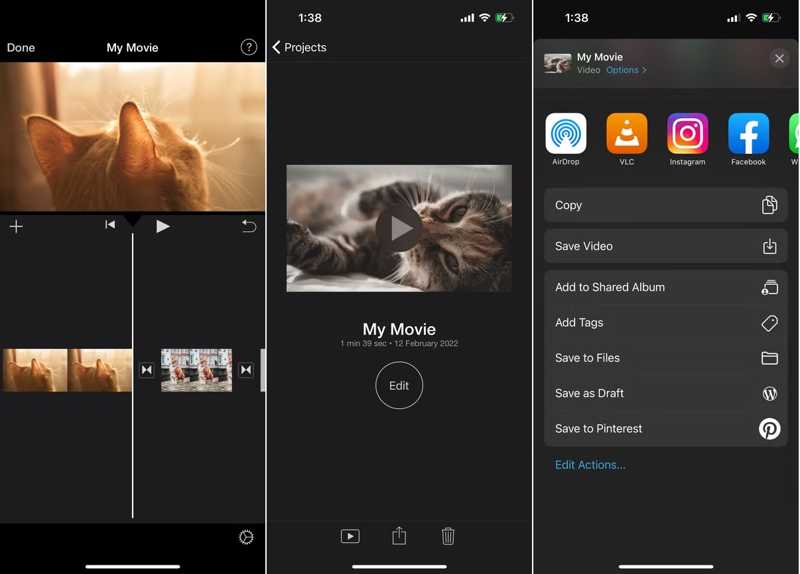
Trin 11 Tryk på ikonet Del knappen og vælg Gem video for at gemme iPhone-slideshowet.
Yderligere læsning
Del 3: Bonustip: Sådan gemmer du et iPhone-slideshow på en computer
Når du gemmer et slideshow på en iPhone, oprettes der en ny videofil. Det betyder, at du opretter en kopi af de valgte billeder. For at frigøre plads kan du gemme iPhone-slideshows på din computer ved hjælp af Apeaksoft iPhone Transfer.

Downloadet af over 1,000,000 brugere
- Gem slideshows fra iPhone til computer med et kabel.
- Forhåndsvis iPhone-slideshows til selektiv backup.
- Tilbyd bonusfunktioner, såsom en fotokonverter.
- Understøtter de nyeste udgaver af iOS og iPadOS.
Sikker download
Sikker download

Sådan gemmer du iPhone-slideshows på en computer
Trin 1 Installer iPhone Transfer
Download og installer softwaren til overførsel af iPhone-slideshows på din pc eller Mac. Start den, når du vil gemme iPhone-slideshows. Tilslut din iPhone til din pc med et Lightning-kabel. Hvis du bliver bedt om det, skal du stole på denne pc.
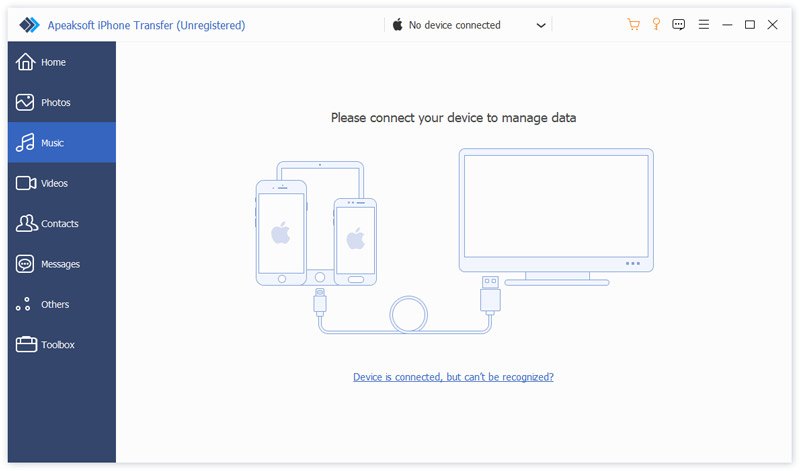
Trin 2 Forhåndsvisning af slideshows
Når din enhed er fundet, skal du gå til pics or Videoer fanen, afhængigt af din situation. Se alle slideshows på din iPhone.
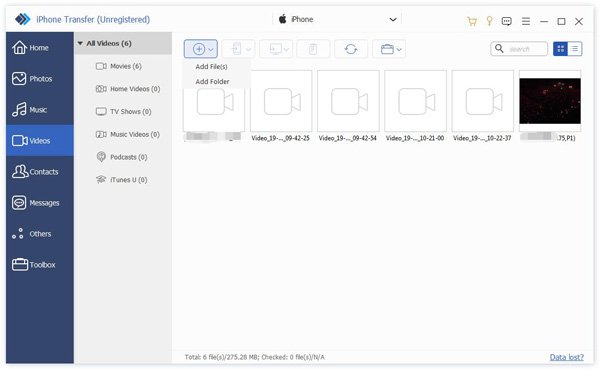
Trin 3 Gem iPhone-slideshows
Vælg iPhone-slideshows. Klik på PC knappen på øverste menulinje, og vælg Eksporter til pcNaviger til destinationsmappen, og gem iPhone-slideshowene. Hold din iPhone tilsluttet din computer under processen.

Konklusion
Denne vejledning forklarede, hvordan man Gem iPhone-slideshowsDen indbyggede Fotos-app giver dig mulighed for at oprette et slideshow og gemme det som en video. Hvis du vil have flere redigeringsværktøjer og elementer, kan du bruge iMovie-appen til at konvertere dine fotos og videoer til et slideshow. Hvis du synes, at din iPhone ikke er tilstrækkelig til at gemme flere fotos og slideshows, Apeaksoft iPhone Transfer kan hjælpe dig med at flytte slideshows til din computer.
 Apeaksoft iPhone Transfer
 Overfør iOS-data mellem iOS-enheder, computer og iTunes.
Sikker download
Sikker download
Relaterede artikler




