

Sådan overfører du billeder fra iPhone til Mac-computer

Den bedste måde at frigøre plads og beskytte dine minder på er at overfør billeder fra din iPhone til en computerI takt med at Apple fortsætter med at forbedre den visuelle teknologi på iOS-enheder, kan brugerne tage billeder og videoer i høj kvalitet med deres mobiltelefoner. Ulempen er, at store fotofiler optager plads. Derfor skal du fjerne billeder og frigøre plads. Denne vejledning deler flere måder at importere billeder fra din iPhone til din Mac hurtigt.
SIDEINDHOLD:
- Del 1: Hurtig måde at overføre fotos fra iPhone til Mac
- Del 2: Sådan importerer du billeder fra iPhone til Mac med et kabel
- Del 3: Sådan overfører du fotos fra iPhone til Mac med AirDrop
- Del 4: Sådan indlæser du iPhone-billeder til Mac via iCloud Photos
- Del 5: Sådan deler du iPhone-fotos til Mac på iCloud.com
- Del 6: Sådan sender du billeder fra iPhone til Mac ved hjælp af e-mail
Del 1: Hurtig måde at overføre fotos fra iPhone til Mac
Apeaksoft iPhone Transfer er en hurtig måde at kopiere billeder fra iPhone til Mac. Det giver dig mulighed for at overføre alle billeder eller specifikke iPhone-billeder til din MacBook via en fysisk forbindelse. Endnu vigtigere er det, at det er i stand til at beskytte din billedkvalitet under processen.
En hurtig måde at flytte fotos fra iPhone til Mac
- Flyt billeder fra din iPhone til Mac med et kabel.
- Se et eksempel på iPhone-billeder på din Mac.
- Inkluder bonusfunktioner, såsom en HEIC-konverter.
- Bevar fotokvaliteten automatisk.
- Understøtte de nyeste versioner af iOS og iPadOS.
Sikker download
Sikker download

Sådan eksporterer du fotos fra iPhone til Mac
Trin 1 Link til din iPhone
Start iPhone Transfer-softwaren, når du har installeret den på din Mac. Der findes en anden version til pc. Forbind din iPhone til din Mac med et Lightning-kabel. Derefter vil softwaren registrere din enhed.

Trin 2 Forhåndsvisning af iPhone-billeder
Gå til pics fanen i sidebjælken og se billeder på din iPhone efter album, dato og mere.

Trin 3 Eksportér iPhone-fotos til Mac
Vælg alle de fotos, du vil eksportere, og klik på Computer knappen på det øverste bånd, og vælg Eksporter til Mac. Indstil en outputmappe og bekræft den. Du kan også synkroniser iPhone-beskeder til Mac med dette program.

Del 2: Sådan importerer du billeder fra iPhone til Mac med et kabel
Med et kabel kan du overføre billeder direkte fra din iPhone til din Mac. Den indbyggede Image Capture-app giver dig adgang til iPhone-billeder på en Mac uden en internetforbindelse. Denne metode kræver kun et kompatibelt kabel.
Trin 1 Tilslut din iPhone til din Mac ved hjælp af et USB-kabel.
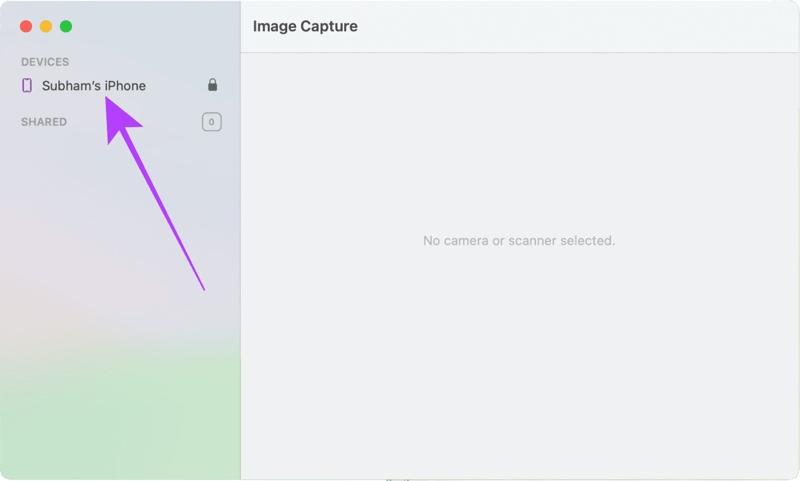
Trin 2 Åbn Image Capture-appen, og klik på navnet på din iPhone.
Trin 3 Lås din iPhone op for at indlæse billeder på din Mac.
Trin 4 Klik på knappen Importer til indstilling og vælg outputmappen.
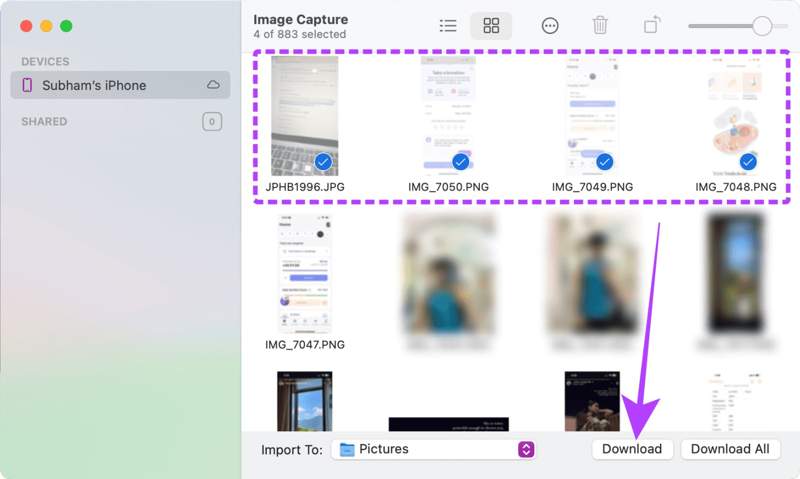
Trin 5 Vælg derefter de fotos, du vil overføre, og klik på Hent .
Del 3: Sådan overfører du fotos fra iPhone til Mac med AirDrop
AirDrop er den trådløse forbindelse på Apple-enheder. Den giver dig mulighed for at overføre fotos fra en iPhone til en Mac med AirDrop. Det er en simpel metode til at synkronisere fotos mellem Apple-enheder; den er dog langsom, hvis du overfører for mange fotos.
Trin 1 Åbn Finder-appen på din Mac, find og klik på AirDrop i sidebjælken og vælg alle fra Tillad mig at blive opdaget af valgmulighed.
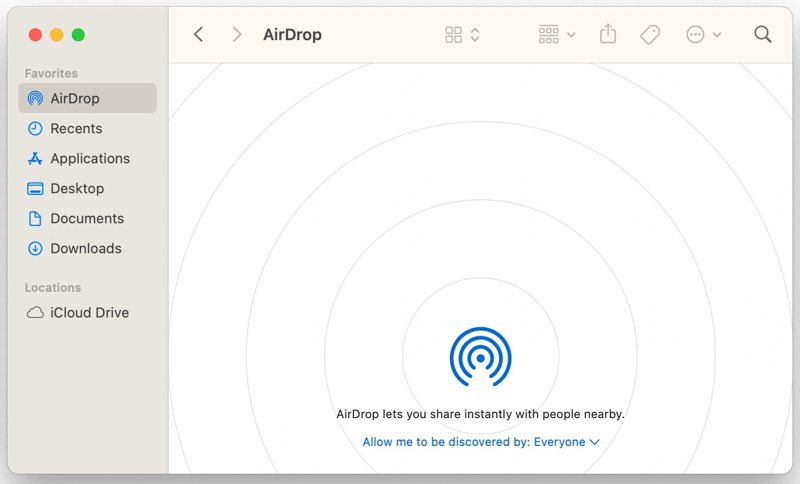
tips: Du kan også aktivere og indstille AirDrop i din kontrol center.
Trin 2 Tænd Bluetooth og Wi-Fi, Også.
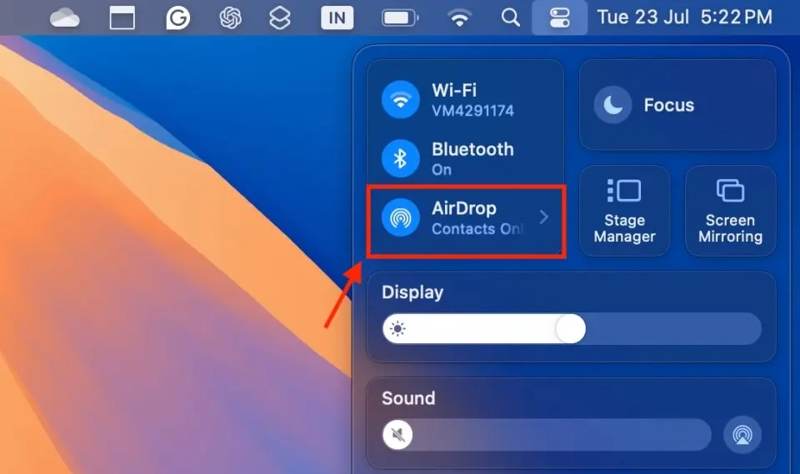
Trin 3 Gå til din iPhone og gå til kontrol center.
Trin 4 Aktiver Bluetooth og Wi-Fi.
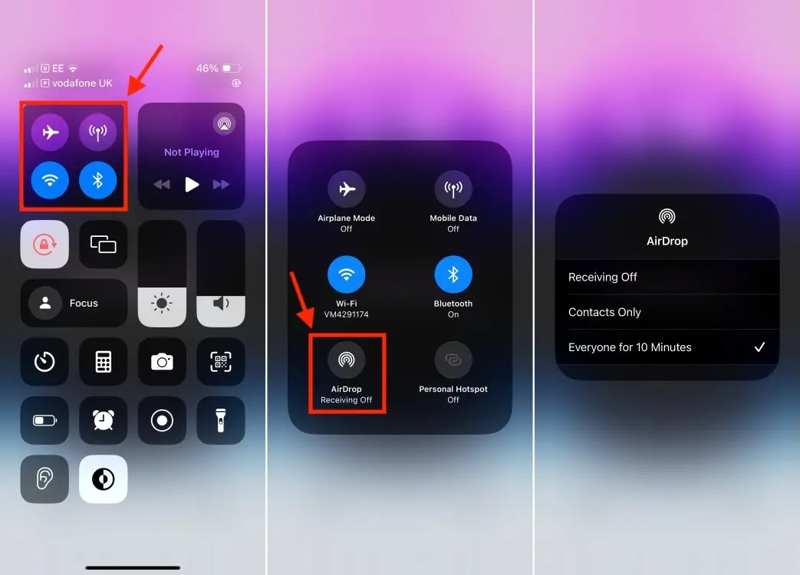
Trin 5 Tryk derefter længe på forbindelsespanelet, og tryk på AirDrop, og vælg Alle i 10 minutter.
Trin 6 Kør Fotos-appen på din iPhone, og tryk på det ønskede billede.
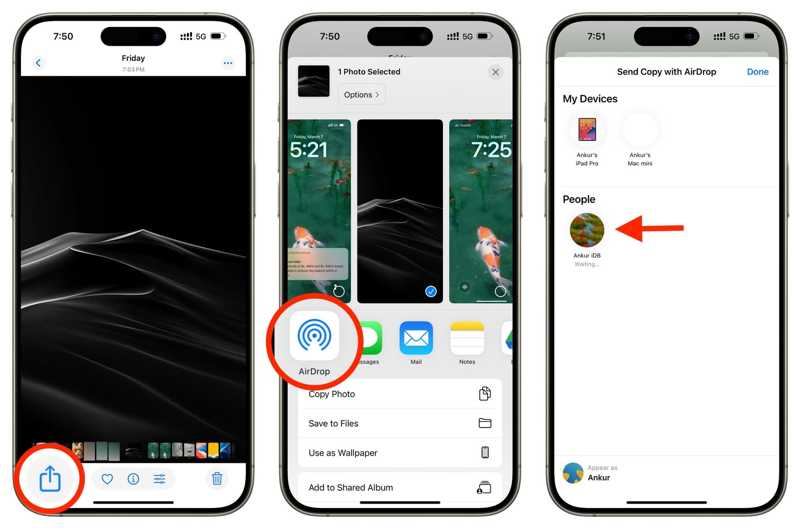
Trin 7 Tryk på ikonet Del knap, berøring AirDrop, og vælg din Mac.
Trin 8 Vend dig til din Mac, og accepter billedet.
Del 4: Sådan indlæser du iPhone-billeder til Mac via iCloud Photos
iCloud Fotos er en nyttig funktion til at få adgang til dine fotos på tværs af Apple-enheder, så længe du har sikkerhedskopierede billeder til iCloudMed andre ord giver det dig mulighed for at indlæse iPhone-billeder trådløst på en Mac. Forudsætningen er, at du er logget ind med det samme Apple ID på både din iPhone og Mac.
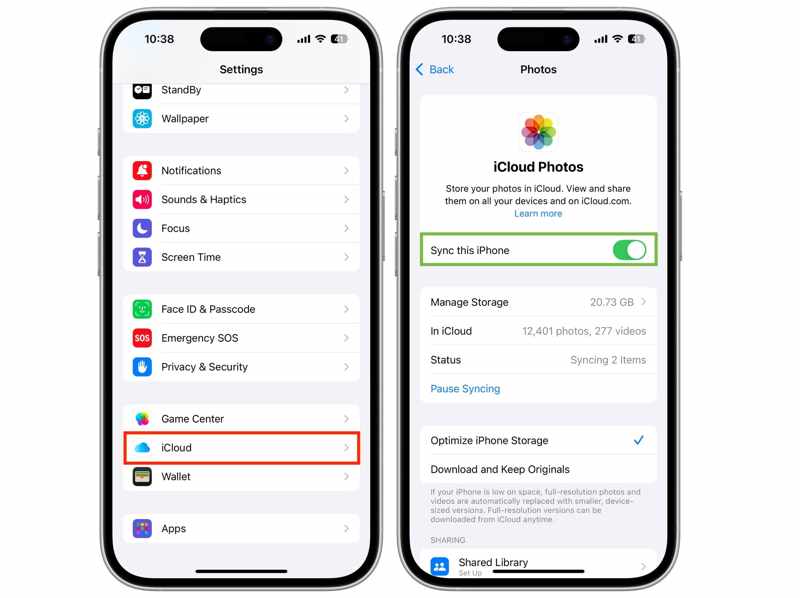
Trin 1 Kør Indstillinger app på din iPhone.
Trin 2 Husk dit Apple-ID, og tryk på profilen.
Trin 3 Gå til iCloud, tryk på pics, og slå til Synkroniser denne iPhone.
Trin 4 Tænd din Mac.
Trin 5 Klik på knappen Apple menuen og vælg Systemindstillinger or System Preferences.
Trin 6 Tryk på Apple ID, og sørg for, at det er den samme konto som den, der er knyttet til din iPhone. Hvis ikke, skal du klikke på Log ud og log ind på den rigtige konto.
Trin 7 Åbn Fotos-appen på din Mac.
Trin 8 Gå til pics menu, vælg Indstillinger, og skift til iCloud.
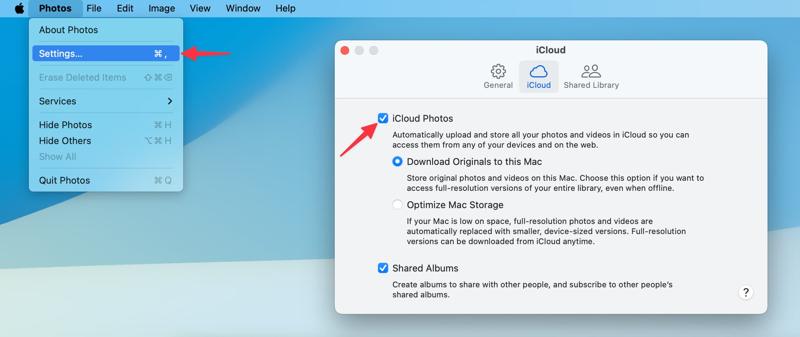
Trin 9 Check (Skak) iCloud Billeder, og vælg Download originaler til denne Mac.
Del 5: Sådan deler du iPhone-fotos til Mac på iCloud.com
Hvis iCloud Fotos ikke er tilgængelig på din Mac, kan du downloade billeder fra din iPhone til din Mac på iCloud.com. Hjemmesiden giver dig adgang til alle iPhone-billeder, der er synkroniseret med din iCloud-konto.
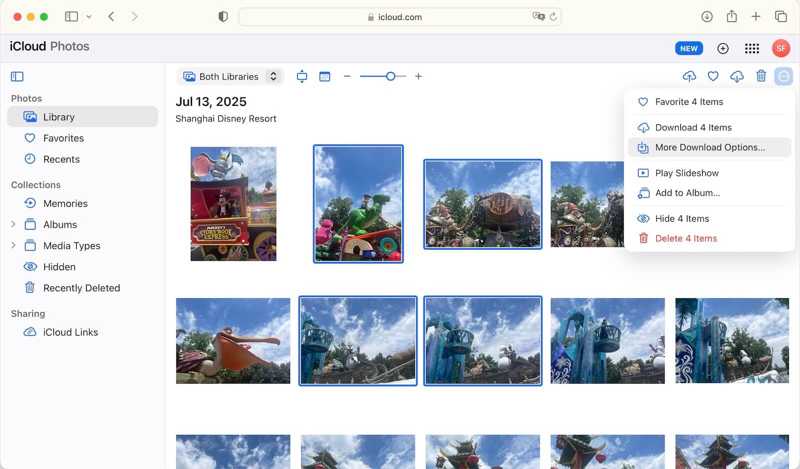
Trin 1 Slå iCloud Fotos til på din iPhone.
Trin 2 Gå til www.icloud.com/photos i en browser, og log ind med dit Apple-id og din adgangskode.
Trin 3 Gå til Bibliotek fanen og vælg alle ønskede fotos.
Trin 4 Klik på knappen Hent knappen, og vælg Download N elementer.
Del 6: Sådan sender du billeder fra iPhone til Mac ved hjælp af e-mail
E-mail er en anden måde at sende billeder fra en iPhone til en Mac. Denne metode er en god mulighed for at dele et par billeder på din iPhone med enhver enhed. Husk, at alle e-mailudbydere har en maksimal størrelse.
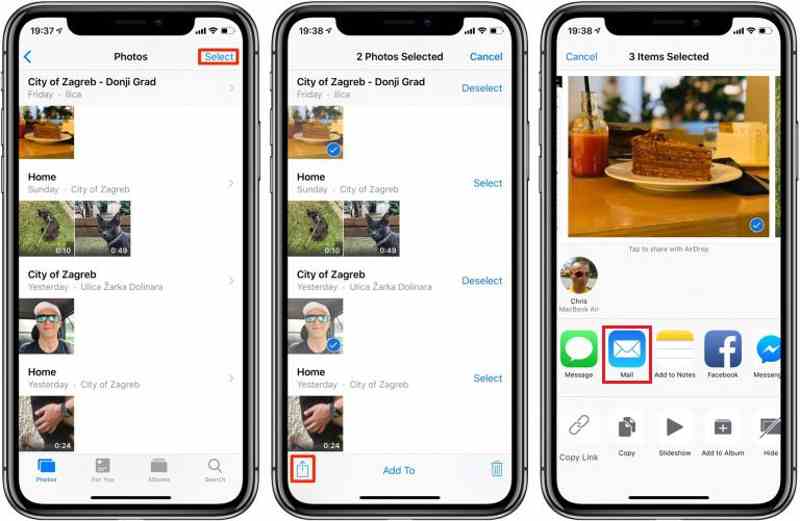
Trin 1 Vælg de billeder, du vil dele i din pics app på iPhone.
Trin 2 Tryk på ikonet Del knappen og vælg Post.
Trin 3 Indtast din e-mail-adresse i Til felt, indstil Emne, og tryk på Send.
Trin 4 Dernæst skal du få adgang til din e-mail på din Mac, og sende billeder fra iPhone til Mac.
Konklusion
Denne artikel delte flere måder at overfør billeder fra en iPhone til en MaciCloud-fotos, AirDrop og e-mails giver dig mulighed for at flytte dine iPhone-fotos trådløst til en anden Apple-enhed. Du kan også bruge et USB-kabel til at sikkerhedskopiere dine iPhone-fotos til en computer. Apeaksoft iPhone Transfer er den ultimative løsning, hvis du er interesseret i fotokvaliteten. Nu kan du vælge en passende metode i henhold til vores deling og din situation.
Relaterede artikler
Vil du vide, hvordan du overfører videoer fra din iPhone til din computer uden at gå på kompromis med den originale kvalitet? Her er de mest effektive af de seks metoder.
Påmindelser synkroniseres ikke mellem iPhone og Mac? Læs denne artikel og find ud af, hvordan du løser dette problem fra andre iPhone-brugeres erfaringer.
Hvis du ikke længere har brug for dem, kan du følge vores konkrete vejledning for hurtigt at slette gamle iPhone-sikkerhedskopier på din Mac-computer.
For at dublere iPhone til Mac kan du bruge Apples indbyggede funktion, AirPlay eller QuickTime Player. Vi introducerer også et kraftfuldt tredjepartsværktøj.



