

Sådan rettes iTunes-synkronisering, der ikke overfører musik på iPhone

"Jeg opdaterede min iPhone 12 med iOS 17. Derefter prøvede jeg at synkronisere den med iTunes for at afspille nye sange på min iPhone og sikkerhedskopiere den. Men..." iTunes-synkronisering overfører ikke musik"Hvordan løser man dette problem?" Selvom Apple har stoppet iTunes på macOS Catalina og nyere, er det stadig et nyttigt værktøj til at sikkerhedskopiere og administrere en iPhone eller iPad med en computer. Hvis du støder på det samme problem, er her de verificerede løsninger til at løse det.
SIDEINDHOLD:
Del 1: Hvorfor iTunes ikke synkroniserer
I øjeblikket kan iTunes synkronisere din iPhone, ligesom musik, med en computer med et USB-kabel eller trådløst via et Wi-Fi-netværk. De almindelige årsager til, at din iPhone stoppede med at synkronisere med iTunes, inkluderer:
- 1.Dit iTunes-bibliotek er beskadiget.
- 2.Forældet iTunes eller iOS.
- 3.Din iPhone har ikke nok lagerplads.
- 4.Forkerte indstillinger, f.eks. at du har deaktiveret synkronisering på din iPhone eller i iTunes.
- 5.Forbindelsesproblemer.
Del 2: Sådan repareres iPhone, der ikke synkroniseres med iTunes
Når din iPhone ikke synkroniserer med iTunes, skal du frakoble din iPhone og frigøre plads ved at slette ubrugelige apps og filer. Hvis problemet fortsætter, kan du prøve løsningerne nedenfor for at løse problemet.
Løsning 1: Aktivér synkronisering af bibliotek
Hvis du ved et uheld deaktiverer Synkroniser bibliotek på din iPhone, synkroniseres den ikke med iTunes. Det bevarer det samme bibliotek af sange på tværs af dine enheder. Følg trinnene for at aktivere Synkroniser bibliotek på din iPhone.
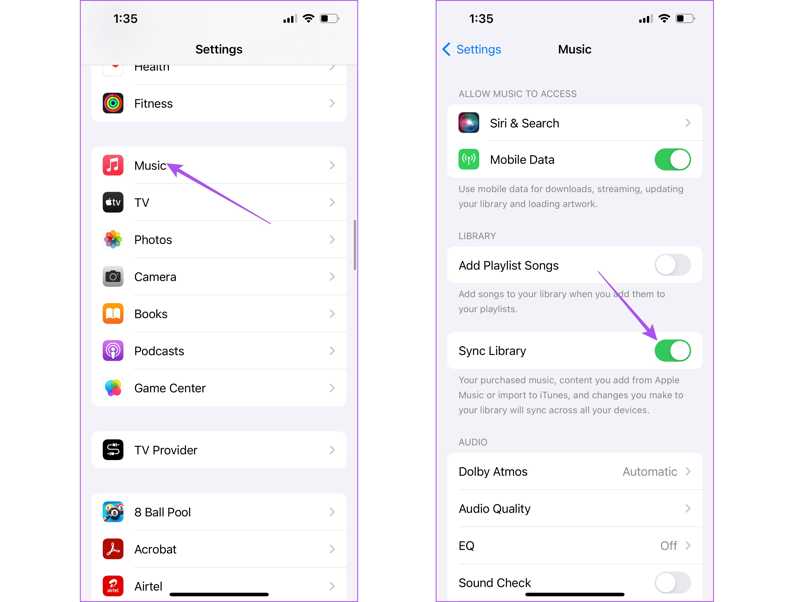
Trin 1 Kør Indstillinger app på din iPhone.
Trin 2 Gå til Musik.
Trin 3 Tænd på Synkroniser bibliotek.
Trin 4 Tilslut nu din iPhone til din computer med et USB-kabel, og prøv at synkronisere igen.
Løsning 2: Tjek din forbindelse
iTunes kan synkronisere din iPhone med et USB-kabel eller via Wi-Fi. Hvis din iPhone er stoppet med at synkronisere med iTunes, bør du tjekke din forbindelse. Hvis du bruger en fysisk forbindelse, skal du kontrollere kablet omhyggeligt eller bruge et andet kabel. Du kan desuden prøve at synkronisere iPhone via Wi-Fi.
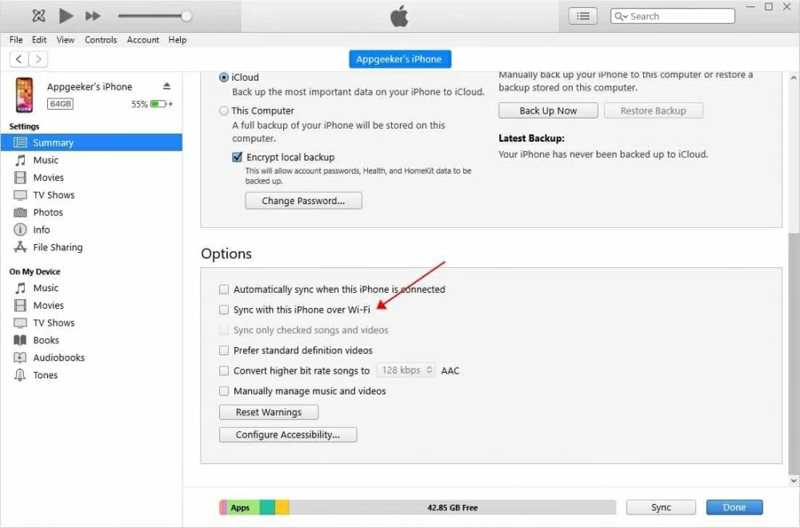
Trin 1 Tilslut din iPhone til din computer med et USB-kabel.
Trin 2 Åbn iTunes, og klik på Phone knap i øverste venstre hjørne.
Trin 3 Gå til Resumé fanen og tjek Synkroniser med denne iPhone via Wi-Fi.
Trin 4 Afbryd forbindelsen til din iPhone.
Trin 5 Tilslut både din iPhone og computer til det samme Wi-Fi.
Trin 6 Synkroniser derefter med iTunes igen.
Løsning 3: Autoriser din pc igen
Hvis iTunes bliver ved med at gå ned under synkronisering med Reddit, har du muligvis ikke givet din pc tilladelse til at få adgang til indhold på din enhed. For at løse dette problem skal du godkende din computer i iTunes ved at følge nedenstående trin:
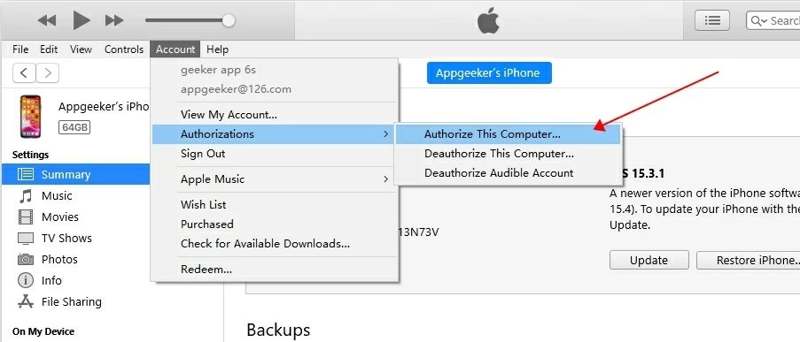
Trin 1 Kør iTunes.
Trin 2 Gå til Konto menuen i Windows eller Butik på Mac.
Trin 3 Vælg Godkendelser og vælg Godkend denne computer.
Trin 4 Synkroniser derefter din iPhone med iTunes.
Bemærk: Hvis din computer er godkendt, skal du vælge Afmagt godkend denne computerGodkend derefter denne computer igen.
Løsning 4: Opdater iTunes og iOS
Den forældede version af iTunes eller iOS kan føre til en række problemer. Apple retter fejl i hver opdatering. Derfor bør du holde din iTunes og iOS opdateret, hvis iTunes ikke synkroniserer musik med din iPhone.
iTunes Opdatering
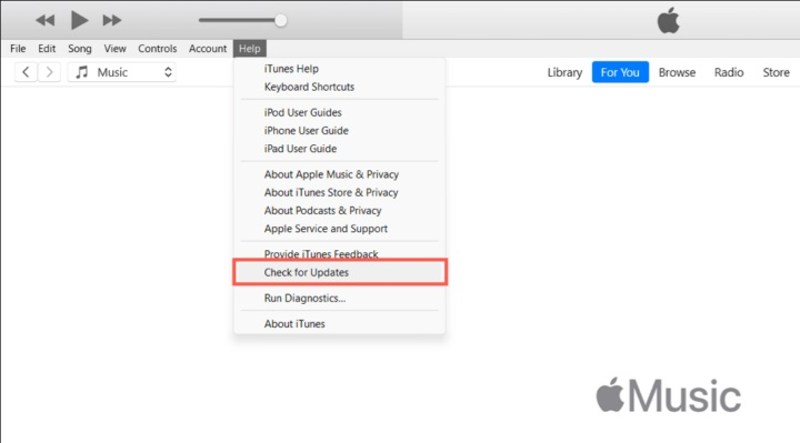
Trin 1 Gå til Hjælp menuen i iTunes til pc eller iTunes menuen i iTunes til Mac.
Trin 2 Vælg Søg efter opdateringer for at søge efter opdateringer.
Trin 3 Hvis en opdatering er tilgængelig, skal du installere den med det samme.
opdater iOS
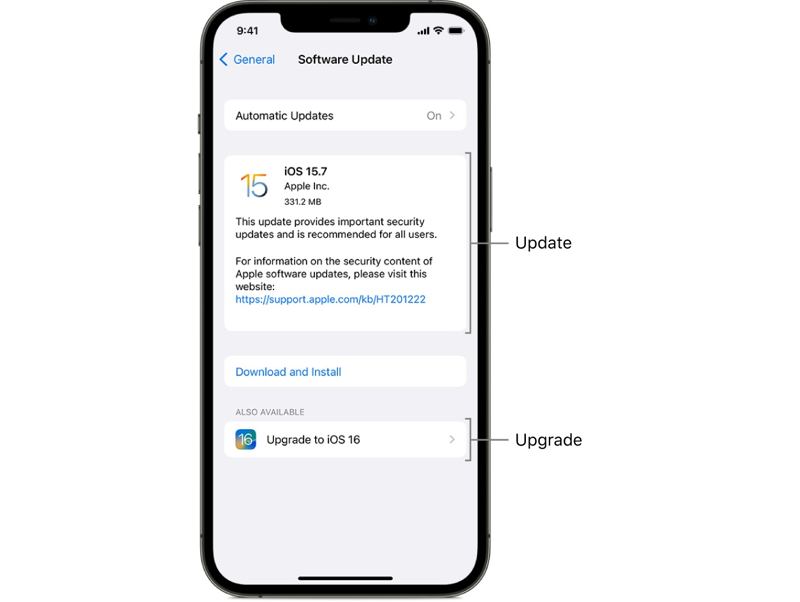
Trin 1 Åbne Indstillinger app på din iPhone.
Trin 2 Gå til Generelt Og vælg softwareopdatering.
Trin 3 Tryk derefter på Hent og installer hvis der findes en opdatering.
Løsning 5: Synkroniser iPhone manuelt
Tvungen synkronisering er en anden løsning til at løse problemet med, at iPhone ikke synkroniserer med iTunes, især når automatisk synkronisering ikke starter, efter du har tilsluttet din iPhone til computeren. Her er trinnene til at løse dette problem:
Trin 1 Forbind din iPhone og computeren med et kabel eller via Wi-Fi.
Trin 2 Klik på knappen Phone menuen og gå til Resumé fane.
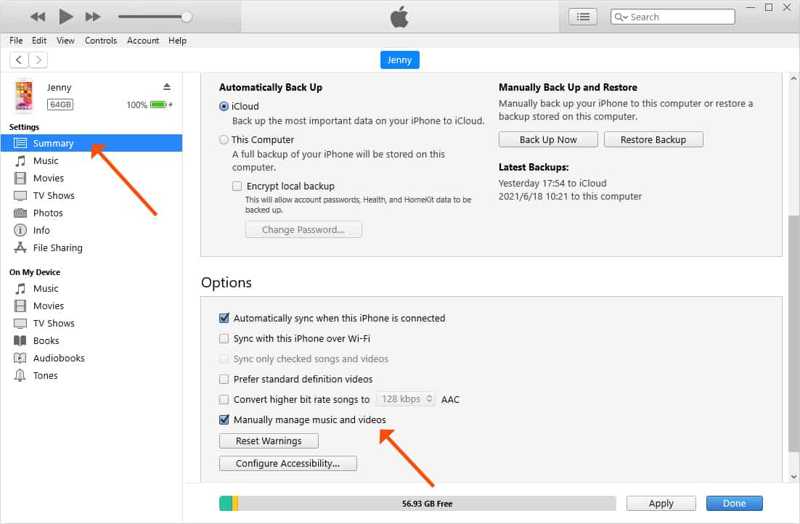
Trin 3 Find den Indstillinger sektion.
Trin 4 Fravælg Synkroniser automatisk med, når denne iPhone er tilsluttet, og tjek Manuel håndtering af musik og videoer.
Trin 5 Klik på knappen Ansøg .
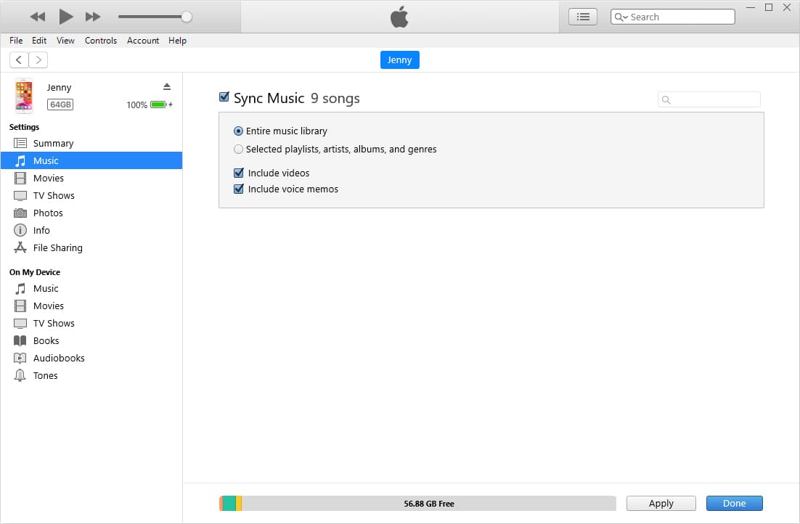
Trin 6 Så gå til Musik fanen under Indstillinger.
Trin 7 Check (Skak) Synkroniser musik, og synkroniser hele musikbiblioteket eller udvalgte sange.
Trin 8 Endelig skal du klikke på Synkroniser or Ansøg .
Yderligere læsning
Løsning 6: Nulstil synkroniseringshistorik
Et beskadiget bibliotek kan forhindre, at din iPhone ikke synkroniserer iTunes. Heldigvis giver iTunes dig mulighed for at rydde synkroniseringshistorikken og rette synkroniseringsproblemer. Du kan udføre nedenstående trin for at nulstille synkroniseringshistorikken:
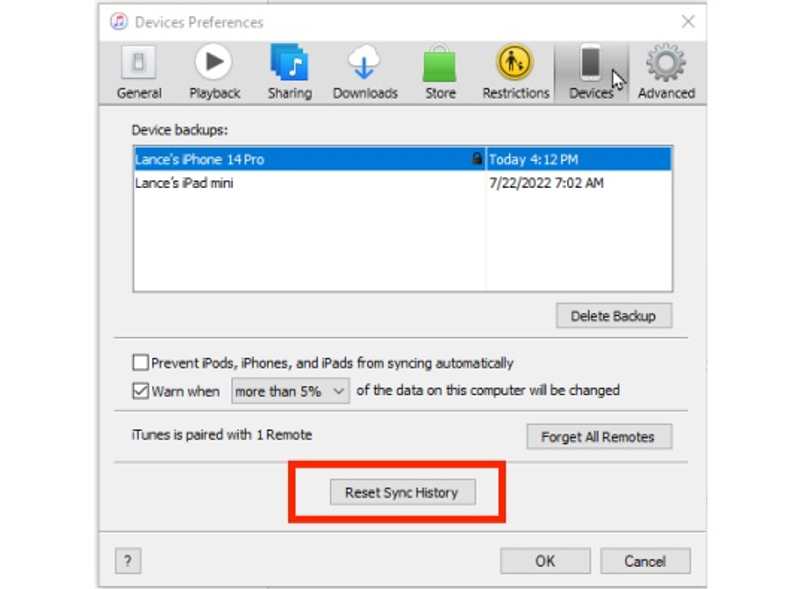
Trin 1 Gå til Redigere menuen i iTunes.
Trin 2 Vælg Indstillinger og gå til Enheder fane.
Trin 3 Vælg din enhed i Enhedskopiering boks.
Trin 4 Klik derefter på Nulstil synkroniseringshistorik .
Del 3: One-stop-løsning til at løse iTunes-problemer, der ikke synkroniseres
En ultimativ løsning til at reparere iPhone, der ikke synkroniserer med iTunes, er at bruge et alternativt værktøj, f.eks. Apeaksoft iPhone TransferDen kan synkronisere musik, billeder og mere mellem din iPhone og din pc.
En hurtig måde at synkronisere iPhone på, hvis iTunes ikke synkroniserer din enhed
- Synkroniser dine iPhone-data uden iTunes.
- Arbejd med fotos, musik, videoer og meget mere.
- Forhåndsvis dataene på din iPhone til selektiv synkronisering.
- Understøtte de nyeste versioner af iOS og iPadOS.
Sikker download
Sikker download

Sådan rettes iTunes, der ikke synkroniserer iPhone ved hjælp af et alternativt værktøj
Trin 1 Scan din iPhone
Start alternativet til iTunes efter installation på din pc. Tilslut din iPhone til din pc med et Lightning-kabel. Softwaren vil straks registrere din enhed.
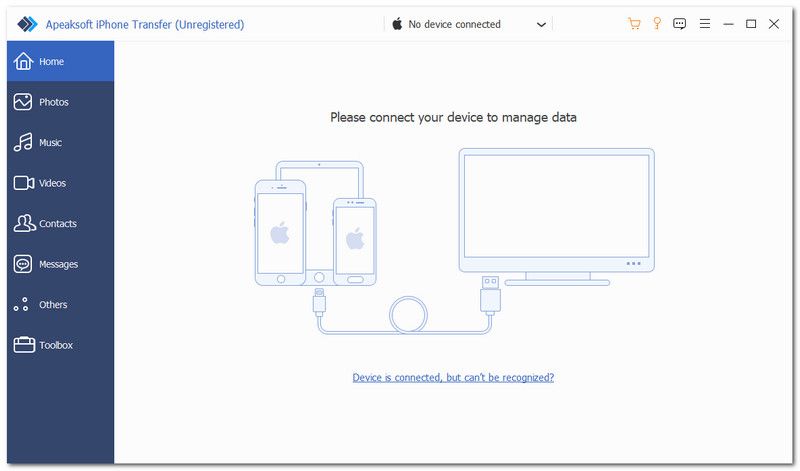
Trin 2 Forhåndsvisning af iPhone-data
For at synkronisere musik skal du gå til Musik fanen. Her kan du se alle sange på din iPhone.

Trin 3 Synkroniser iPhone uden iTunes
For at synkronisere iPhone-musik til pc'en skal du vælge de ønskede filer, klikke på pc-knappen og vælge Eksporter til pcHvis du vil synkronisere musik til din iPhone, skal du klikke på Tilføj knappen, vælg sangene, og tilføj dem.

Konklusion
Denne vejledning forklarede, hvad du kan gøre, hvis iTunes-synkronisering overfører ikke musikFørst og fremmest forklarede vi, hvorfor dette problem opstår. Endnu vigtigere er det, at vi delte de almindelige løsninger til at slippe af med fejlen. Apeaksoft iPhone Transfer er en god alternativ måde at synkronisere dine data mellem din iPhone og computer.
Relaterede artikler
Der er mange årsager til, at iTunes ikke kunne gendanne iPhone. Denne artikel vil fortælle dig, hvordan du løser dette problem i dybden.
Hvis du glemmer adgangskoden til iTunes-backup, kan data ikke gendannes. Denne artikel lærer dig, hvordan du håndterer og låser op for backupindhold.
Hvis du ønsker at eksportere iTunes-afspilningslister til en iPhone, et USB-drev og en mappe, vil du finde vores konkrete guide nyttig.
Denne konkrete vejledning fortæller dig fem metoder til at overføre musik fra iTunes til din iPhone med eller uden en computer.



