


Sådan overfører du beskeder fra iPhone til iPhone hurtigt og sikkert

Hvis du lige har fået en ny iPhone og leder efter, hvordan du overfører beskeder til nye iPhones, er du kommet til det rette sted! Denne artikel giver 5 nyttige måder at Overfør beskeder fra iPhone til iPhoneUanset om du allerede har konfigureret din iPhone og kun ønsker at overføre beskeder, kan du finde den bedste løsning til din situation i dette indlæg.
SIDEINDHOLD:
- Hvilken metode skal du vælge
- Metode 1: Sådan overfører du beskeder til en ny iPhone ved hjælp af Quick Start
- Metode 2: Sådan synkroniserer du beskeder fra iPhone til iPhone med iCloud Sync
- Metode 3: Sådan overfører du kun beskeder fra iPhone til iPhone uden iCloud
- Metode 4: Sådan overfører du beskeder fra iPhone til iPhone med iCloud Backup
- Metode 5: Sådan overfører du beskeder fra iPhone til iPhone med iTunes/Finder
Hvilken metode skal du vælge
Nedenfor er en oversigtstabel, der hjælper dig med hurtigt at beslutte, hvilken metode der passer bedst til dig, hvis du vil overføre beskeder fra iPhone til iPhone.
| Din situation | Anbefalet metode |
| Opsætning af en helt ny iPhone | Hurtig start / iCloud-sikkerhedskopi |
| Du har konfigureret din nye iPhone og har kun brug for beskeder | iCloud-synkronisering / Apeaksoft iPhone-overførsel |
| Du har ikke nok iCloud-lagerplads | Apeaksoft iPhone-overførsel / iTunes/Finder |
| Du vil kun overføre udvalgte beskeder og ikke overskrive aktuelle data | Apeaksoft iPhone Transfer |
| Du vil holde beskeder synkroniseret på tværs af Apple-enheder | iCloud-beskedersynkronisering |
| Gamle iPhone er i stykker, men du har en backup | iCloud-sikkerhedskopi / iTunes/Finder |
Metode 1: Sådan overfører du beskeder til en ny iPhone ved hjælp af Quick Start
Hvis du lige har fået en ny iPhone og ikke har konfigureret den endnu, er Quick Start en officiel måde at hjælpe dig med at overføre beskeder fra iPhone til iPhone under den første opsætning via iOS-opsætningsassistent. Apple giver dig mulighed for at overføre både tekstbeskeder og iMessages direkte fra din gamle iPhone til din nye enhed.
Trin 1 Lad både din nye og gamle iPhone være tændt og forbundet til Wi-Fi. Aktivér Bluetooth på begge enheder.
Trin 2 Placer to iPhones ved siden af hinanden. Der vises en animation på din nye iPhone. Brug din gamle iPhone til at scanne animationen, og indtast derefter din gamle iPhone-adgangskode på den nye enhed, når du bliver bedt om det.
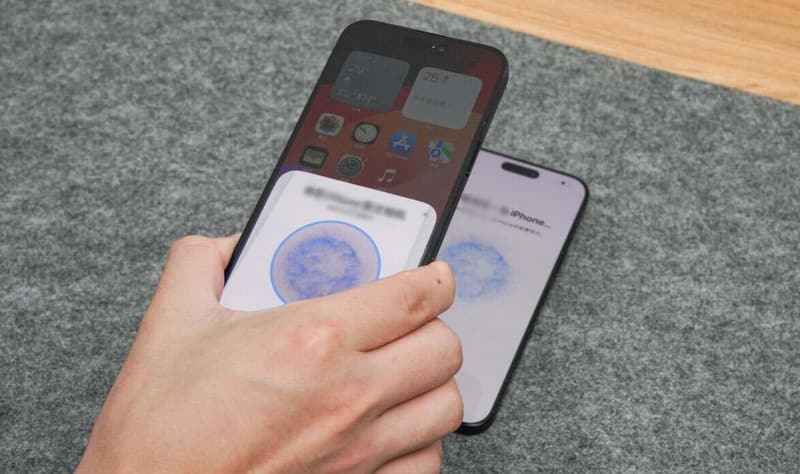
Trin 3 Når du ser skærmen Overfør dine data, skal du vælge Overfør fra iPhone. Den detaljerede overførselstid afhænger af datastørrelsen på din gamle iPhone. Baseret på vores test tog det cirka 2 timer at overføre 240 GB data fra iPhone 14 til iPhone 17 Pro.
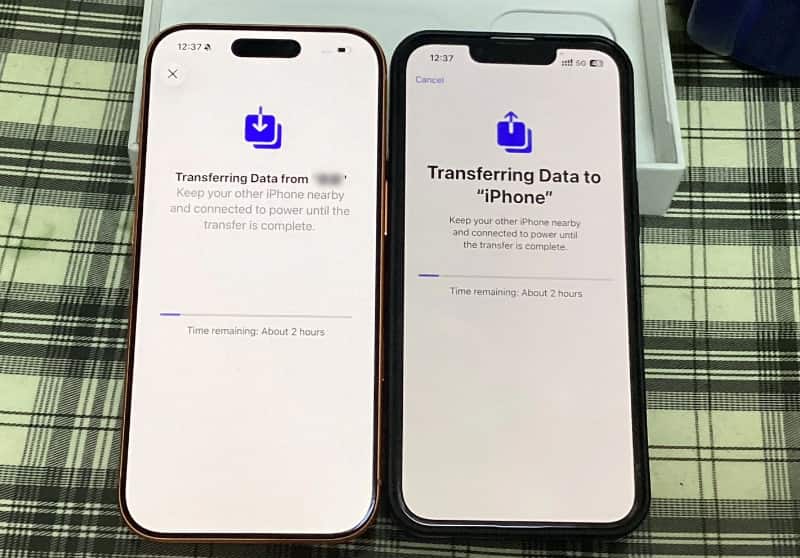
Trin 4 Når overførslen er færdig, vil du se alle beskederne, som på den gamle iPhone.
Metode 2: Sådan synkroniserer du beskeder fra iPhone til iPhone med iCloud Sync
Cloud-synkronisering er en tjeneste fra iCloud. Når Beskeder i iCloud er aktiveret, uploades dine beskeder til iCloud og bliver tilgængelige på andre Apple-enheder, hvor du er logget ind med det samme Apple-id. Når du sletter eller tilføjer indhold fra én enhed, opdateres alle andre enheder. Derfor kan du bruge denne funktion til at synkronisere beskeder eller iMessages til nye iPhones.
Trin 1 Åbn på din gamle iPhone Indstillinger. Tryk på dit enhedsnavn og indtast iCloud.
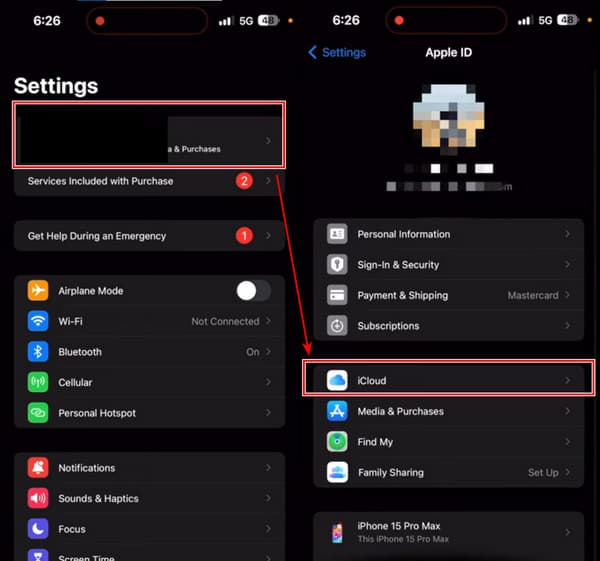
Trin 2 Tryk på Vis alle under APPS, der bruger ICLOUD. Så find ud af det Beskeder og tryk på den.
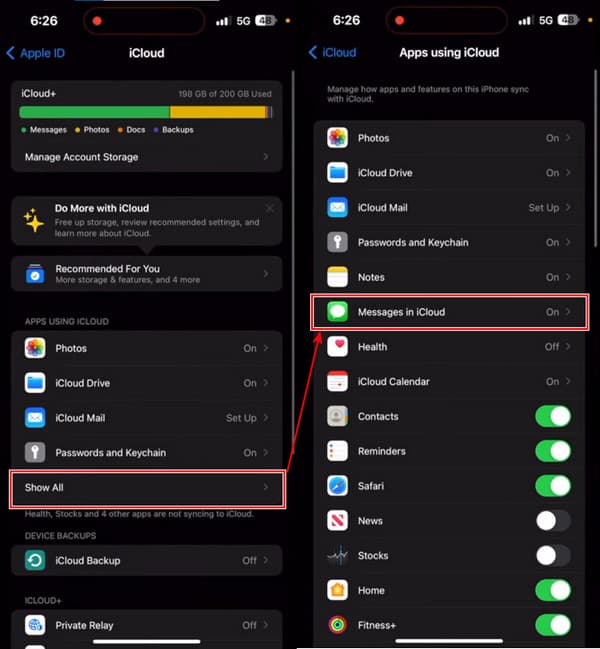
Trin 3 Tænd Brug på denne iPhone og tryk på Synkroniser nu. Hvis du ser status: Synkroniserer med iCloud, har du gennemført dette trin.
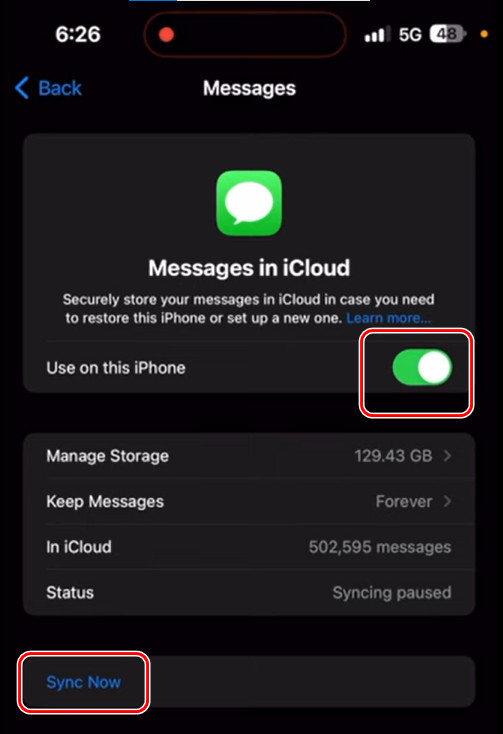
Trin 4 Følg nu de tre trin på din nye iPhone.
Ulemper: Nogle brugere spurgte engang, hvorfor mine tekstbeskeder ikke synkroniseres på tværs af my-apple-enheder. Det er rigtigt, at nogle gange forekommer iMessage ikke synkronisering i denne metode. Ifølge en bruger i Apple Discussion kan iCloud ikke synkronisere beskeder til sin iPhone 14.
Metode 3: Sådan overfører du kun beskeder fra iPhone til iPhone uden iCloud
Quick Start overfører normalt alle iPhone-data, mens iCloud Sync kræver tilstrækkelig iCloud-lagerplads. Hvis du kun vil overføre beskeder fra iPhone til iPhone efter opsætningen, Apeaksoft iPhone Transfer giver en mere fleksibel løsning.
Det er et professionelt program, der overfører beskeder, kontakter, telefonopkald, fotos, musik og så videre med få klik. Desuden afsluttes overførslen på kun få sekunder og mister ingen data. Dette program kan også eksportere tekstbeskeder fra iPhone til PDF, CSV, HTML og TXT.

Downloadet af over 1,000,000 brugere
- Overfør kun beskeder fra iPhone til iPhone uden iCloud
- Overfør kun de valgte beskeder til en ny iPhone.
- Se detaljerede beskeder før overførslen.
- Udover beskeder understøtter den også kontakter, fotos, musik osv. direkte fra iPhone til iPhone.
- Synkroniser også iPhone-data til PC/iCloud/iOS-enheder med et enkelt klik.
- Understøt den nyeste iOS-version.
Sikker download
Sikker download

Lad os se, hvordan du overfører tekstbeskeder til en ny iPhone uden iCloud.
Trin 1 Start programmet på din computer og tilslut dine gamle og nye iPhones til denne computer. Hvis du ser denne skærm, er dine iPhones tilsluttet. I den øverste rullemenu skal du vælge din gamle iPhone.

Trin 2 Klik Beskeder i venstre bjælke. Vælg de beskeder, du vil overføre. Klik derefter på telefonknappen øverst. Vælg din nye iPhone til at modtage filer. Beskeder overføres på få sekunder.

Ulemper: I modsætning til Apples indbyggede migreringsmetoder kræver denne metode en computer og installation af tredjepartssoftware. Derudover skal den gamle iPhone låses op og genkendes af computeren, før beskeder overføres.
Metode 4: Sådan overfører du beskeder fra iPhone til iPhone med iCloud Backup
Denne metode virker for dig, hvis du ikke har konfigureret din nytilkomne iPhone. Du kan sikkerhedskopiere hele din iPhone til iCloud og gendanne den, når du konfigurerer din nye iPhone. Sørg for, at begge iPhones er ansvarlige og forbundet med Wi-Fi. Lad os komme i gang nu.
Trin 1 Åbn din gamle iPhone Indstillinger og tryk på navnet. I den næste Apple-id skærm, tryk på iCloud.
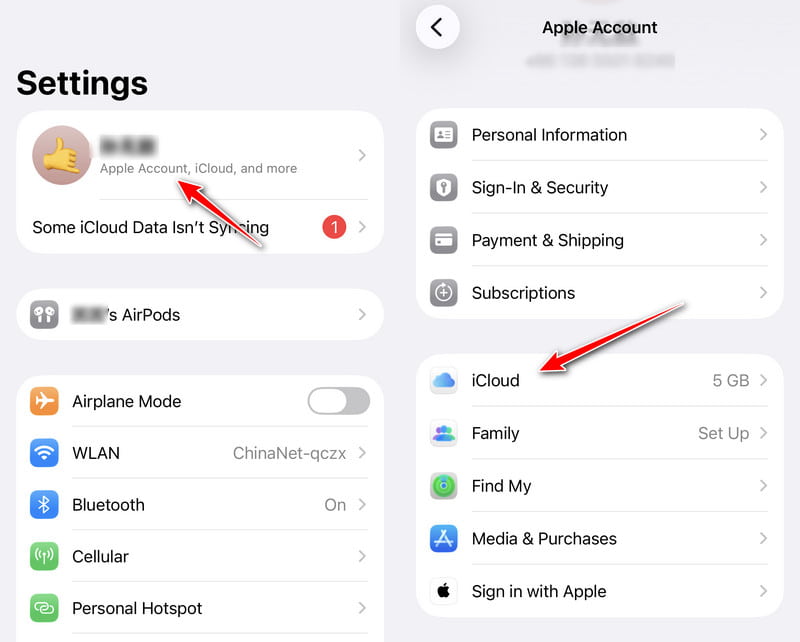
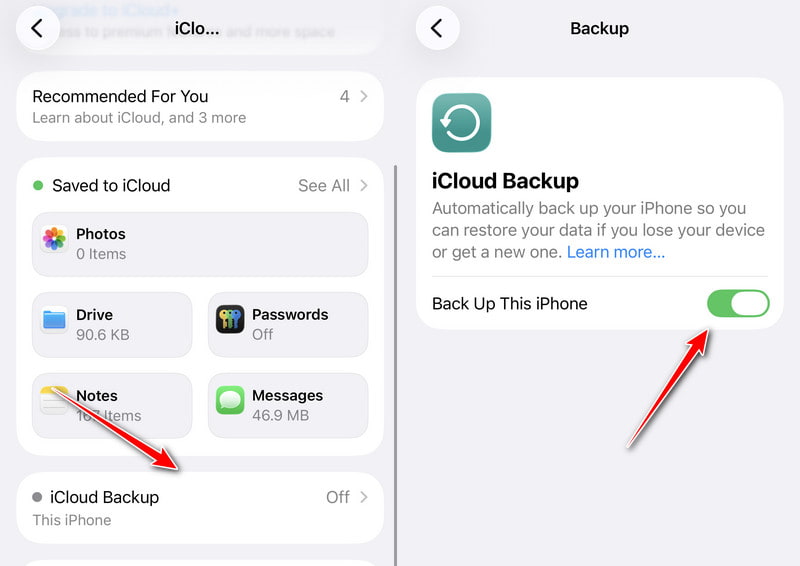
Trin 2 Rul ned og tryk iCloud Backup. Tænd på Sikkerhedskopier denne iPhone. Vent et par minutter på, at sikkerhedskopien er etableret, og gå til din nye iPhone.
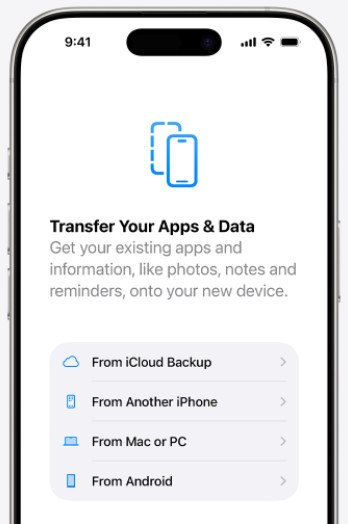
Trin 3 Konfigurer din nye iPhone ved at følge instruktionerne. Når du når til Overfør dine apps og data skærm, tryk på Fra iCloud Backup. Log nu ind på dit Apple ID og gendan din sikkerhedskopi.
Ulemper:Nogle brugere rapporterer det iCloud-sikkerhedskopi kan ikke fuldføres og sidder fast på et punkt, og denne metode er tidskrævende. Desuden, hvis der er et kørende problem på din gamle iPhone, har den en chance for at blive kopieret til din nye iPhone via iCloud.
Metode 5: Sådan overfører du beskeder fra iPhone til iPhone med iTunes/Finder
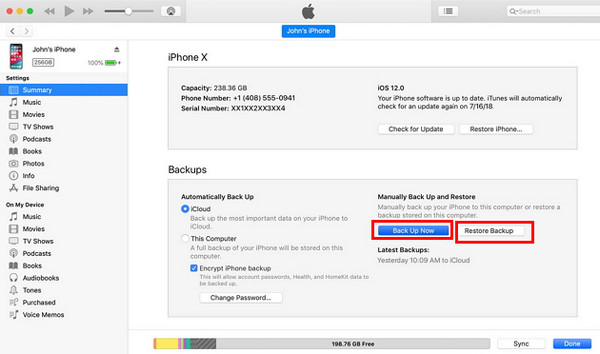
iTunes/Finder er det officielle sikkerhedskopieringsprogram til Apple-enheder, og de gemmer alle alle data i iPhones til sikkerhedskopiering, inklusive beskeder. iTunes er dog anderledes end iCloud Backup, fordi iTunes-sikkerhedskopier ikke tager iCloud-lagerplads, hvilket gør det mere fleksibelt. Lad os se, hvordan du importerer tekstbeskeder fra en iPhone til en anden med iTunes.
Trin 1 Åbn iTunes eller Finder på din computer. Tilslut din gamle iPhone til denne computer. Når din iPhone er fundet, skal du klikke på enhedsnavnet.
Trin 2 Klik på knappen Resumé or Generelt fanen på grænsefladen. Klik på Backup nu .
Trin 3 Du kan gendanne denne sikkerhedskopi i App & Data skærm vist i trin 3, del 3. Eller tilslut din nye iPhone til denne computer, log ind på det samme Apple-id, og klik Gendan sikkerhedskopi i iTunes/Finder.
Ulemper: Denne metode koster mange trin og er lidt kompleks. Desuden nogle gange iPhones kan ikke oprette forbindelse til iTunes.
Konklusion
Sådan overfører du beskeder til nye iPhonesiCloud og iTunes er praktiske løsninger til at håndtere problemet, fordi de er indbygget i Apple-enheder. Hvis du kun vil overføre iMessages til en ny iPhone uden internet, Apeaksoft iPhone Transfer hjælper dig med nemt at synkronisere beskeder fra iPhone til iPhone.
 Apeaksoft iPhone Transfer
 Overfør iOS-data mellem iOS-enheder, computer og iTunes.
Sikker download
Sikker download
Relaterede artikler




