

Sådan overfører du hurtigt musik fra en iPhone til en anden

Overførsel af musik fra iPhone til iPhone er en vigtig færdighed. Når du opgraderer til en ny iOS-enhed, skal du gerne beholde dit musikbibliotek og lytte til det på den nye enhed. Derudover er det fantastisk at dele dine yndlingssange og -album med venner og familie. Faktisk har du flere måder at få arbejdet gjort på. Denne vejledning deler disse gennemprøvede metoder og demonstrerer arbejdsgangen med detaljer.
SIDEINDHOLD:
Del 1: En hurtig måde at overføre musik fra iPhone til iPhone
På grund af strenge ophavsretsregler tillader Apple-enheder ikke brugere at downloade musik, der ikke er købt, fra iPhone til iPhone. Heldigvis, Apeaksoft iPhone Transfer kan hjælpe dig med at løse dette problem. Den brugervenlige grænseflade gør det nemt at navigere.
En hurtig måde at overføre musik fra iPhone til iPhone
- Overfør musik hurtigt fra iPhone til iPhone.
- Forhåndsvisning af iPhone-sange til selektiv flytning.
- Understøtter en bred vifte af lydformater.
- Tilbyd bonusfunktioner, som en ringetone maker.
- Kompatibel med de nyeste iPhone-modeller.
Sikker download
Sikker download

Sådan deler du musik fra iPhone til iPhone
Trin 1 Tilslut dine iPhones
Start musikoverførselssoftwaren, når du har installeret den på din pc. Der findes en anden version til Mac. Tilslut de to iPhones til din pc med Lightning-kabler. Sørg for at du har tillid til denne pc.
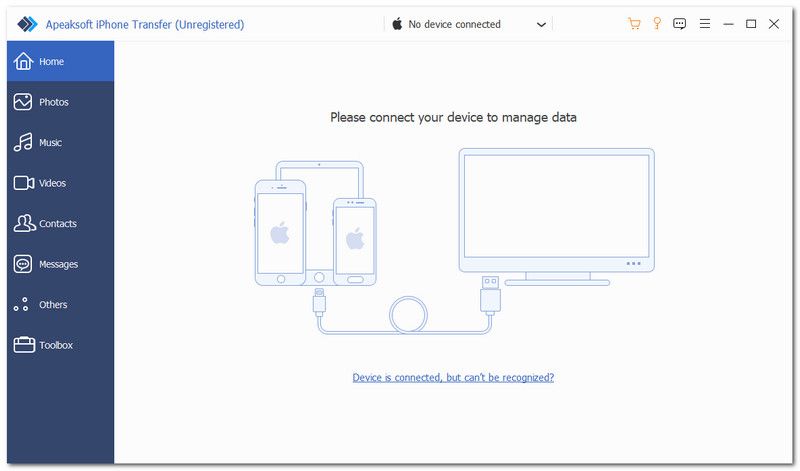
Trin 2 Forhåndsvisning af iPhone musik
Vælg kilde-iPhone fra den øverste enhedsindstilling. Gå til Music fanen, og få vist en forhåndsvisning af alle sange på din enhed.
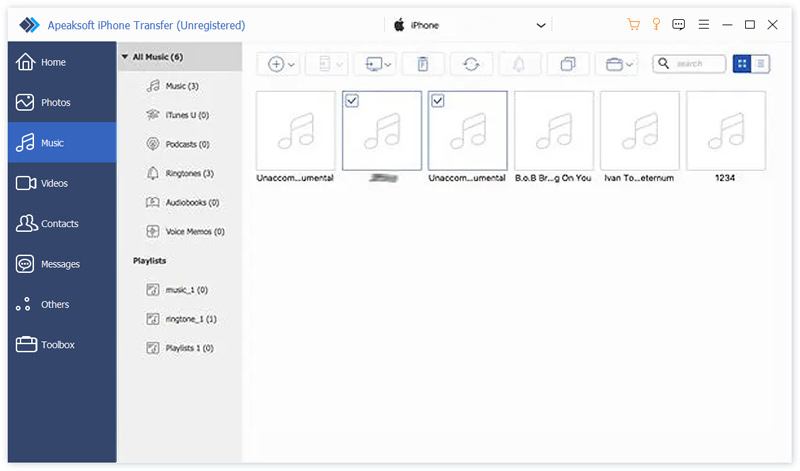
Trin 3 Del musik fra iPhone til iPhone
Vælg de sange, du vil dele, klik på Phone knappen, og vælg målenheden. Du kan også overføre noter fra iPhone til iPhone.

tips: Hvis du vil overføre al musik fra iPhone til iPhone, skal du gå til Værktøjskasse fanebladet, vælg Telefon til telefon, kontrollere Music, og klik Starten.
Del 2: Sådan sender du musik mellem iPhones via Apple Music
Apple Music er den indbyggede musikafspiller på iOS-enheder. Derudover er det en musikabonnementstjeneste. Det er en nem metode til at sende musik trådløst fra en iPhone til iPhone. Alt du behøver er en Apple ID-konto.
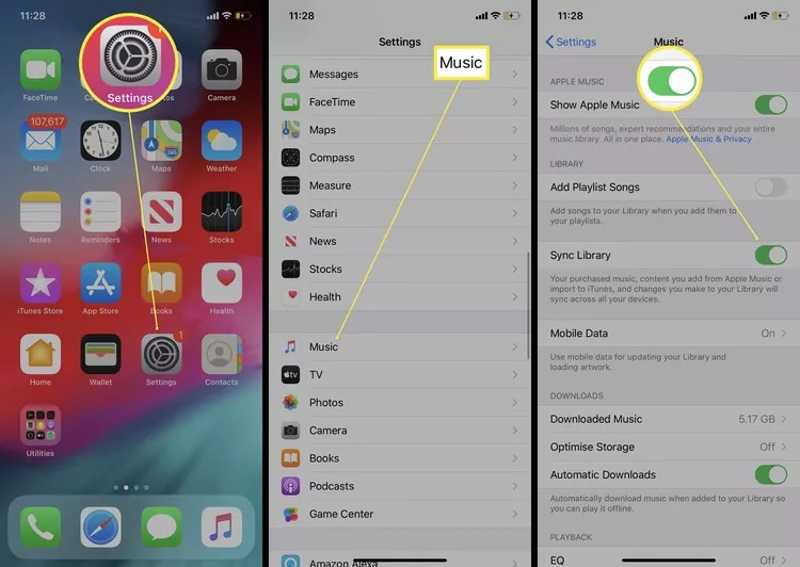
Trin 1 Kør Indstillinger app på kilde-iPhonen.
Trin 2 Rul ned og vælg Music.
Trin 3 Tænd på Synkroniser bibliotek for at synkronisere dit musikbibliotek.
Trin 4 Gå til den ønskede iPhone.
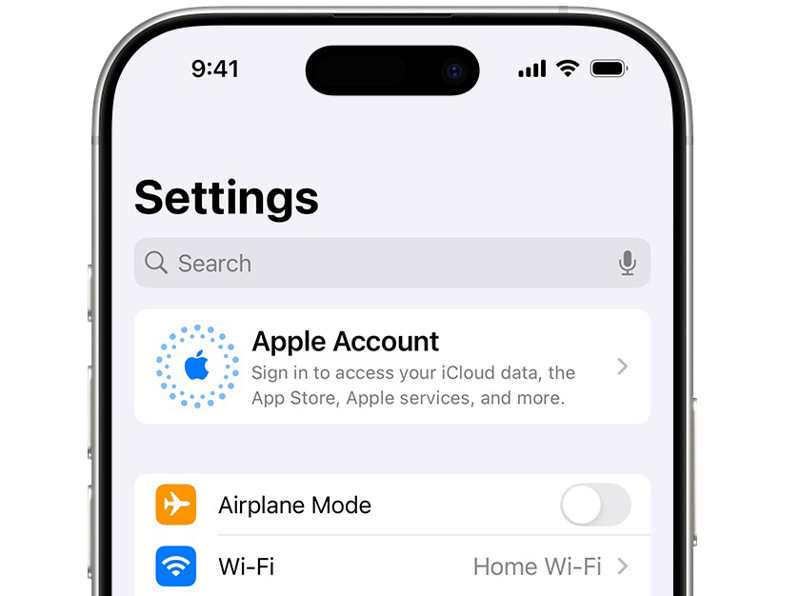
Trin 5 Tryk på Apple-konto i Indstillinger ca.
Trin 6 Log derefter ind med den Apple ID-konto, der er knyttet til kildeenheden.
Trin 7 Tænd derefter Synkroniser bibliotek i Music fane.
Trin 8 Nu kan du lytte til din musik i Apple Music.
Del 3: Sådan overfører du musik fra iPhone til iPhone via iTunes
Hvis du bruger en gammel version af pc eller Mac, kan du overføre musik fra iPhone til iPhone via iTunes. I Windows 11/10 eller macOS Catalina og nyere skal du synkronisere musik ved hjælp af Apple Music.
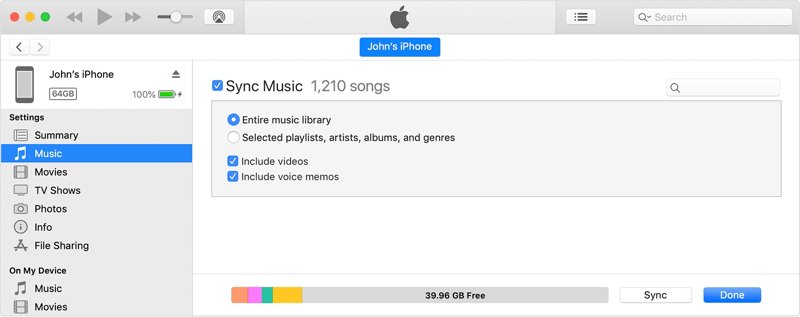
Trin 1 Trin 2: Åbn iTunes og klik på Phone knappen, når din enhed er registreret.
Trin 2 Gå til Music fanen under Indstillinger.
Trin 3 Check (Skak) Synkroniser musik, og vælg Hele musikbiblioteket.
Trin 4 Tip: Hvis du vil dele bestemte sange, skal du vælge Udvalgte afspilningslister, kunstnere, albums, og genrer.
Trin 5 Klik på knappen Synkroniser knappen nederst.
Trin 6 Når det er gjort, skal du afbryde forbindelsen til iPhonen.
Trin 7 Tilslut derefter den ønskede iPhone til din computer med et kompatibelt kabel.
Trin 8 Gentag ovenstående trin for at overføre musik fra iPhone til iPhone.
Del 4: Sådan kopierer du musik fra iPhone til iPhone via AirDrop
Hvis du ikke har en computer, er AirDrop en nem måde at kopiere musik trådløst fra iPhone til iPhone. AirDrop er en meget bekvem metode mellem iOS-enheder. Du kan også overføre iPhone-fotos til iPhone med den. Husk, at denne metode kun fungerer for købte sange. Desuden skal du placere to enheder sammen.
Trin 1 Gå til kontrol center på én enhed, og tænd Bluetooth og Wi-Fi.
tips: Du behøver ikke at oprette forbindelse til et rigtigt Wi-Fi-netværk.
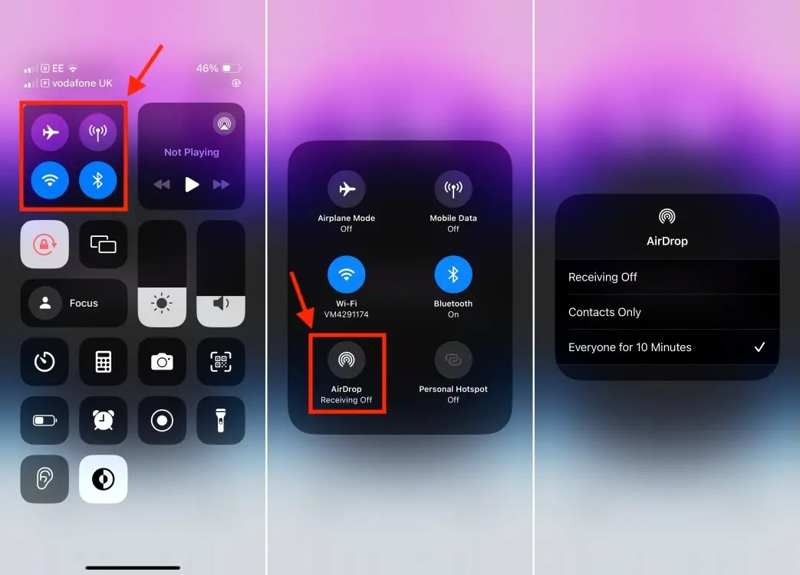
Trin 2 Tryk dybt på forbindelsesruden, tryk på AirDrop, og vælg Alle i 10 minutter.
Trin 3 Gør det samme på den anden iPhone.
Trin 4 Kør Music app, gå til Bibliotek fanen, og tryk på den ønskede sang.
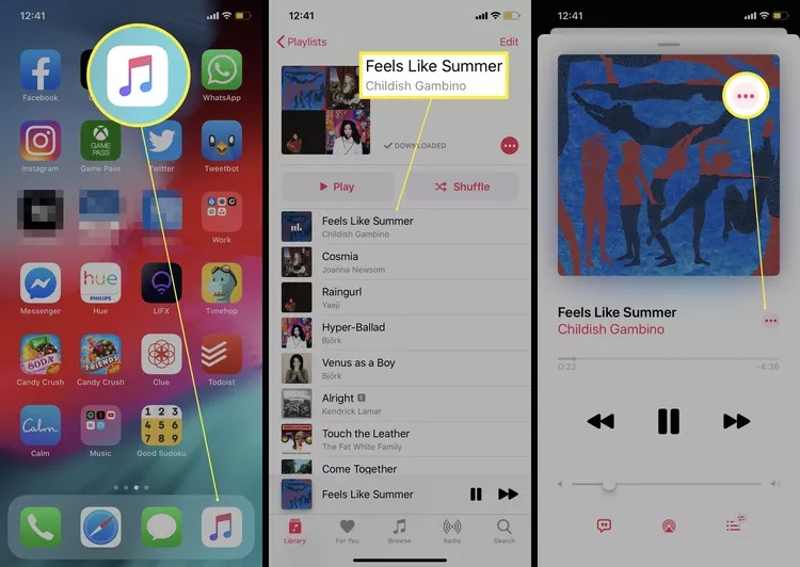
Trin 5 Tryk på ikonet Mere knap med et ikon med tre prikker.
Trin 6 Vælg Del, tryk på AirDrop, og vælg den ønskede iPhone.
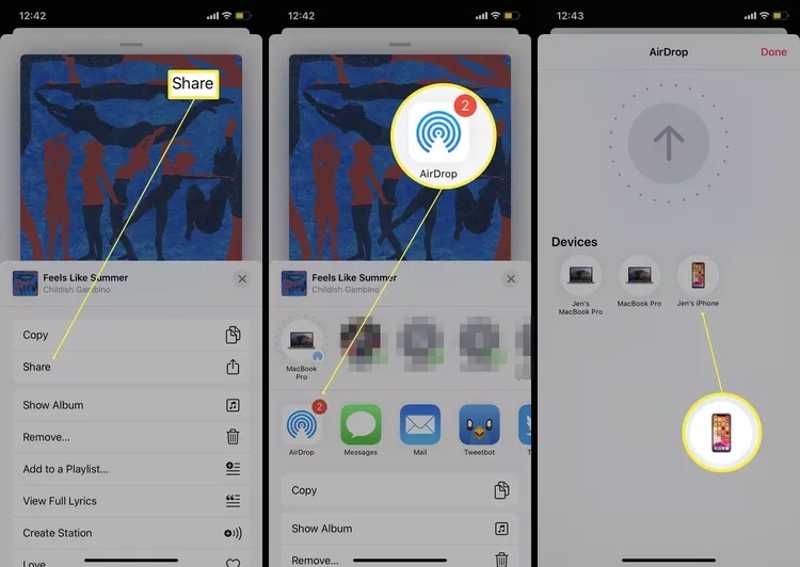
Trin 7 Tænd målenheden, og accepter sangen.
Trin 8 Hvis sangen købes, går den straks til den rigtige app.
Konklusion
Denne guide delte fire måder at overfør musik til iPhone med eller uden iTunes. Hvis du ikke har en computer og kabler, kan du synkronisere din musik direkte med Apple Music-appen. Forudsætningen er, at de to enheder er knyttet til det samme Apple ID. AirDrop er en anden trådløs metode. iTunes fungerer stadig på gamle computere. Apeaksoft iPhone Transfer er en hurtig måde at dele musik mellem iOS-enheder.
Relaterede artikler




