

Sådan synkroniserer du nemt fotos i iCloud på iPhone og iPad

I den digitale tidsalder er vores minder fanget i pixels. Uanset om det er en betagende solnedgang fra din sidste ferie eller en uforsigtig video af en familiesammenkomst, er disse øjeblikke dyrebare. For Apple-brugere er iCloud hjertet i dette digitale økosystem. Men det er vigtigt at forstå nuancerne ved at dele fotos via iCloud eller vide, hvad der er vigtigt at gøre. hvordan man synkroniserer iCloud-fotos effektivt kan ofte føles overvældende.
Denne guide vil gennemgå alt, hvad du behøver at vide om at administrere dit visuelle bibliotek, fra grundlæggende deling med venner til de tekniske trin i, hvordan du flytter iCloud-fotos til en ekstern harddisk.
SIDEINDHOLD:
Del 1: Sådan synkroniserer du fotos i iCloud
Hvorfor synkronisering af iCloud-fotos er vigtigt
Synkronisering af fotos til iCloud sikrer, at et foto taget med din iPhone vises med det samme på din iPad og Mac. Det handler ikke kun om bekvemmelighed; det handler om at skabe et samlet bibliotek.
Sådan aktiverer du iCloud-fotos
På din iPhone eller iPad:
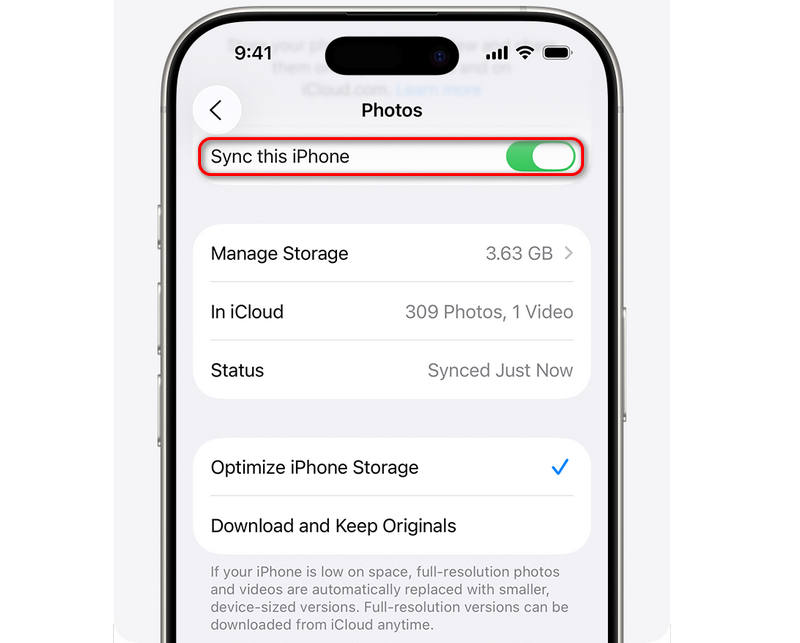
Trin 1 Åbne Indstillinger app. Tryk derefter på din profil.
Trin 2 Tryk på ikonet iCloud knappen, og vælg derefter picsHer skal du tænde iCloud BillederDerefter kan du dele billeder på din iPhone eller iPad via iCloud.
På din Mac
Trin 1 Åbne pics app på din Mac. Gå til Indstillinger fane.
Trin 2 Type iCloud BillederSådan synkroniserer du iCloud-fotos på din Mac.
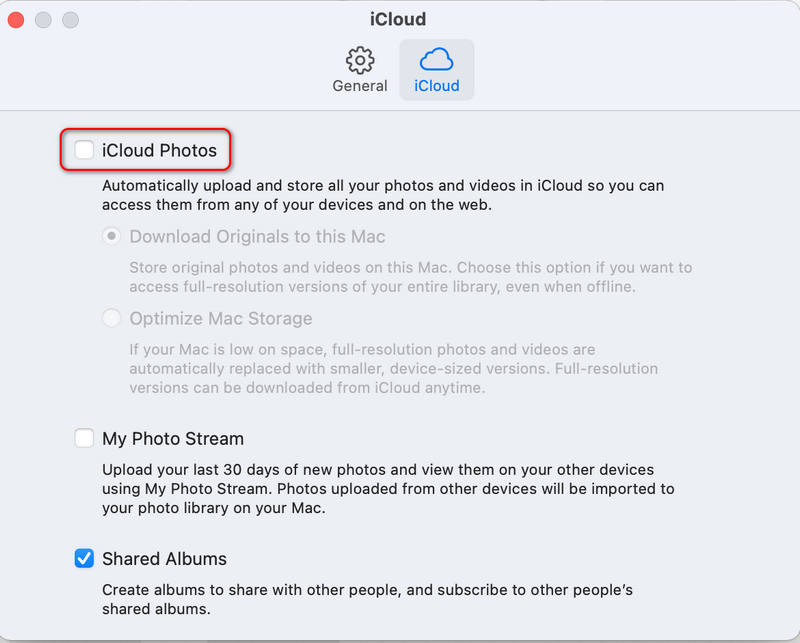
Ved at mestre synkroniseringen af iCloud-fotos eliminerer du behovet for manuelle uploads og sikrer, at dit bibliotek altid er opdateret over hele kloden. Alle Apple-enheder - iPhone, iPad og MacBook - vil se de samme fotos, så længe det samme Apple ID er logget ind.
Del 2: Sådan deler du billeder på iCloud
En af de mest kraftfulde funktioner i Apples økosystem er muligheden for at distribuere billeder til venner og familie. Der er flere måder at dele iCloud-fotos på, afhængigt af om modtageren bruger en iPhone eller en anden enhed.
Del billeder på iCloud via Delt album
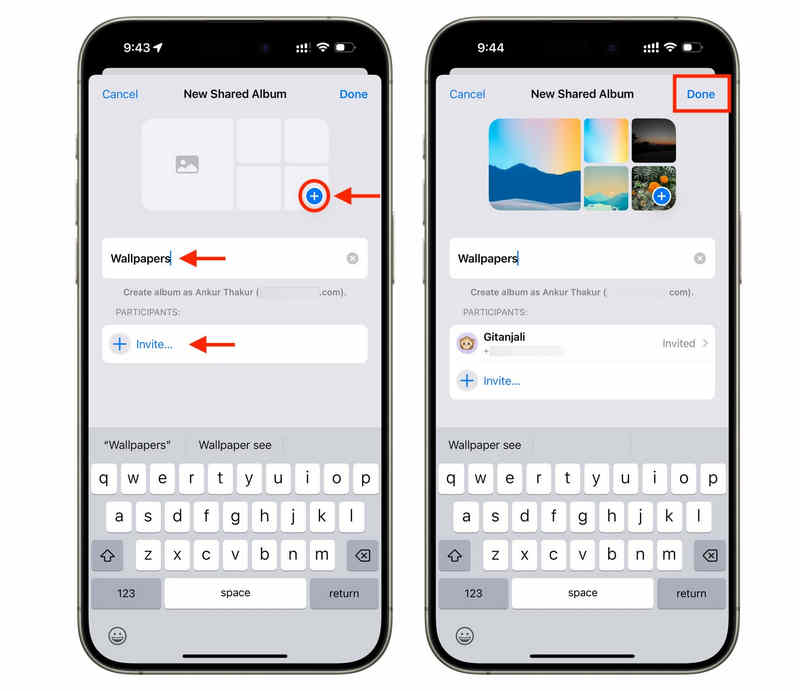
Delte albummer giver dig mulighed for at oprette en slags privat socialt netværk. Sådan deler du billeder på iCloud ved hjælp af denne metode:
Trin 1 Åbne Indstillinger app og vælg pics. Gå derefter til Albums fanen. Tryk på Tilføj knappen, og vælg Nyt delt album.
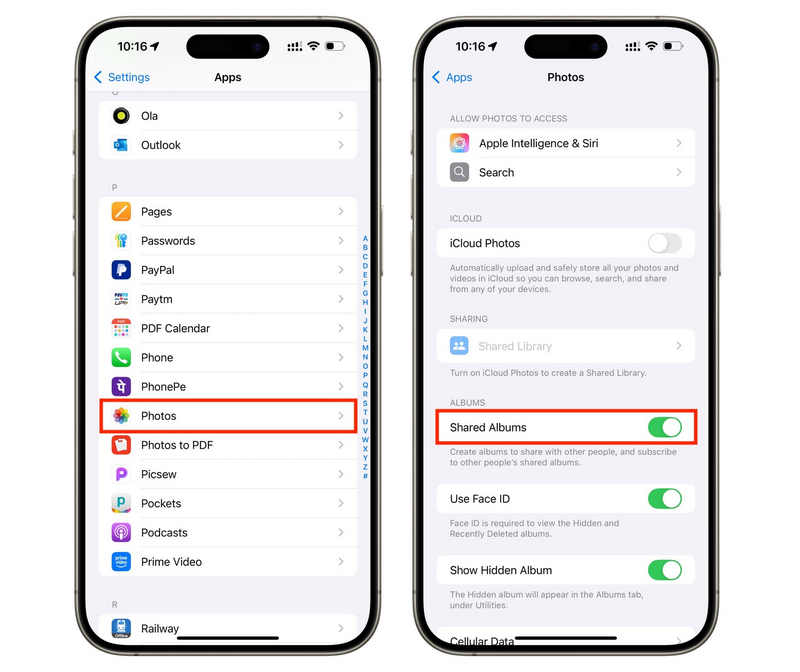
Trin 2 Åbn nu pics app og stryg ned for at vælge Delet albumHvis du ikke har oprettet et delt album, skal du trykke på Oprettet knappen øverst til venstre.
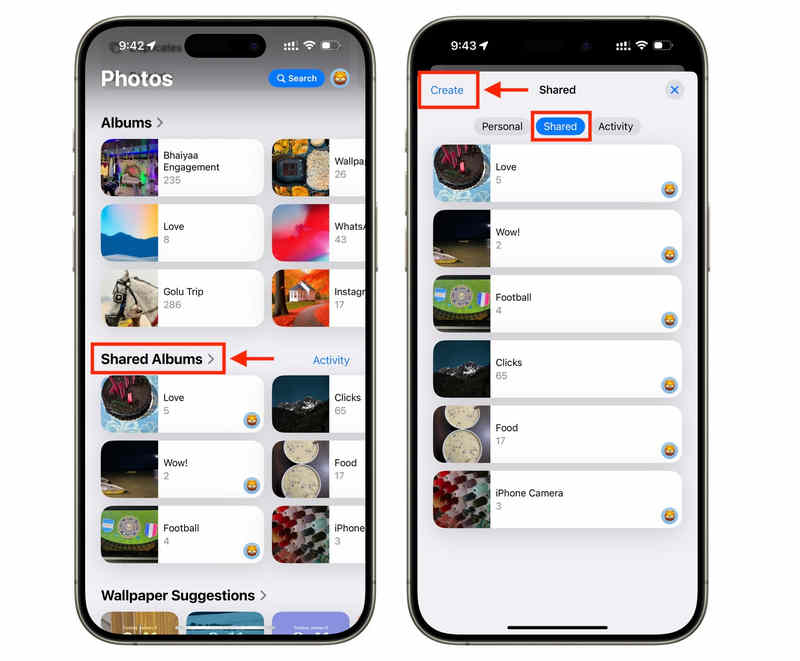
Trin 3 Klik på knappen Tilføj knappen for at tilføje billeder til dit delte album. Klik på Inviter knappen for at invitere folk via deres e-mail eller telefonnummer. På denne måde kan alle i albummet like, kommentere og endda tilføje deres egne billeder.
Sådan overfører du fotos på iCloud med iCloud Link
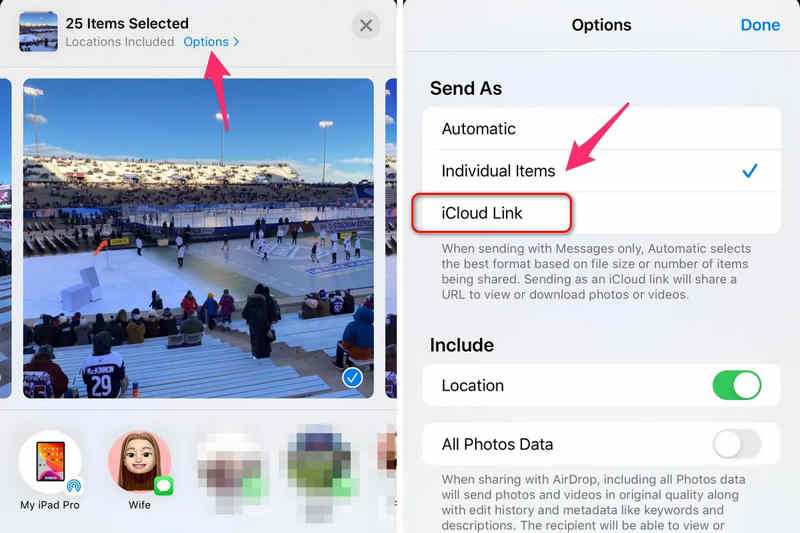
Hvis du vil vide, hvordan du overfører billeder på iCloud til en person, der ikke har en iPhone, er iCloud Link dit bedste valg.
Trin 1 Vælg de billeder, du vil sende. Tryk på Del .
Trin 2 Type Kopier iCloud LinkModtageren modtager en URL, hvor de kan downloade filerne i høj opløsning i op til 30 dage.
Del 3: Sådan overfører du fotos fra iCloud til pc
Metode 1: iCloud til Windows-appen
Trin 1 Download og installer iCloud til Windows. Log ind med dit Apple ID.
Trin 2 Efter login vil du se en introduktionsskærm, der beder dig om at synkronisere iCloud-fotos med dine Microsoft Fotos. Her kan du klikke på Sync Photos knappen nederst til højre.
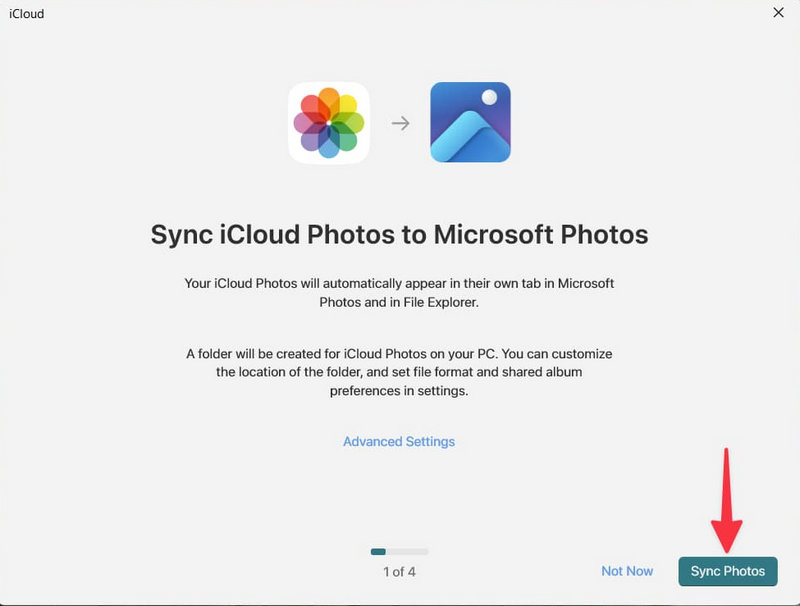
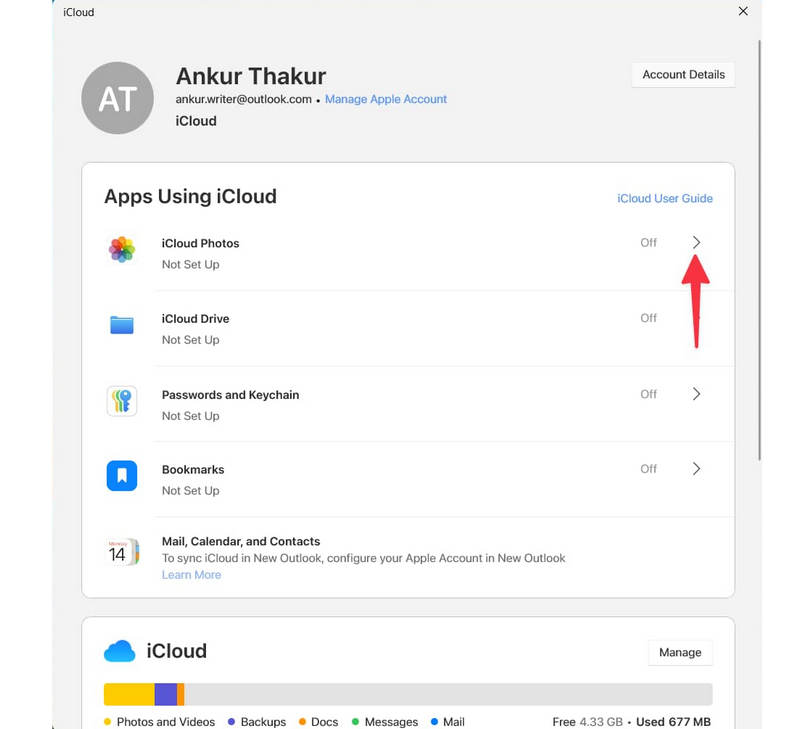
Hvis du allerede har installeret og konfigureret iCloud på din Windows-pc, kan du aktivere iCloud BillederPå denne måde kan du synkronisere billeder fra iCloud til din pc i din Stifinder under iCloud Fotos.
Metode 2: iCloud.com
Hvis du ikke har brug for at synkronisere fotos, men blot overføre nogle billeder fra iCloud til din pc, kan iCloud hjælpe dig uden installation. Sådan kopierer du fotos direkte fra iCloud til pc:
Trin 1 Gå til iCloud.com og log ind med dit Apple-id.
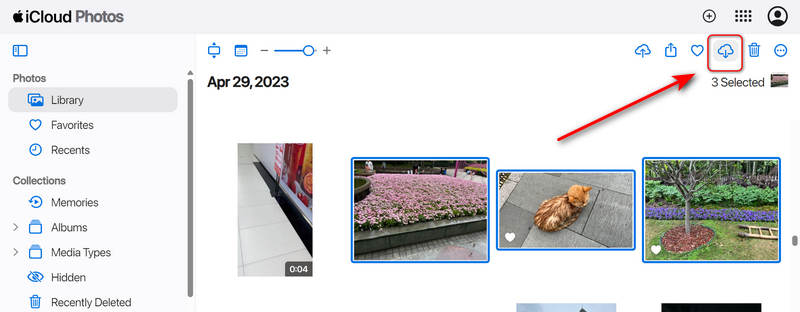
Trin 2 Klik på pics knappen. Her kan du trykke på Ctrl -tasten til at vælge de ønskede billeder i batch.
Trin 3 Klik derefter på Hent knap. Denne metode er perfekt for dem, der spekulerer på, hvordan man hurtigt importerer iCloud-fotos til pc'en uden en kompleks opsætning.
Yderligere læsning
Bonus: Overfør nemt fotos fra iPhone til PC eller Mac
Selvom iPhones er fantastiske til at forevige øjeblikke, foretrækker mange brugere en Windows-pc til langtidsopbevaring eller redigering. At vide, hvordan man overfører fotos fra iCloud til pc, er et almindeligt problem, som vi nemt kan løse. Det er her... Apeaksoft iPhone Transfer kan hjælpe dig. Det er et dedikeret program til at overføre alle typer filer mellem iPhone, iTunes, iCloud, PC og Mac. Du kan nemt vælge alle dine ønskede billeder eller albummer og dele dem på din Windows- eller Mac-computer. Med dette program kan du kopiere billeder fra iCloud til PC lige så nemt som på en Mac.
Del nemt iPhone- eller iPad-fotos til pc
- Tilslut din iPhone eller iPad til din pc for at dele billeder uden internetforbindelse.
- Del livebilleder, videoer, enkle billeder og alle typer billeder eller videoer.
- Se et eksempel på billeder, før du overfører dem til en pc eller Mac.
- Giver dig mulighed for at vælge de ønskede fotos eller overføre alle fotos med et enkelt klik.
Sikker download
Sikker download

Del 4: Sådan flytter du iCloud-fotos til ekstern harddisk
Cloud-lagring er praktisk, men det er ikke uendeligt. Til sidst vil din 50 GB eller 200 GB-plan nå sin grænse. Det er her, du har brug for at vide, hvordan du flytter iCloud-fotos til en ekstern harddisk.
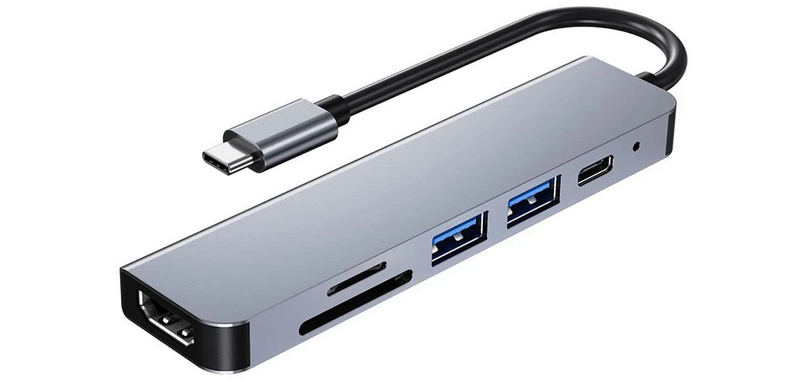
Trin 1 Slut din eksterne harddisk til din Mac eller pc. Måske har nogle nyere pc'er eller Mac-computere ikke en USB-port, så du skal bruge en adapter.
Trin 2 Brug iCloud til Windows-appen eller Mac Fotos-appen til at sikre, at dine originaler downloades til computeren.
Trin 3 På din Mac kan du kopiere billeder fra fotobiblioteket direkte til en ekstern harddisk. På din Windows-enhed skal du kopiere iCloud-fotomappen til din USB-nøgle.
Konklusion
At mestre dit fotobibliotek handler om mere end blot at klikke på knapper; det handler om at sikre, at din livshistorie er sikker, tilgængelig og delbar. Uanset om du er ved at finde ud af hvordan man deler iCloud-fotos med en bedsteforælder på den anden side af landet eller lære at overføre fotos på iCloud til en ny enhed, har du værktøjerne lige ved hånden. Du kan også bruge Apeaksoft iPhone Transfer til nemt at overføre fotos fra din iPhone eller iPad til din pc eller Mac. Du kan kopiere billeder direkte uden at have brug for en internetforbindelse.
Relaterede artikler




