

Sådan synkroniserer du hurtigt din Android-enhed med en computer

Synkronisering af Android med en computer betyder at flytte alle filer eller specifikke data fra din Android-enhed til en computer med det samme. Før du f.eks. frigør plads på din telefon, bør du synkronisere vigtige data og oplysninger med en computer. Desuden giver det dig mulighed for at gemme, se og administrere Android-data på din computer. Denne vejledning identificerer flere gennemprøvede metoder og demonstrerer arbejdsgangene med trin.
SIDEINDHOLD:
Del 1: En ideel måde at synkronisere Android til en computer
For at synkronisere en Android-telefon skal du muligvis bruge et intuitivt værktøj, f.eks. Apeaksoft MobieTransDen kan få adgang til din Android-enhed på en computer og flytte alle data til din computer via en fysisk forbindelse.
En hurtig måde at synkronisere Android med en computer
- Synkroniser beskeder, mediefiler og mere fra Android til en computer.
- Arbejde med en bred vifte af datatyper.
- Forhåndsvisning af filer til selektiv synkronisering.
- Administrer dine Android-filer på en computer.
- Understøtter næsten alle Android-mærker og -modeller.
Sikker download

Sådan synkroniserer du en Android-telefon med en computer
Trin 1
Opret forbindelse til Android
Start Android-synkroniseringssoftwaren, når du har installeret den på din pc. Der findes en anden version til Mac-brugere. Tilslut din Android-enhed til en pc med et Lightning-kabel. Hvis du forbinder de to enheder for første gang, skal du trykke på Stol på din skærm for at have tillid til denne pc.
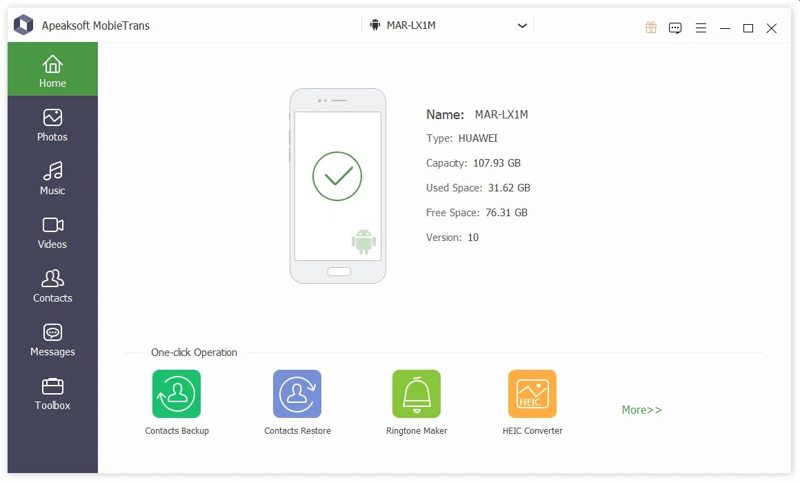
tips: Sørg for at tænde for USB Debugging tilstand på din Android-telefon.
Trin 2
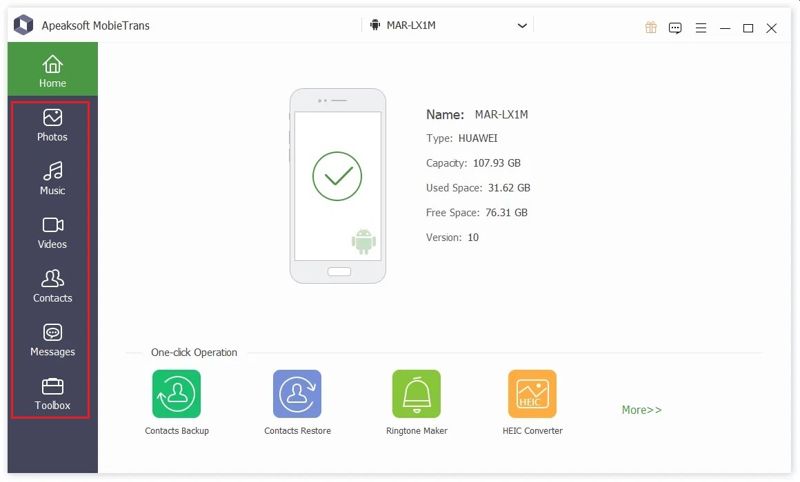
Se forhåndsvisning af Android-data
Derefter kan du forhåndsvise dine data efter type. For at se videoer på din Android-telefon skal du f.eks. gå til Videoer fanen i sidebjælken.
Trin 3
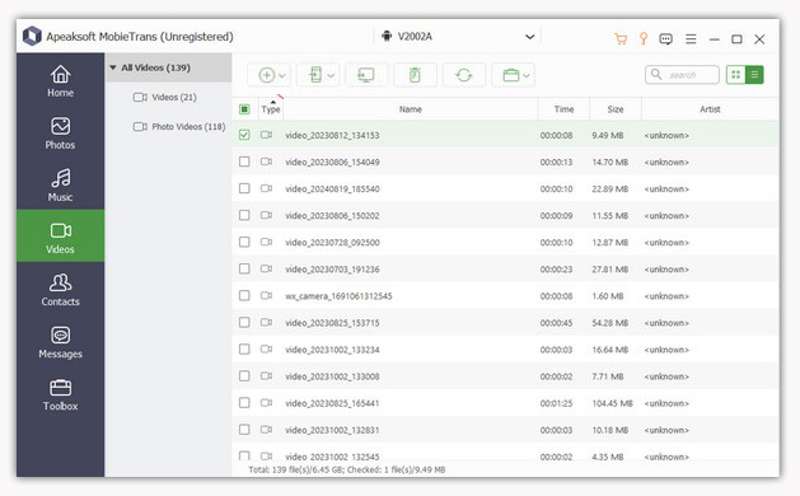
Synkroniser Android-telefon
Vælg de filer og elementer, du vil synkronisere, og klik på PC knappen på det øverste bånd, og vælg Eksporter til pc. Angiv en outputmappe og bekræft Android-synkronisering. Du kan også Overfør filer fra Android til iPhone med dette program.
Del 2: Sådan synkroniserer du Android med en computer med et kabel
Android er et open source-operativsystem. Det giver dig adgang til filsystemet i din hukommelse. Med andre ord kan du tilslutte din telefon til en computer med et USB-kabel og hurtigt synkronisere din Android med en pc.
Trin 1 Tænd din Android-enhed og kør Indstillinger ca.
Trin 2 Rul ned og gå til Udvikler muligheder fane.
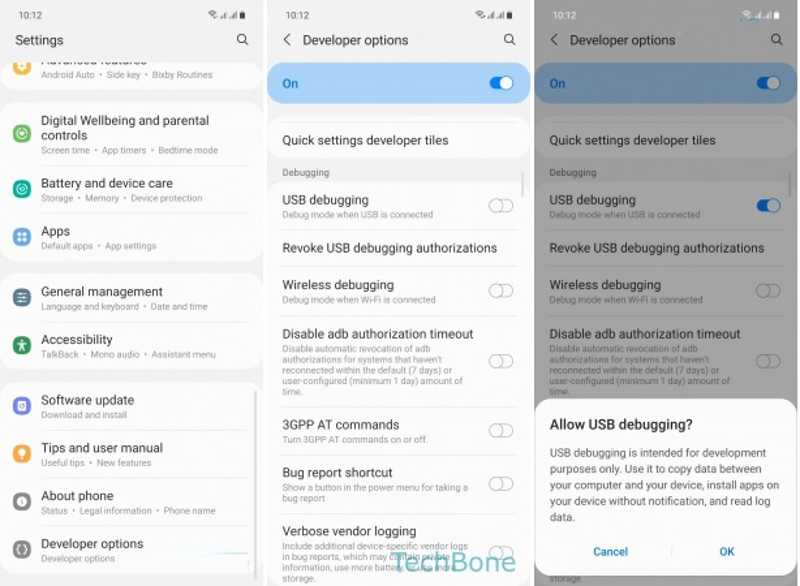
tips: Hvis du ikke kan finde udviklerindstillinger, skal du trykke på Bygge nummer i Om os fanen syv gange i træk.
Trin 3 Tænd på USB debugging, og tryk på OK at bekræfte det.
Trin 4 Tryk derefter på Standard USB-konfiguration, og vælg Overførsel af filer.
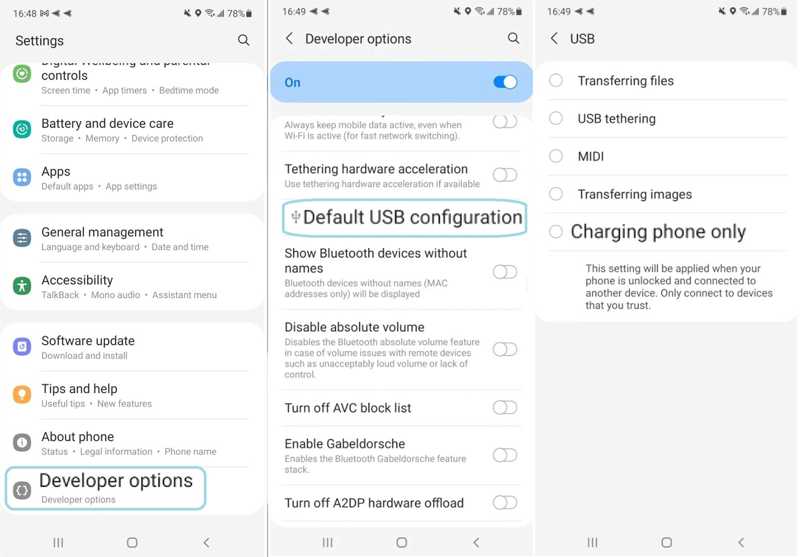
Trin 5 Tilslut derefter din Android-enhed til din computer med et USB-kabel.
Trin 6 Åbn en Stifinder, og vælg din Android-enhed.
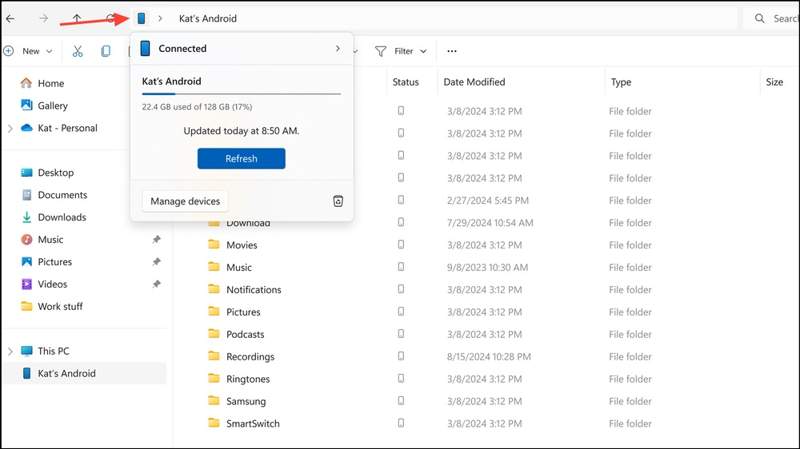
Trin 7 Se filerne på din Android-enhed, og synkroniser dem med din pc.
Bemærk: Nogle Android-filer kunne ikke åbnes eller læses på din computer, f.eks. beskeder.
Del 3: Sådan synkroniserer du Android til pc ved hjælp af telefonlink
For at synkronisere beskeder fra Android-telefoner med en Windows 10-computer kan du bruge Phone Link-appen. Den blev lanceret af Microsoft og bruges til at styre og få adgang til din Android-enhed på en pc, der kører Windows 11/10.
Trin 1 Åbne Telefonlink app fra Starten menuen på din pc.
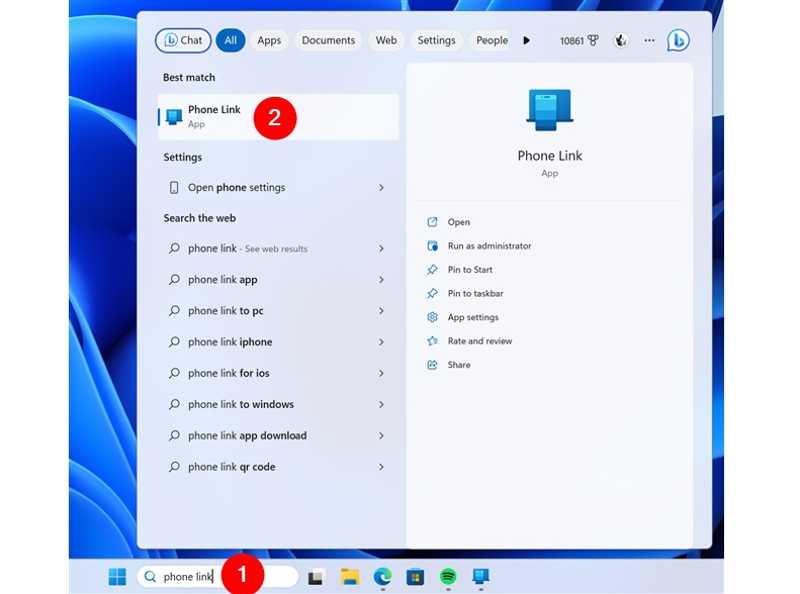
tips: Du kan installere appen gratis fra Microsoft Store.
Trin 2 Vælg Android under Vælg din telefon.
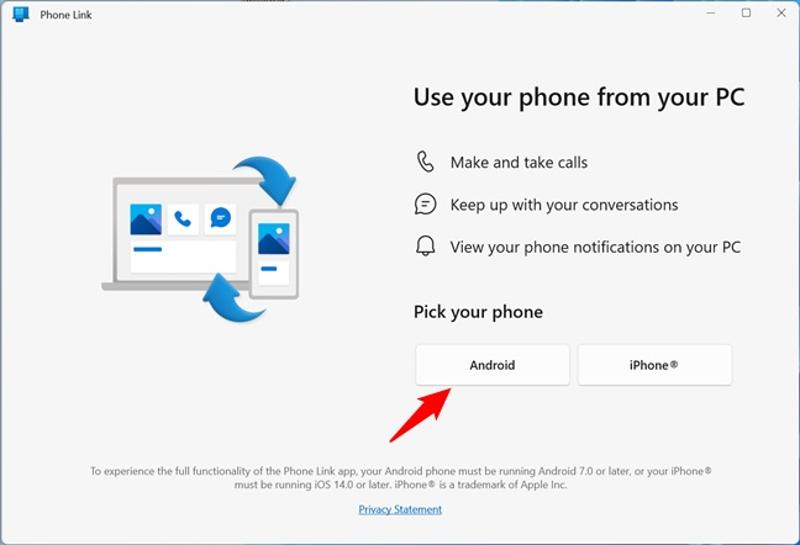
Trin 3 Når du bliver bedt om det, skal du installere Link til Windows appen på din Android-enhed ved at følge instruktionerne på skærmen.
Trin 4 Tjek derefter Jeg har Link to Window-appen klar, og klik på Par med QR-kode .
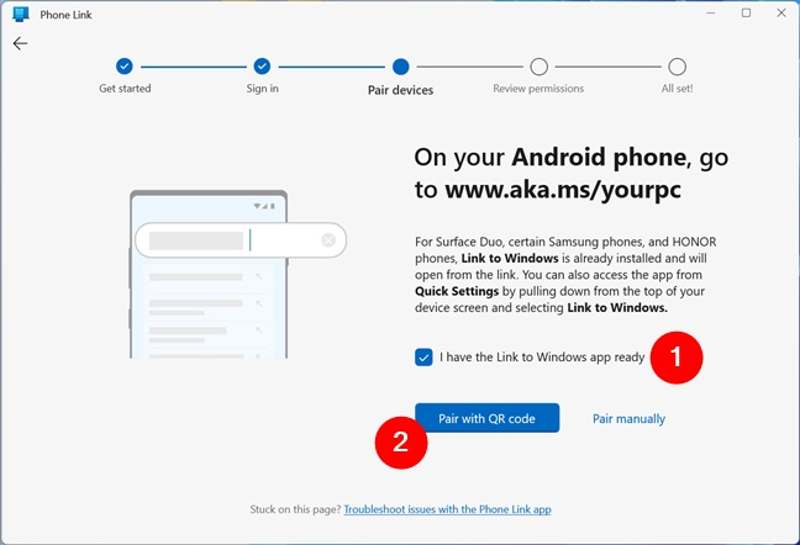
Trin 5 Vend dig til din Android-telefon.
Trin 6 Åbne Indstillinger app, tryk på Tilsluttede enheder, og slå til Link til Windows.
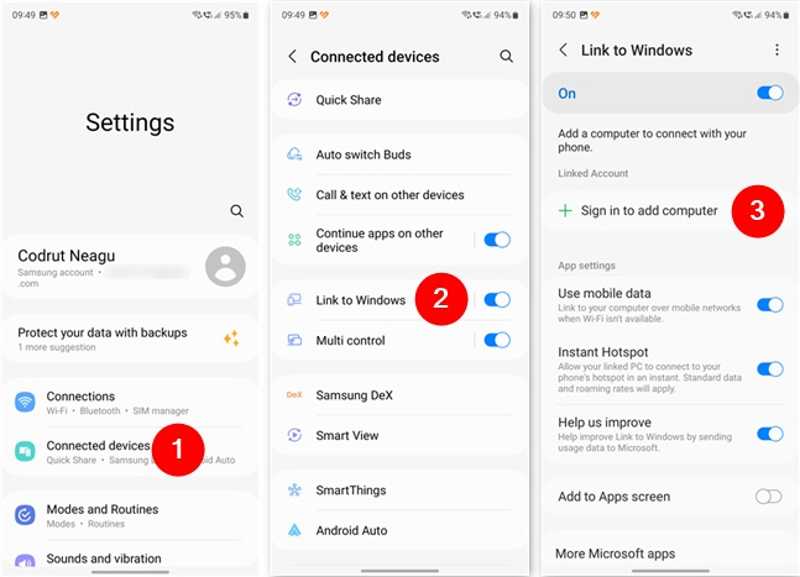
Trin 7 Tryk på Log ind for at tilføje computer, og hit Tilføj computer.
Trin 8 Kør Link til Windows app fra din app-skuffe.
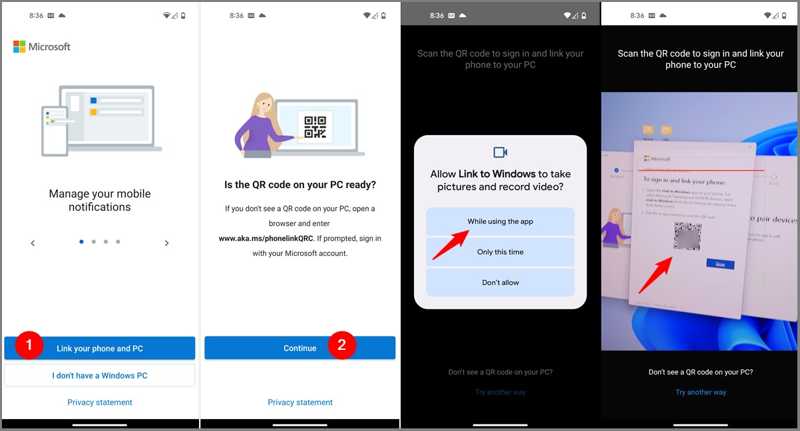
Trin 9 Tryk på Forbind din telefon og pc, og hit Fortsæt..
Trin 10 Vælg, hvis du bliver bedt om det Mens du bruger appen, skal du scanne QR-koden med din telefon.
Trin 11 Derefter vil appen informere dig om, at det nu er Parring med pc.
Trin 12 Tryk på Fortsæt. på appens tilladelsesskærm og giv den adgang til dine filer, kontakter og mere.
Trin 13 Følg instruktionerne på skærmen for at forblive forbundet og køre det i baggrunden.
Trin 14 Til sidst skal du trykke på Udført for at bekræfte konfigurationen.
Trin 15 Skift til din pc, og Phone Link burde linke til din telefon.
Trin 16 Klik Fortsæt., og hit Kom i gang.
Trin 17 Vælg Se mine billeder, og synkroniser din Android-telefon med computeren.
Konklusion
Denne guide delte tre måder at Synkroniser Android-telefonbeskeder til computer Windows 10 og andre datatyper. Du kan tilslutte din Android-enhed til en pc med et USB-kabel for direkte datasynkronisering. Link to Phone Link-appen er en hurtig måde at synkronisere Android-fotos og -videoer til en pc. Apeaksoft MobieTrans fungerer til en række forskellige datatyper, der synkroniseres mellem Android og en computer.
Relaterede artikler
Der er fem effektive metoder til at overføre billeder fra iPhone til Android ved hjælp af Google Fotos, e-mail, en computer og mere.
Hvordan sender man videoer fra Android til iPhone? Her tilbydes 7 løsninger, der hjælper dig med nemt at overføre store videoer uden at miste kvalitet fra Android til iPhone.
Du kan overføre Android-musik til iPhone ved hjælp af appen Flyt til iOS, USB-kabel, tredjepartssoftware eller musikstreamingtjenesten.
Du kan lære tre metoder til at overføre tekstbeskeder fra en iPhone til en Android-telefon med et USB-kabel eller trådløst.



