


Sådan synkroniserer du Gmail, og hvordan løser du problemet med, at Gmail ikke synkroniserer

Som alle ved, kan vi modtage e-mails på tværs af alle enheder, når vi synkroniserer Gmail, og vi går ikke glip af vigtige beskeder. Gmail-synkronisering kan dog nogle gange mislykkes, især når du bruger Gmail med Outlook, iPhone eller andre enheder.
Dette skyldes generelt forkerte synkroniseringsindstillinger og problemer med kontogodkendelse mellem platforme. Denne artikel vil introducere, hvordan man gør det synkronisere Gmail og fejlfinding af problemer, når Gmail ikke synkroniseres med forskellige enheder og platforme.
SIDEINDHOLD:
Del 1: Hvad betyder Gmail-synkronisering
Gmail-synkronisering er en funktion, der holder dine e-mails opdaterede på tværs af forskellige enheder og apps. Når den er aktiveret, synkroniseres alle ændringer, du foretager i Gmail, f.eks. modtagelse, læsning eller sletning af e-mails, automatisk på tværs af dine tilsluttede enheder. Hvis du problemfrit vil tjekke din Gmail på tværs af forskellige enheder, skal du tilføje din Gmail-konto til den pågældende enhed og aktivere synkronisering. Funktionerne varierer mellem forskellige enheder.
Hvis Gmail-synkronisering ikke fungerer, kan du gå glip af nye e-mails eller se forældede beskeder. Synkroniseringsindstillingerne kan variere afhængigt af om du bruger Gmail på iPhone, Android eller Outlook.
Del 2: Sådan synkroniserer du Gmail på Android
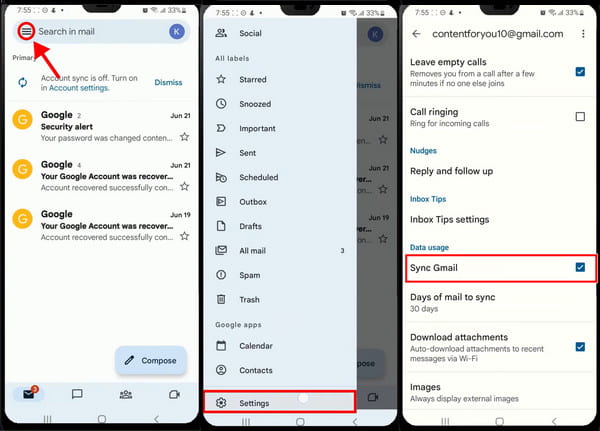
Trin 1 Først skal du have den nyeste version af gmail installeret. Åbn den derefter og tryk på tre-line i øverste venstre hjørne.
Trin 2 På den ekspanderende venstre sidebjælke, rul ned og tryk på Indstillinger.
Trin 3 Vælg nu en konto, som du vil synkronisere. Rul ned på indstillingsskærmen, find Synkroniser Gmail og tænd den. Til højre nedenfor kan du angive, hvor ofte du vil synkronisere dine e-mails til denne Android-enhed, f.eks. 15 minutter, hver time eller flere dage.
Del 3: Sådan synkroniserer du Gmail på iPhone
Du behøver ikke at installere Gmail på din iPhone for at synkronisere Gmail. Følg de følgende trin, og synkroniser Gmail med Mail-appen på din iPhone.
Trin 1 Tryk på ikonet Indstillinger app, rul ned til bunden og klik på Apps. Vælg Post fra den følgende side.
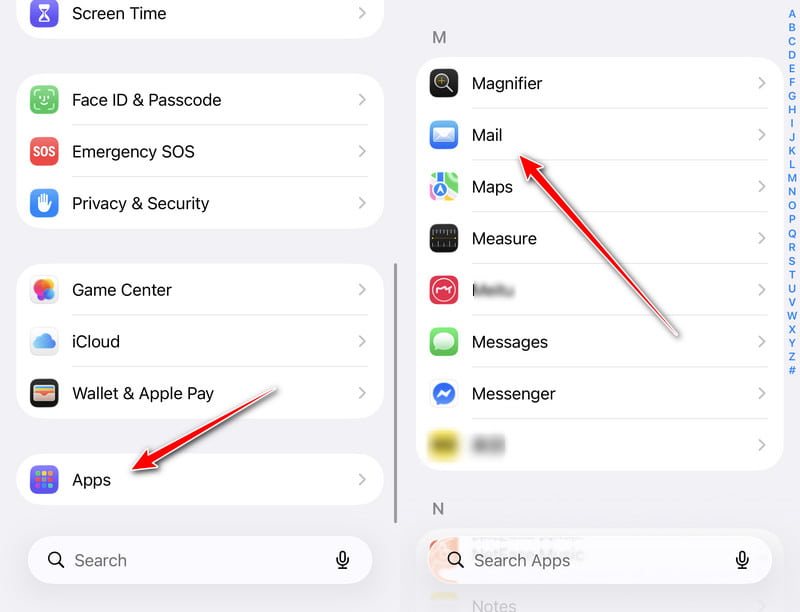
Trin 2 Klik Mail konti og tryk på gmail for at indtaste dine Gmail-indstillinger; hvis du ikke har muligheden, skal du trykke på Tilføj konto og log ind på din Gmail-konto.
Trin 3 Tryk på Post og tænd den. Nu kan du modtage e-mails på din iPhone.
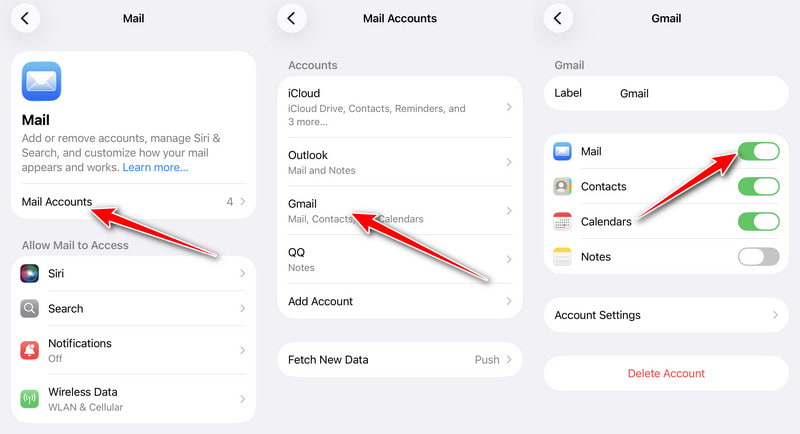
Nogle gange foretrækker vi at adskille post fra arbejde og liv. Men hvordan stopper man Gmail i at synkronisere? Nå, følg bare de samme instruktioner og slå synkronisering fra. Dette virker muligvis ikke umiddelbart. Du kan slå Wi-Fi fra og logge på din konto igen for at få det til at træde i kraft. Pas på, hvis du sletter e-mails efter at have slået synkronisering fra, da det gør det sværere gendan de slettede Gmail-beskeder.
Del 4: Sådan synkroniserer du Gmail i Outlook
Outlook er Microsofts standard mail-app. Du kan få kontakter, organisere e-mails til eller fra en bestemt person, sætte etiketter til grupper og bruge mange andre avancerede indstillinger, hvilket gør det til et kraftfuldt e-mail-program for erhvervslivet og daglig kontakt. Lad os se, hvordan du synkroniserer Gmail med denne software. Forresten, hvis du glemme din Gmail-adgangskode men har kontoen logget i din browser, bare rolig. Outlook beder dig ikke om adgangskoden, men springer til din browser.
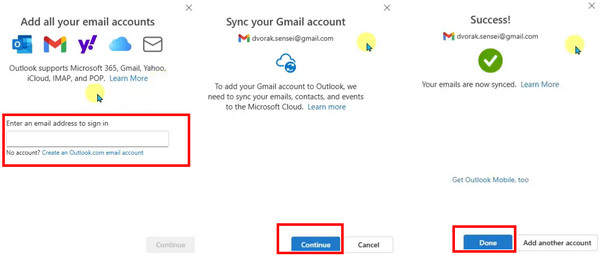
Trin 1 Opdater Outlook på din computer til den nyeste version. Klik på knappen med tre linjer i øverste venstre hjørne, og klik Tilføj konto på bunden.
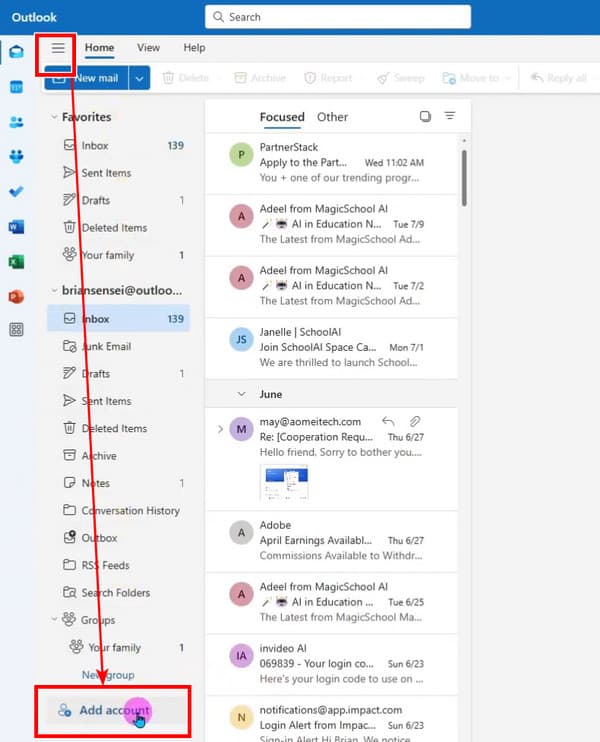
Trin 2 Indtast din Gmail-adresse i pop op-vinduet og klik Fortsæt..
Trin 3 Outlook fører dig til din browser. Følg instruktionerne, tænd for hver tjeneste, og aktiver Google Sync. Klik derefter Udført at holde op.
Del 5: Sådan rettes Gmail, der ikke synkroniserer
Mange uventede faktorer kan få Gmail til ikke at synkronisere. Før fejlfinding, anbefaler vi, at du opdaterer dine apps, logger på dine konti igen og genstarter dit Wi-Fi- eller mobilnetværk. Disse tre løsninger vil løse de fleste problemer.
Android Gmail synkroniserer ikke:
For det første bruger Gmail-synkronisering en relativt stor mængde batteristrøm, så du kan slå lav batteritilstand fra for at se, om det virker. For det andet skal du geninstallere Gmail-appen. For det tredje, prøv at sende en e-mail ved hjælp af en anden Gmail-konto på gmail.com og vent flere minutter på, at den bliver synkroniseret. Den sidste løsning har vist sig nyttig for brugere i Samsungs forum.
Gmail synkroniserer ikke på iPhone:
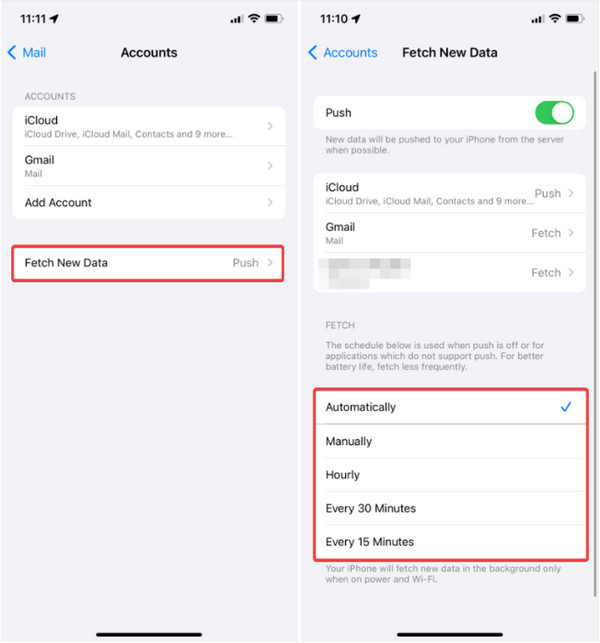
Hvis Gmail ikke synkroniseres på iPhone, kan det skyldes notifikationsindstillingerne. Gå til mailkontoindstillingerne, som vi viste i del 3 og klik på Hent nye data. Indstil den til Manuelt. Nu synkroniseres e-mails, hver gang du går til Mail-appen og trækker ned for at opdatere indbakken.
Outlook synkroniserer ikke med Gmail
At Outlook ikke synkroniserer med Gmail kan skyldes mere komplicerede problemer, såsom forkerte IMAP-indstillinger i Outlook eller 2-trinsbekræftelse og adgangskode. For at løse dette problem kan du først kontrollere dine Outlook IMAP-indstillinger og derefter bekræfte dine 2-trinsbekræftelsesindstillinger og adgangskode.
Gør overførsel af data mellem telefoner og Windows nemmere
- Overfør dato mellem Android, iPhone og computer.
- Overfør fotos, videoer, kontakter og mere med et enkelt klik.
- Administrer dine telefondata og dedupliker kontakter automatisk.
- Kompatibel med de fleste iOS-, Android- og Windows-enheder.
- 24/7 gratis teknisk support for din bedste brugeroplevelse.
Sikker download

Konklusion
Denne artikel illustrerer, hvordan man synkroniserer Gmail på forskellige enheder og platforme, herunder Android, iPhone og Outlook, og analyserer den. Hvorfor synkroniserer Gmail ikkeVi håber virkelig, at de virker for dig. Hvis du har brug for at overføre data som fotos, beskeder eller kontakter mellem Android-telefoner, iPhones eller computere, kan du ikke gå glip af det. Apeaksoft MobieTrans.
 Apeaksoft MobieTrans
 Overfør data mellem iOS, Android og Windows PC.
Sikker download
Relaterede artikler




