

Sådan synkroniserer du kalenderen på din iPhone med din Mac-computer

Kalender-appen på iOS og macOS er afgørende for effektiv administration af tidsplaner og begivenheder. Muligheden for kalendersynkronisering giver brugerne problemfri adgang til begivenheder på tværs af alle deres Apple-enheder. Nogle brugere har dog rapporteret, at deres kalendere er gået tabt på grund af forkerte indstillinger. Denne konkrete vejledning deler flere måder at... synkroniser alle eller specifikke kalendere fra din iPhone til en Mac computer eller bærbar computer effektivt.
SIDEINDHOLD:
Del 1: Sådan synkroniserer du kalender fra iPhone til Mac via iCloud
Det er nemt at forbinde kalenderen på din iPhone og Mac ved at bruge den samme iCloud-konto. Det giver dig ikke kun mulighed for at administrere tidligere begivenheder, men giver dig også adgang til nye kalendere på tværs af dine enheder.
- Synkroniser kalendere trådløst.
- Kræver ikke ekstra hardware eller software.
- Fungerer for alle kalendere.
- Kræver et stabilt Wi-Fi.
Indstil iCloud til Kalender på iPhone
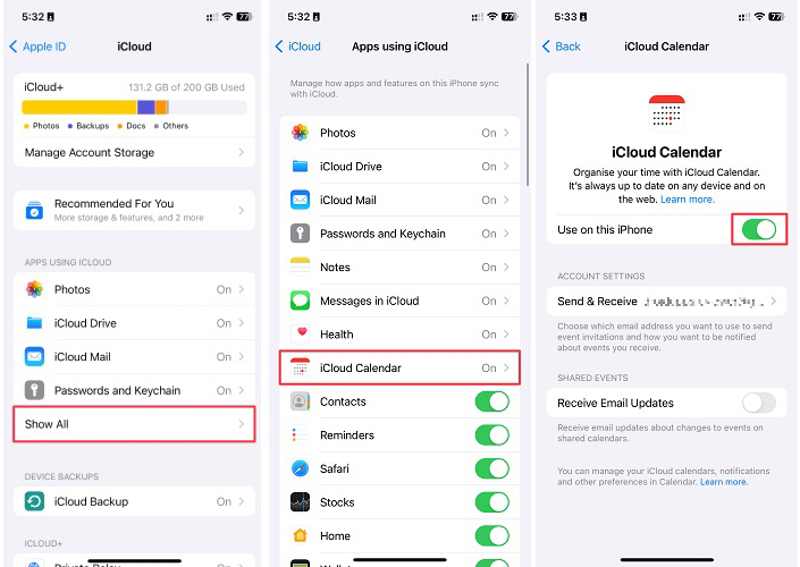
Trin 1 Kør Indstillinger app på din iPhone.
Trin 2 Tryk på din profil og vælg iCloud.
Trin 3 Tryk på Vis alleog vælg iCloud kalender.
Trin 4 Tænd på Brug på denne iPhone.
Trin 5 Vælg, hvis du bliver bedt om det Fortsæt på min iPhone.
Indstil iCloud til Kalender på Mac
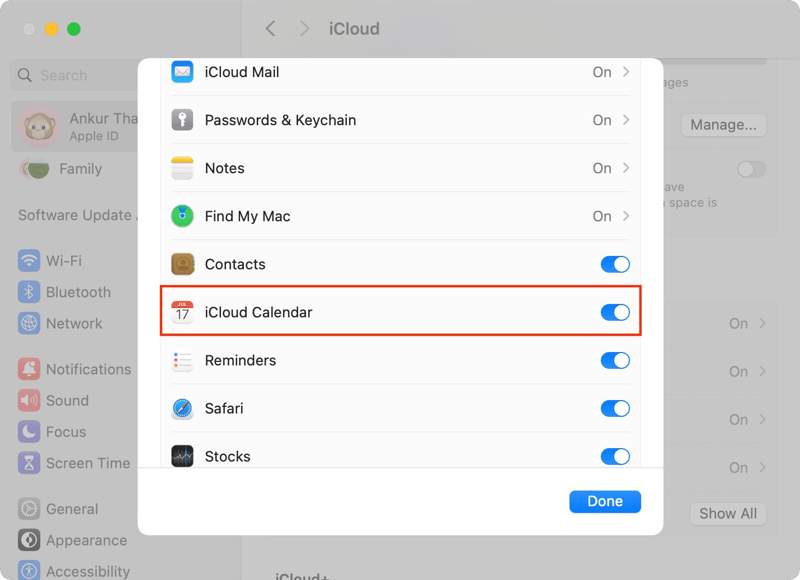
Trin 1 Klik på knappen Apple menuen på en Mac.
Trin 2 Vælg Systemindstillinger or System Preferences.
Trin 3 Tjek dit Apple ID, og sørg for, at det er den samme konto som kontoen på din iPhone.
Trin 4 Klik Vis alle siden Gemt til iCloud.
Trin 5 Tænd Kalendere.
Trin 6 Gå nu til Kalender-appen og se de synkroniserede kalendere.
BemærkSynkroniserer iPhone-kalenderen ikke med Mac? Klik Apple-konto in Systemindstillinger på Mac. Klik Log ud og følg instruktionerne på skærmen for at logge ud af kontoen. Log derefter ind med det Apple ID og den adgangskode, der er knyttet til din iPhone.
Del 2: Sådan synkroniserer du iPhone-kalender med Mac via Outlook
Hvis du vil logge ind med forskellige Apple ID'er på din iPhone og Mac, kan du synkronisere iPhone-kalenderen med Mac ved hjælp af en Outlook-, CalDAV- eller Google-konto. Vi demonstrerer arbejdsgangen med en Outlook-konto.
- Synkroniser iPhone Kalender trådløst.
- Arbejd med en Outlook-konto.
- Let at bruge.
- Skal fungere med Wi-Fi.
Konfigurer Outlook til Kalender på iPhone
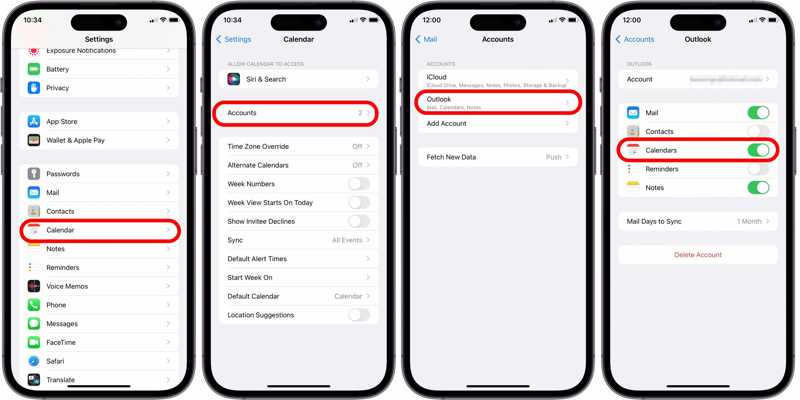
Trin 1 Kør din Indstillinger ca.
Trin 2 Gå til Kalender, og vælg Konti.
Trin 3 Tryk på Tilføj kontoog vælg Outlook.
Trin 4 Indtast din Outlook-konto og adgangskode.
Trin 5 Tænd på Kalendere.
Konfigurer Outlook til Kalender på Mac
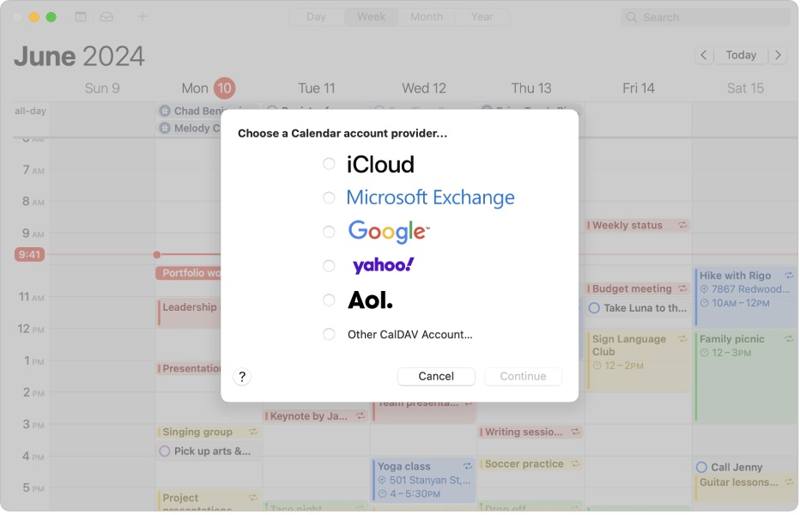
Trin 1 Åbne Kalender ca.
Trin 2 Klik på knappen Kalender menuen og vælg Tilføj konto.
Trin 3 Vælg Outlook or Microsoft Exchange.
Trin 4 Log ind med den samme Outlook-konto.
Yderligere læsning
Del 3: Sådan synkroniserer du iPhone-kalender til Mac med Finder
Uden en internetforbindelse kan du synkronisere kalenderen på Mac og iPhone med et USB-kabel. Denne metode kræver et kompatibelt kabel og den nyeste version af iTunes eller Finder, afhængigt af dit operativsystem.
- Synkroniser kalender uden netværk.
- Importer alle eller specifikke kalendere.
- Hurtigt og problemfrit.
- Kræver et kompatibelt kabel.
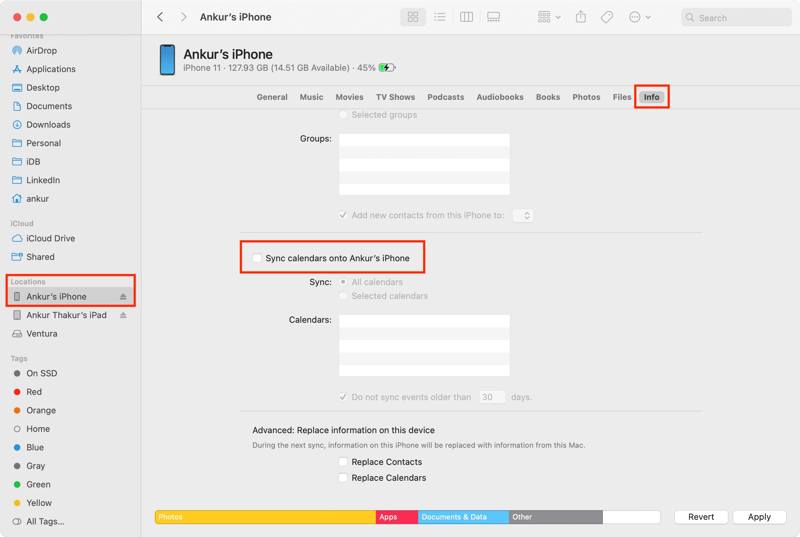
Trin 1 Tilslut din iPhone til din Mac med et USB-kabel.
Trin 2 Åbn Finder-appen.
tips: Kør iTunes på macOS Mojave eller tidligere.
Trin 3 Klik på dit iPhone-navn, og gå til INFO fane.
Trin 4 Check (Skak) Synkroniser kalendere til [navn]s iPhone.
Trin 5 Pick Alle kalendere or Udvalgte kalendere.
Trin 6 Endelig skal du klikke på Ansøg knappen for at starte synkronisering af kalenderen.
Del 4: En hurtig måde at synkronisere kalender fra iPhone til Mac
Apeaksoft iPhone Transfer er en hurtig måde at synkronisere kalenderen på iPhone til Mac uden tekniske færdigheder. Den fungerer på både kalendere og vedhæftede filer. Desuden gør den intuitive brugerflade den nem at bruge for begyndere.
En hurtig måde at synkronisere kalender fra iPhone til Mac
- Synkroniser iPhone Kalender med Mac hurtigt.
- Kompatibel med en bred vifte af datatyper.
- Forhåndsvisning og administrering af iPhone-kalender på Mac.
- Understøtter de nyeste udgaver af iOS.
Sikker download
Sikker download

Sådan synkroniserer du iPhone-kalender med Mac hurtigt
Trin 1 Scan iPhone Kalender
Start iPhone-overførselssoftwaren, når du har installeret den på din computer. Den fungerer på macOS 10.7 eller nyere og Windows 11/10/8/7/Vista/XP. Slut din iPhone til din Mac med et Lightning-kabel.

Trin 2 Forhåndsvisning af kalendere
Gå til Andre tabulator og vælg Kalender i sidebjælken. Nu kan du se alle kalendere på din iPhone.

Trin 3 Sync kalender
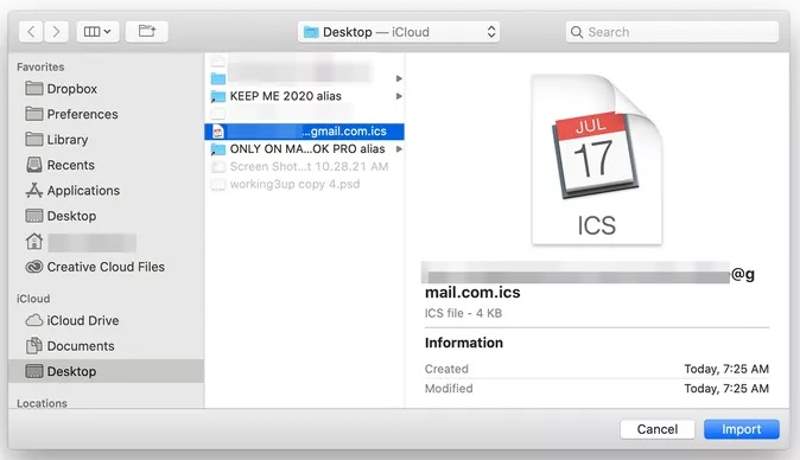
Til sidst skal du vælge de ønskede kalendere og klikke på eksport knappen øverst på båndet, og vælg ICS fil. Indstil en outputmappe og bekræft den. Kør Apple Kalender app, gå til File (Felt) menu, og vælg ImportereFind ICS-filen, klik på Importere, og følg instruktionerne på skærmen for at synkronisere iPhone-kalendere med Mac.
Konklusion
Nu burde du forstå hvordan link Kalender på iPhone og MacHvis du bruger den samme iCloud-konto på din iPhone og Mac, er iCloud Kalender en nem måde at få adgang til begivenheder på tværs af dine enheder. Derudover kan du bruge den samme Outlook-, Google- eller CalDAV-konto til at synkronisere dine kalendere. Finder tilbyder en mærkelig måde at synkronisere dine kalendere på tværs af Apple-enheder på macOS Catalina eller nyere. Apeaksoft iPhone Transfer er en hurtig måde at få adgang til dine kalendere på både iPhone og Mac.
Relaterede artikler
Du kan følge vores guide til effektivt at synkronisere beskeder fra din iPhone til MacBook inklusive tekstbeskeder og iMessage.
Vil du vide, hvordan du overfører videoer fra din iPhone til din computer uden at gå på kompromis med den originale kvalitet? Her er de mest effektive af de seks metoder.
Påmindelser synkroniseres ikke mellem iPhone og Mac? Læs denne artikel og find ud af, hvordan du løser dette problem fra andre iPhone-brugeres erfaringer.
Hvis du ikke længere har brug for dem, kan du følge vores konkrete vejledning for hurtigt at slette gamle iPhone-sikkerhedskopier på din Mac-computer.



