

Sådan synkroniserer du tekstbeskeder og iMessage fra iPhone til Mac

For at sikre problemfri kommunikation inden for Apples økosystem har brugerne mulighed for at synkroniser beskeder fra deres iPhone til deres MacDenne funktion forbedrer bekvemmeligheden for iPhone-brugere. Med andre ord, hvis du vil se, sende eller modtage beskeder på din iPhone og Mac, skal du blot fuldføre opsætningsprocessen. I denne informative artikel kan du lære alt, hvad du behøver at vide om synkronisering og tilslutning af iPhone-beskeder på en MacBook.
SIDEINDHOLD:
Del 1: Sådan synkroniserer du iPhone-beskeder til Mac
Med en Apple ID-konto kan du få adgang til alle dine beskeder og samtaler på både iPhone og Mac, hvis du bruger flere enheder. Vi forklarer kravene og arbejdsgangen nedenfor:
Krav
1. Din iPhone skal køre iOS 11.4 eller nyere.
2. Din Mac kræver macOS High Sierra eller nyere.
3. Begge enheder skal have forbindelse til internettet.
4. Du skal logge ind med det samme Apple ID på begge enheder.
Her er trinene til at synkronisere en iPhone med beskeder på en Mac:
Trin 1 Åbn appen Indstillinger på din iPhone.
Trin 2 Tryk på din profil og vælg iCloud.
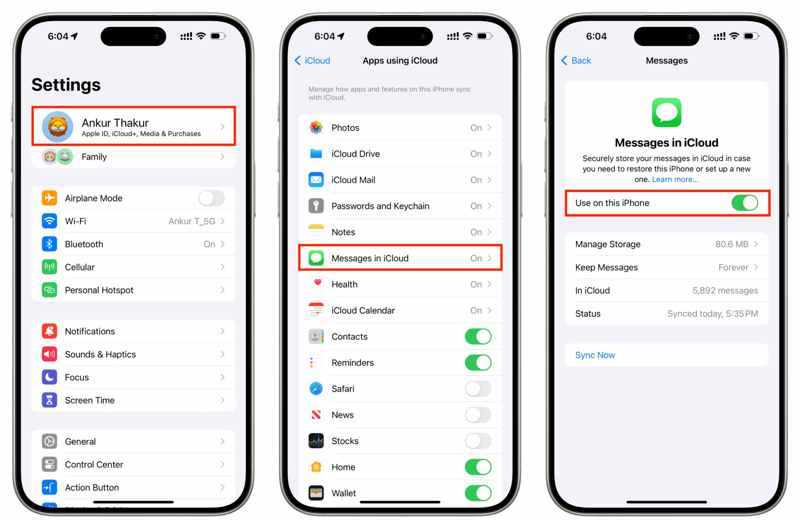
Trin 3 Tryk på Beskeder i iCloud, og slå til Brug på denne iPhone or Synkroniser denne iPhone.
Trin 4 Vend dig til din Mac.
Trin 5 Klik på knappen Apple menuen og vælg Systemindstillinger or System Preferences.
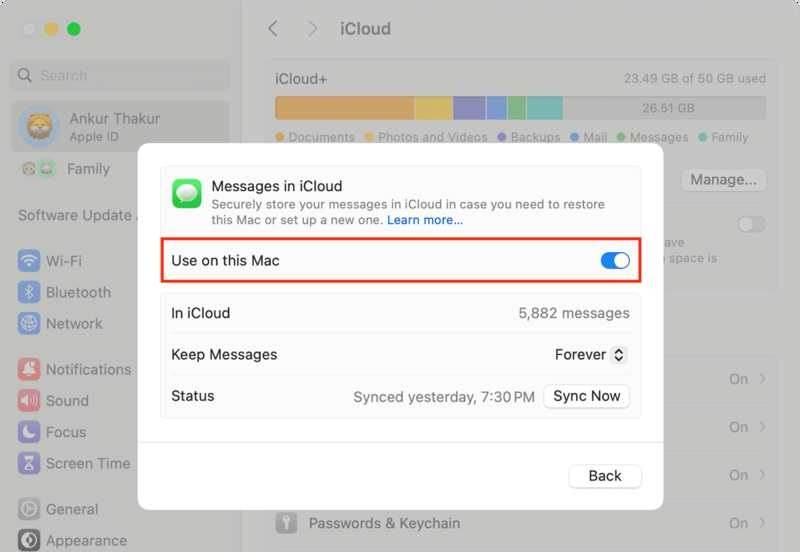
Trin 6 Klik på dit Apple-id, og sørg for, at det er den samme konto som kontoen på din iPhone.
Trin 7 Gå til iCloud, og vælg Beskeder i iCloud.
Trin 8 Aktiver Brug på denne Mac.
Trin 9 Kør Beskeder-appen på din Mac.
Trin 10 Indtast det Apple ID og den adgangskode, du bruger på din iPhone.
Trin 11 Tryk på Log på og vent på, at beskederne indlæses.
Del 2: Sådan forbinder du iPhone-beskeder til Mac
Udover at se dine iPhone-beskeder på din MacBook, kan du også oprette forbindelse til beskeder fra din iPhone til din Mac. Med andre ord, alle iMessages, du modtager på din iPhone, vil blive vist i appen på din Mac og omvendt.
Krav
1. Din iPhone skal køre iOS 8.1 eller nyere.
2. Din Mac kører macOS Sonoma 14 eller nyere.
3. Begge enheder logger ind med den samme Apple ID-konto.
4. Både din iPhone og Mac er online.
Her er trinnene til at linke iPhone-beskeder til Mac:
Trin 1 Kør Indstillinger app på din iPhone.
Trin 2 Rul ned og gå til Beskeder.
Trin 3 tænd iMessage, og tryk på Send & modtag for at indstille eller kontrollere e-mailadressen og telefonnummeret.
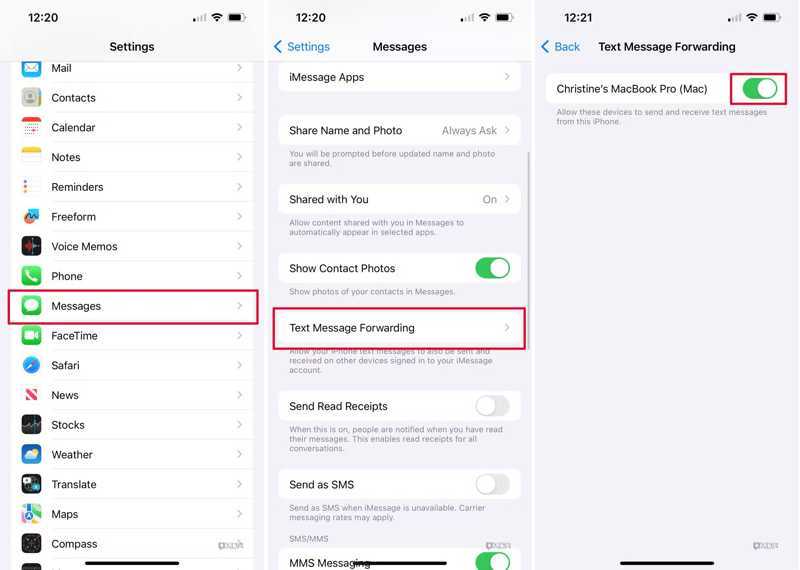
Trin 4 Vælg derefter Videresendelse af tekstmeddelelse, find din Mac, og slå kontakten til.
Tip: Hvis din Mac og iPhone logger ind med det samme Apple ID, vises det på listen.
Trin 5 Hvis tofaktorgodkendelse er aktiveret, skal du kontrollere bekræftelseskoden på din Mac-skærm.
Trin 6 Indtast bekræftelseskoden på din iPhone, og tryk på Tillad.
Trin 7 Kør Beskeder app på din Mac.
Trin 8 Klik på knappen Beskeder menuen og vælg Indstillinger or Indstillinger.
Trin 9 Gå til iMessage fanen og tjek Aktivér besked i iCloud.
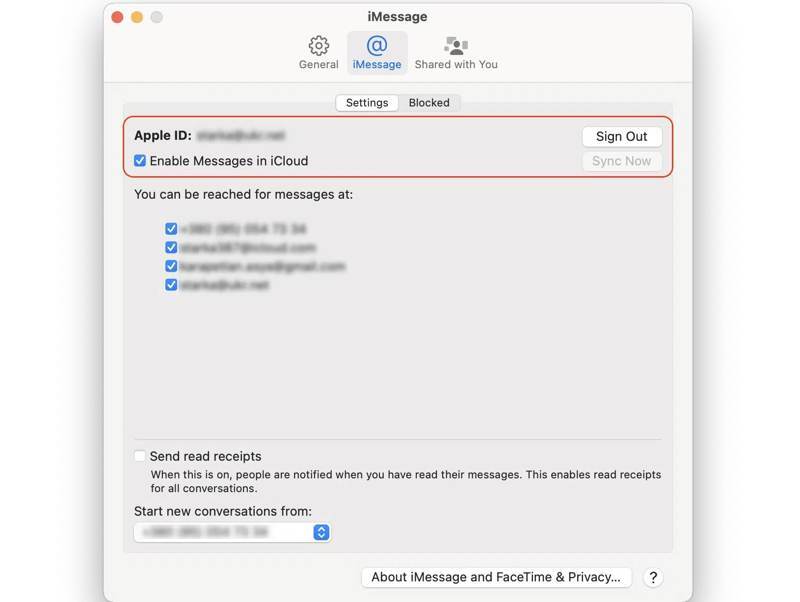
Trin 10 sæt Du kan nås til meddelelser kl og Start nye samtaler fra i henhold til indstillingerne på din iPhone.
Del 3: Sådan rettes iPhone-beskeder, der ikke synkroniseres med Mac
Løsning 1: Kontroller din internetforbindelse
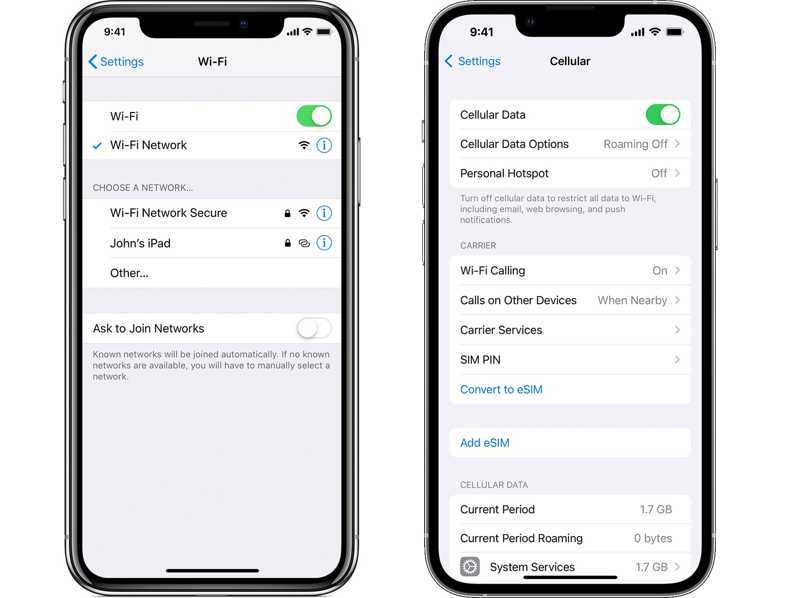
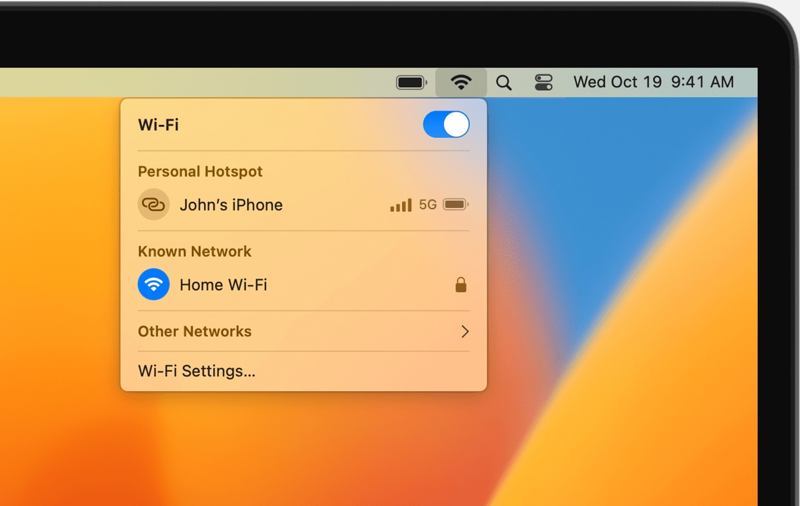
Da samtaler går via en internetforbindelse, skal du først tjekke dit netværk, hvis iPhone-beskeder ikke synkroniseres med din Mac. Se på internetsignalet øverst til højre på skærmen. Hvis du bruger et dårligt Wi-Fi, skal du skifte til mobildata eller omvendt. Sørg også for at bruge et stabilt Wi-Fi på din Mac.
Løsning 2: Kontrollér dit Apple-id
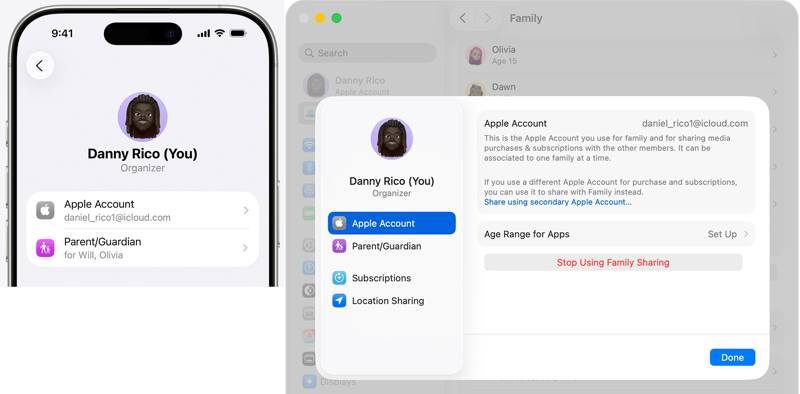
Hvis du ikke loggede ind med det samme Apple ID, synkroniseres beskeder på iPhone og Mac ikke. Derfor bør du tjekke dit Apple ID på begge enheder, før du synkroniserer beskeder på tværs af dine enheder.
På iPhone
Kør Indstillinger app, tryk på din profil, og tryk på Apple-konto.
På Mac
Klik på knappen Apple menu, vælg Systemindstillinger, og klik Apple-id.
Sammenlign dit Apple ID. Hvis de er forskellige, skal du logge ud af kontoen på din Mac og logge ind med det samme Apple ID. Du bør også Skift Apple ID i App Store.
Løsning 3: Synkroniser iPhone-beskeder manuelt
Udover automatisk synkronisering af tekstbeskeder fra iPhone til Mac, kan du manuelt udføre arbejdet på dine enheder. Det tvinger dig til at synkronisere beskeder på tværs af din iPhone og Mac med en internetforbindelse.
Trin 1 Tryk på din profil i Indstillinger.
Trin 2 Vælg iCloud, tryk på Beskeder i iCloud, og tryk på Synkroniser nu.
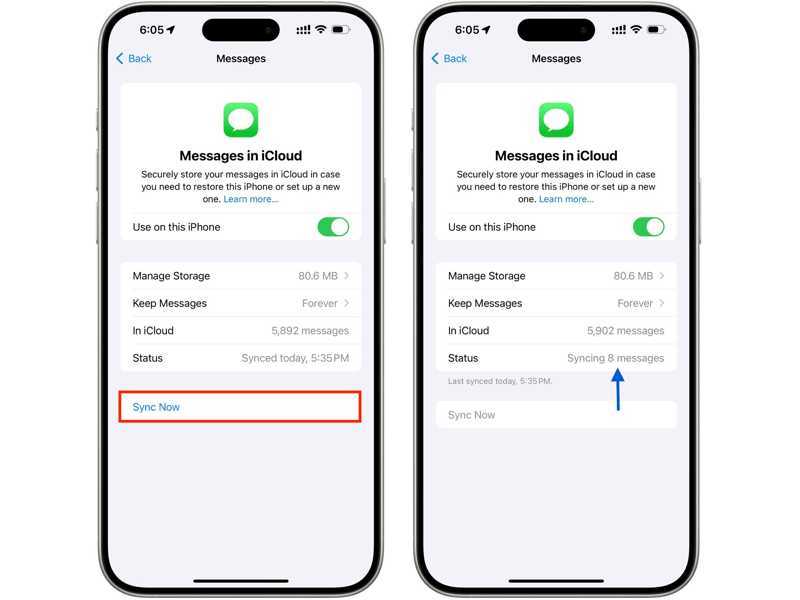
Trin 3 Så tjek Status.
Trin 4 Tænd din Mac.
Trin 5 Klik på knappen Apple menuen og vælg Systemindstillinger.
Trin 6 Hit Apple-konto, vælg iCloudog vælg Beskeder i iCloud.
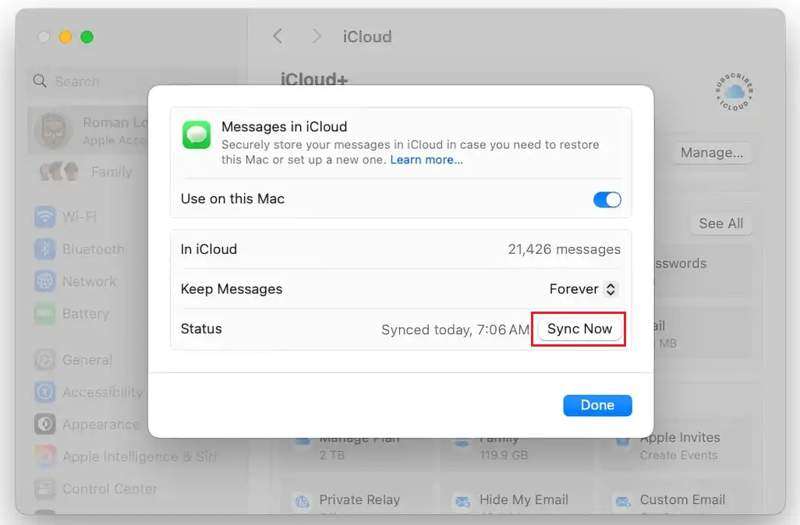
Trin 7 Klik på knappen Synkroniser nu .
Løsning 4: Find en alternativ måde at synkronisere iPhone-beskeder på
Hvis iPhone-beskeder stadig ikke synkroniseres med Mac, kan du bruge et alternativt værktøj, f.eks. Apeaksoft iPhone TransferDet giver dig mulighed for at synkronisere beskeder fra din iPhone til din Mac uden en internetforbindelse. Den intuitive brugerflade strømliner synkroniseringsprocessen.
En hurtig måde at synkronisere iPhone-beskeder til Mac med et kabel
- Synkroniser beskeder på iPhone til Mac hurtigt.
- Forhåndsvisning af iPhone-beskeder til selektiv synkronisering.
- Understøtter SMS, MMS og iMessage.
- Kompatibel med de nyeste versioner af iOS og macOS.
Sikker download
Sikker download

Her er trinene til at synkronisere iPhone-beskeder til Mac:
Trin 1 Tilslut til din iPhone
Start iPhone Transfer-softwaren efter installation på din Mac. Der findes en anden version til pc. Tilslut din iPhone til din Mac med et Lightning-kabel.
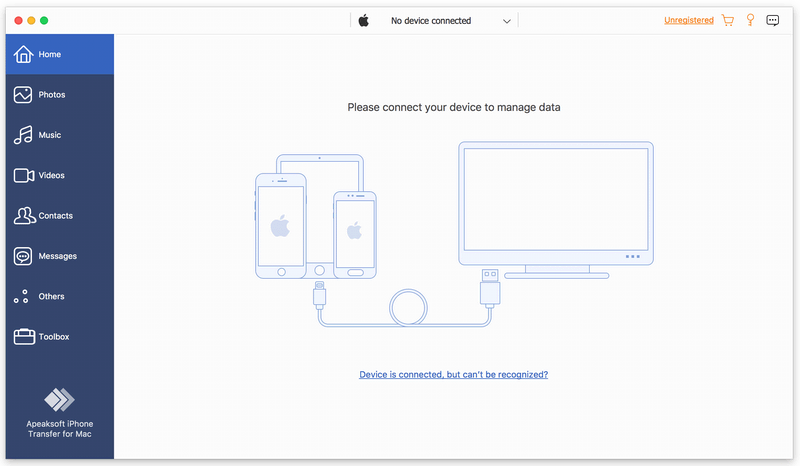
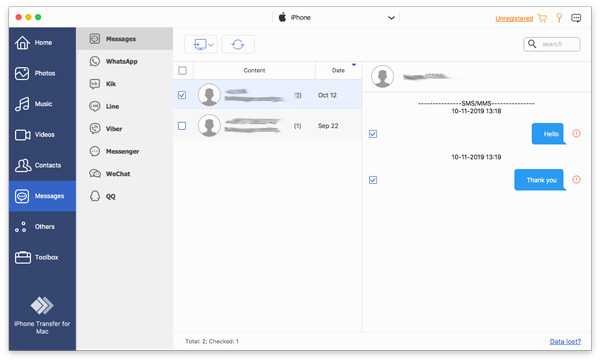
Trin 2 Forhåndsvis iPhone-beskeder
Gå til Beskeder fanen i sidebjælken og se alle beskeder på din iPhone, inklusive WhatsApp, Messenger og mere.
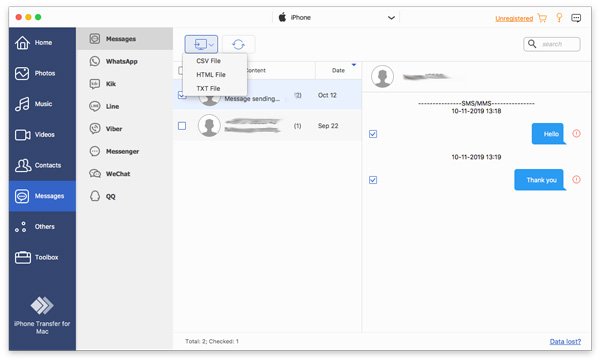
Trin 3 Synkroniser iPhone-beskeder til Mac
Vælg de beskeder, du vil synkronisere, og klik på Overvåg knappen på det øverste bånd, og vælg en filtype. Naviger derefter til en outputmappe, og bekræft synkronisering af iPhone-beskeden med din Mac. Du kan også synkroniser påmindelser på iPhone og Mac med dette program.
Konklusion
Nu burde du forstå hvordan synkroniser din iPhone med beskeder på MacDu kan få adgang til dine beskeder på både din iPhone og MacBook med det samme Apple ID. Derudover fortalte vi dig, hvordan du modtager og sender beskeder på din Mac via din iPhone. Hvis beskeder stopper med at synkronisere, Apeaksoft iPhone Transfer er et godt alternativt værktøj til synkronisering af beskeder.
Relaterede artikler
Leder du efter, hvordan du synkroniserer kontakter fra iPhone til Mac? Denne artikel viser dig, hvordan du gør det, og løser problemet med ikke-synkronisering. Vi introducerer også 3 andre metoder.
Vil du vide, hvordan du overfører videoer fra din iPhone til din computer uden at gå på kompromis med den originale kvalitet? Her er de mest effektive af de seks metoder.
Hvis du ikke længere har brug for dem, kan du følge vores konkrete vejledning for hurtigt at slette gamle iPhone-sikkerhedskopier på din Mac-computer.
For at dublere iPhone til Mac kan du bruge Apples indbyggede funktion, AirPlay eller QuickTime Player. Vi introducerer også et kraftfuldt tredjepartsværktøj.



