

Sådan overfører du kontakter fra iPhone til iPad eller omvendt

Selvom iPad-enheder ikke har en indbygget telefonapp som iPhones, kan brugerne stadig foretage og modtage telefonopkald på deres tablets ved hjælp af et par forskellige metoder, f.eks. FaceTime og tredjepartsapps til telefonopkald. Det giver mening, at du skal overfør kontakter fra en iPhone til en iPad eller omvendt. Denne artikel oplister fire gennemprøvede metoder og demonstrerer en konkret arbejdsgang for hver metode til at dele kontakter på dine enheder.
SIDEINDHOLD:
Del 1: Den nemmeste måde at overføre kontakter fra iPhone til iPad
Den nemmeste måde at overføre dine iPhone-kontakter til din iPad på er Apeaksoft iPhone TransferDen giver dig mulighed for at synkronisere kontakter mellem en iPhone og iPad via en fysisk forbindelse på en computer. Du kan overføre hele telefonbogen eller specifikke kontakter. Desuden er den intuitive brugerflade nem at navigere i for begyndere.
Den nemmeste måde at overføre kontakter mellem iPhone og iPad
- Overfør kontakter fra iPhone til iPad eller omvendt.
- Administrer og rediger iPhone-kontakter på en computer.
- Organiser kontakter efter gruppe.
- Sikkerhedskopier iPhone-kontakter til din computer.
- Understøtte de nyeste versioner af iOS og iPadOS.
Sikker download
Sikker download

Sådan overfører du kontakter fra din iPhone til en iPad
Trin 1
Forbind din iPhone og iPad
Download og installer den bedste software til kontaktoverførsel på din computer. Tilslut både din iPhone og iPad til din computer med kompatible kabler. Start softwaren, og den vil straks registrere dine enheder. Træk den øverste mulighed ned, og vælg kildeenheden.

Trin 2
Forhåndsvis iPhone-kontakter
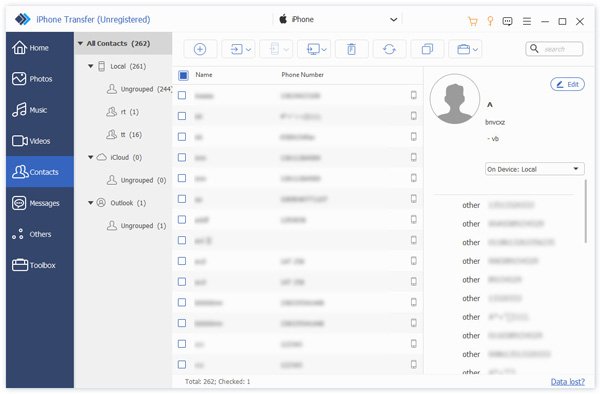
Gå til fanen Kontakter i sidebjælken, og se alle kontakter på din iPhone. Hvis du vil synkronisere alle kontakter, skal du markere afkrydsningsfeltet foran NavnEllers skal du markere de kontakter, du vil overføre.
Trin 3
Overfør iPhone-kontakter til iPad
Klik derefter på Telefon knappen på det øverste bånd og vælg målenheden, f.eks. din iPad. Softwaren vil begynde at overføre iPhone-kontakter til iPad'en. Når det er færdigt, skal du frakoble de to enheder.
Del 2: Sådan overfører du kontakter fra iPhone til iPad via iCloud
Er det muligt at overføre kontakter trådløst fra en iPhone til en iPad? Svaret er ja, og alt du behøver er en Apple ID-konto. Apple giver 5 GB gratis iCloud-lagerplads til hver konto. Hvis du synkroniserer eller sikkerhedskopier dine iPhone-kontakter til iCloud, kan du downloade dem til din iPad efter at have logget ind med den samme konto. Denne metode kræver et stabilt Wi-Fi-netværk.
Trin 1 Sørg for, at både iPhone og iPad har forbindelse til et Wi-Fi-netværk.
Trin 2 Tænd kildeenheden.
Trin 3 Åbne Indstillinger appen og tryk på din profil.
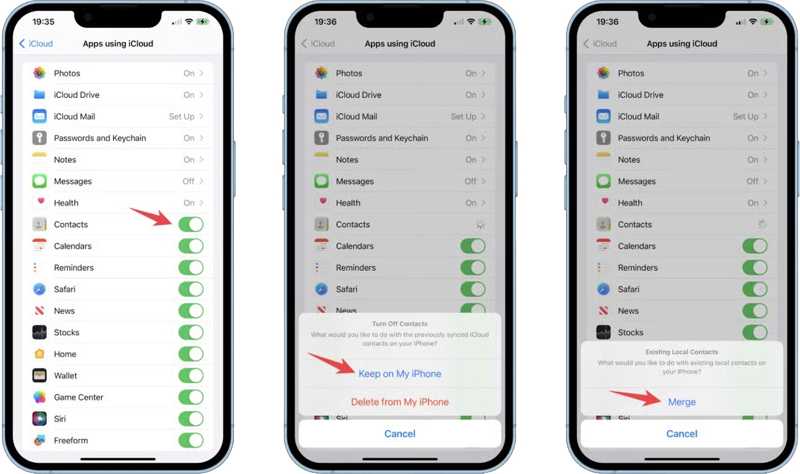
Trin 4 Gå til iCloud faneblad og slå til Kontakt os.
Trin 5 Vælg Fortsæt på min iPhone hvis du vil beholde dine kontakter.
Trin 6 Tænd målenheden. For at overføre kontakter fra iPhone til iPad skal du f.eks. tænde din iPad.
Trin 7 Kør Indstillinger appen og log ind med den samme Apple ID-konto.
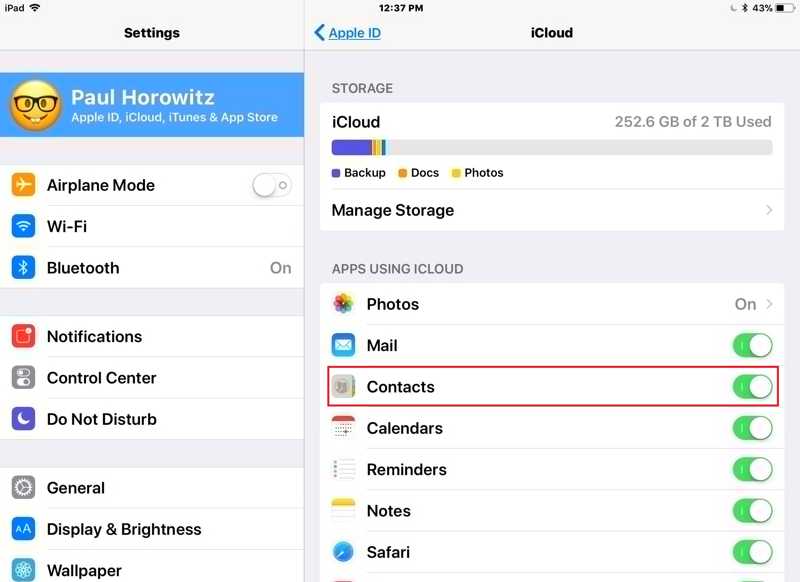
Trin 8 Tryk på profilen, vælg iCloud, og aktiver Kontakt os.
Trin 9 Vent et øjeblik, og dine kontakter vises på din iPad.
Del 3: Sådan overfører du kontakter fra iPhone til iPad via AirDrop
Hvis du bare skal overføre en kontakt fra iPad til iPhone eller omvendt, er AirDrop en hurtig løsning. Som en trådløs forbindelse mellem Apple-enheder giver den dig mulighed for at synkronisere en række forskellige datatyper. Til overførsel af kontakter er AirDrop velegnet til en specifik kontakt.
Trin 1 Slå Wi-Fi og Bluetooth til på både din iPhone og iPad.
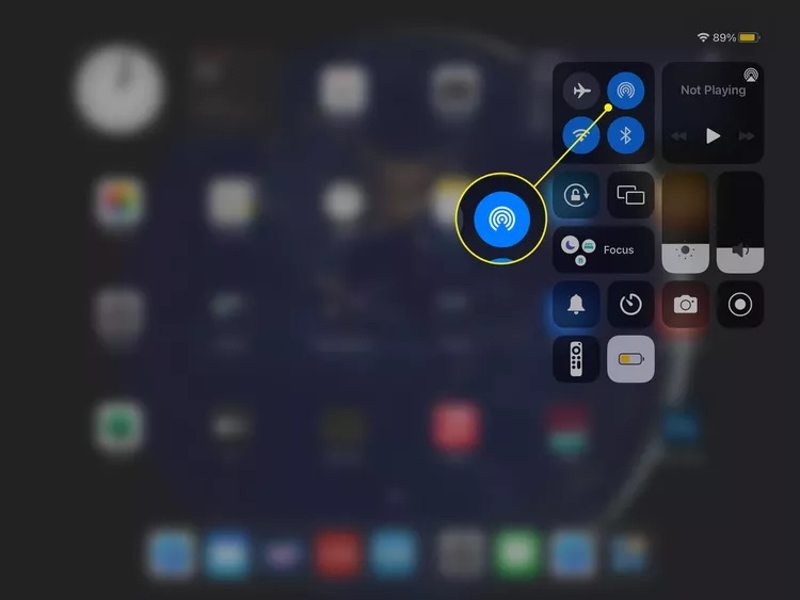
tips: Du skal blot aktivere de trådløse forbindelser og behøver ikke at oprette forbindelse til et Wi-Fi-netværk.
Trin 2 Gå ind i Kontrolcenteret, tryk på AirDrop knappen, og vælg alle.
Trin 3 Åbne Kontakt os appen på kildeenheden. Eller kør Telefon-appen og gå til Kontakt os fane.
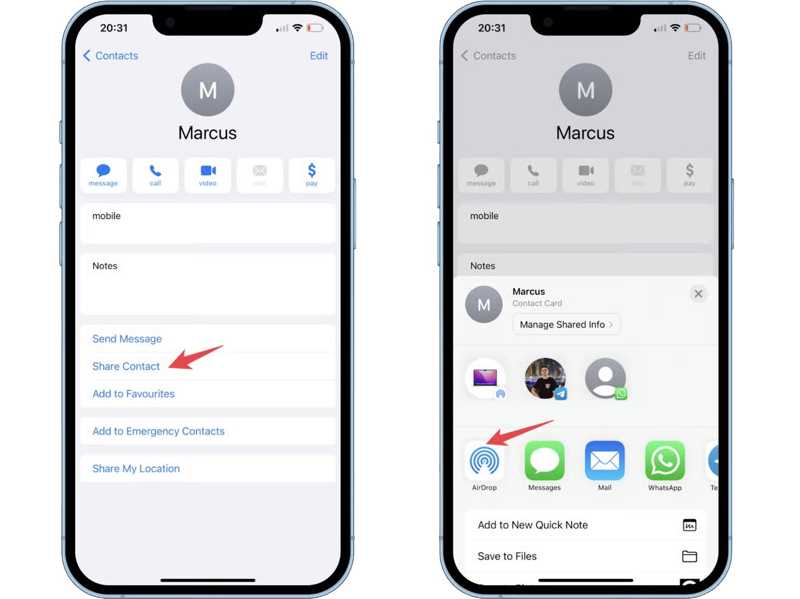
Trin 4 Find den ønskede kontakt, og tryk på den.
Trin 5 Tryk på ikonet Del kontakt valg og vælg AirDrop på ruden.
Trin 6 Vælg målenheden for at begynde at overføre kontakten.
Del 4: Sådan overfører du kontakter fra iPhone til iPad ved hjælp af iTunes
En anden mulighed for at overføre kontaktlisten fra din iPhone til iPad er iTunes. Denne metode bruges til at overføre hele kontakter eller specifikke grupper. Du skal bruge en pc, USB-kabler og den nyeste version af iTunes.
Trin 1 Tilslut kildeenheden til din pc med et USB-kabel.
Trin 2 Åbn den nyeste version af iTunes, og klik på Telefon knappen øverst til venstre, når din enhed er registreret.
Trin 3 Vælg den INFO faneblad under Indstillinger sektionen i sidebjælken.
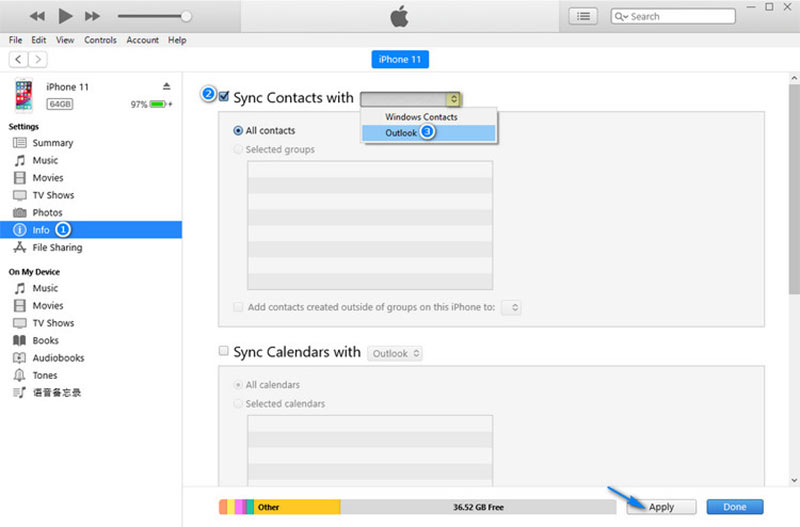
Trin 4 Marker feltet ved siden af Synkroniser kontakter med. Vælg Windows Kontakter or Outlook, afhængigt af din tilstand.
Trin 5 Type Alle kontakter or Udvalgte grupper efter dine behov.
Trin 6 Klik på knappen Synkroniser or Ansøg knappen for at overføre dine kontakter til iTunes.
Trin 7 Når det er færdigt, skal du frakoble kildeenheden. Tilslut derefter målenheden til din pc med et kabel.
Trin 8 Klik på knappen Telefon knappen, gå til INFO fane, mark Synkroniser kontakter med, og vælg Alle kontakter.
Trin 9 Sørg for at vælge det samme sted fra rullelisten ud for Synkroniser kontakter med.
Trin 10 Endelig skal du klikke på Synkroniser or Ansøg knappen for at overføre iPhone-kontakter til din iPad.
Trin 11 Når det er færdigt, skal du frakoble målenheden og kontrollere, om de ønskede kontakter vises på din iPad.
Konklusion
Nu skal du lære mindst fire måder at gøre det på overfør en kontaktliste fra en iPhone til en iPadiCloud giver dig mulighed for trådløst at synkronisere alle kontakter mellem Apple-enheder, der er logget ind med den samme Apple-konto. AirDrop bruges til at synkronisere en bestemt kontakt. iTunes er en god mulighed for at overføre kontakter ved hjælp af kabler. Apeaksoft iPhone Transfer er den bedste løsning for almindelige mennesker. Hvis du har andre spørgsmål om dette emne, er du velkommen til at skrive dem ned under dette indlæg.
Relaterede artikler
Denne artikel viser, hvad du skal forberede før og mens du spejler din iPhone- eller iPad-skærm til en Android-enhed med detaljer.
Oplever du forkerte måder at overføre iPhone til iPad på? Denne artikel illustrerer 5 effektive måder at overføre fotos fra iPhone til iPad.
Dette er en omfattende guide til at hjælpe dig med at synkronisere tekstbeskeder og iMessage fra en iPhone til en iPad med eller uden iCloud.
Hvad kan du gøre, hvis din iPhone eller iPad ikke kan tjekke for opdateringer? Her er effektive løsninger til at løse dette problem hurtigt.



