

Sådan overfører du hurtigt data fra Android til Android

Intet er mere spændende end at opgradere til en ny smartphone, men overførsel af data fra Android til Android kan være skræmmende. Heldigvis er der et par metoder til at få alt fra din gamle enhed til den nye. Hvis du vælger den rigtige metode, kan du overføre kontakter, fotos, videoer, beskeder, musik og mere uden datatab. Denne vejledning identificerer de gennemprøvede metoder, forklarer forudsætningerne og demonstrerer trinnene.
SIDEINDHOLD:
- Del 1: Den hurtigste måde at overføre data fra Android til Android
- Del 2: Sådan synkroniserer du filer fra Android til Android via Google Backup
- Del 3: Sådan overfører du Android-filer til en ny Android-enhed fra en gammel
- Del 4: Sådan overfører du filer mellem Android-enheder via Bluetooth
- Del 5: Android-filoverførselsapps til specifikke mærker
Del 1: Den hurtigste måde at overføre data fra Android til Android
Hvis du har brug for en fleksibel metode til at overføre filer fra Android til Android, Apeaksoft MobieTrans er en god mulighed. Den fungerer til næsten alle data på din Android-enhed. Endnu vigtigere er det, at den overfører data via USB-kabler og ikke kræver et netværk. Den brugervenlige grænseflade gør det nemt at navigere.
Den hurtigste måde at overføre data fra Android til Android med USB
- Overfør data hurtigt mellem Android-enheder.
- Forhåndsvisning af data til selektiv overførsel.
- Kompatibel med fotos, musik, videoer, kontakter osv.
- Inkluder bonusfunktioner, såsom en ringetone-maskine.
- Understøtter næsten alle Android-mærker og -modeller.
Sikker download

Sådan overfører du data fra Android til Android
Trin 1 Installer overførsel fra Android til Android
Start Android-filoverførselssoftwaren, når du har installeret den på din computer. Tilslut begge Android-enheder til din computer med USB-kabler. Softwaren vil genkende dine enheder med det samme. Hvis du bliver bedt om det, skal du stole på computeren.
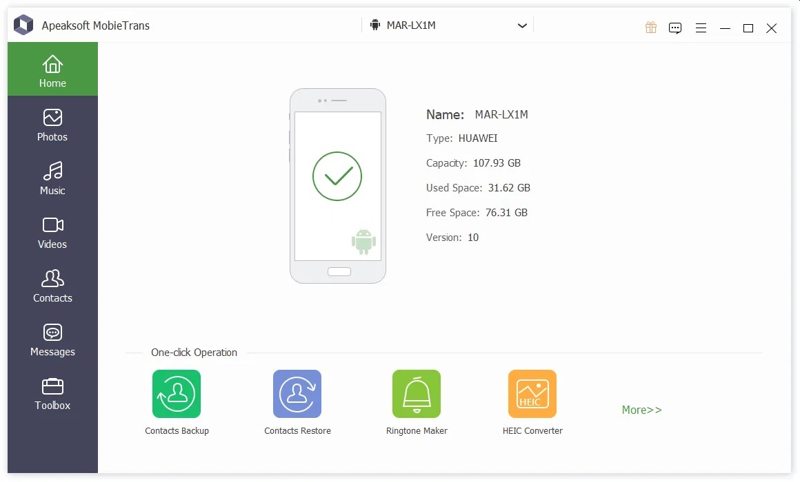
Tip: Sørg for at aktivere USB Debugging tilstand på begge enheder.
Trin 2 Forhåndsvis dine data
Vælg kildeenheden fra den øverste mulighed. Vælg en datatype, du vil overføre, f.eks. picsog se dataene på din telefon.
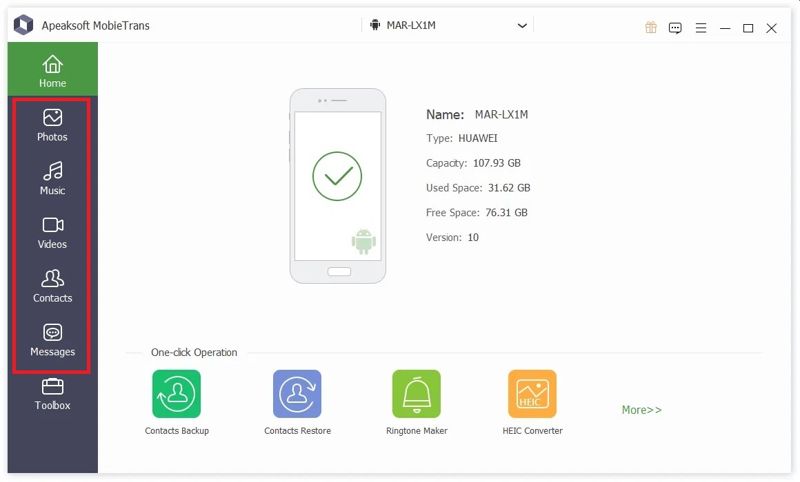
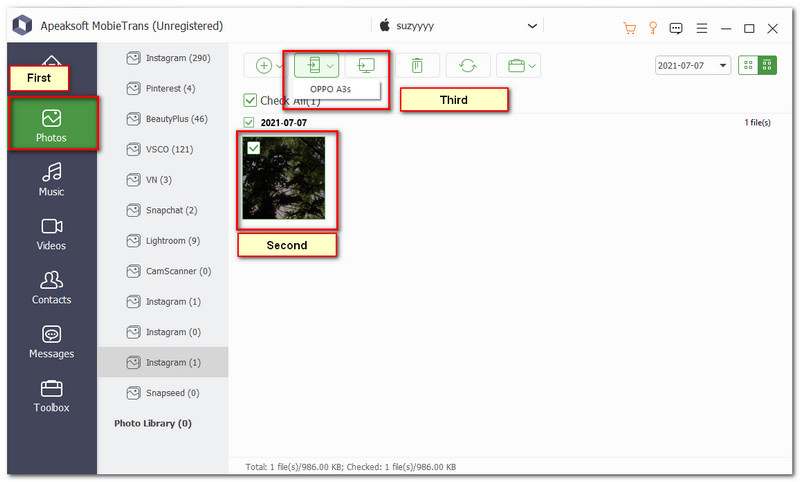
Trin 3 Overfør data fra Android til Android
Vælg alle de filer og elementer, du vil synkronisere, og klik på Phone knappen i den øverste menulinje, og vælg målenheden. Vent på, at processen er færdig, og afbryd forbindelsen mellem de to enheder.
Del 2: Sådan synkroniserer du filer fra Android til Android via Google Backup
Når du aktiverer en Android-telefon, skal du logge ind på en Google-konto. Derefter kan du sikkerhedskopiere din telefon til din konto. Gendannelse af sikkerhedskopien gør det muligt at overføre data trådløst fra Android til Android. Google Cloud backup kan omfatte mediefiler, kontakter, kalendere, appdata, sms'er og enhedsindstillinger.
Krav
1. En Google-konto med tilstrækkelig lagerplads.
2. En stabil internetforbindelse.
Trin 1 Kør Indstillinger app'en på din gamle telefon.
Trin 2 Tryk på din profil og vælg Google.
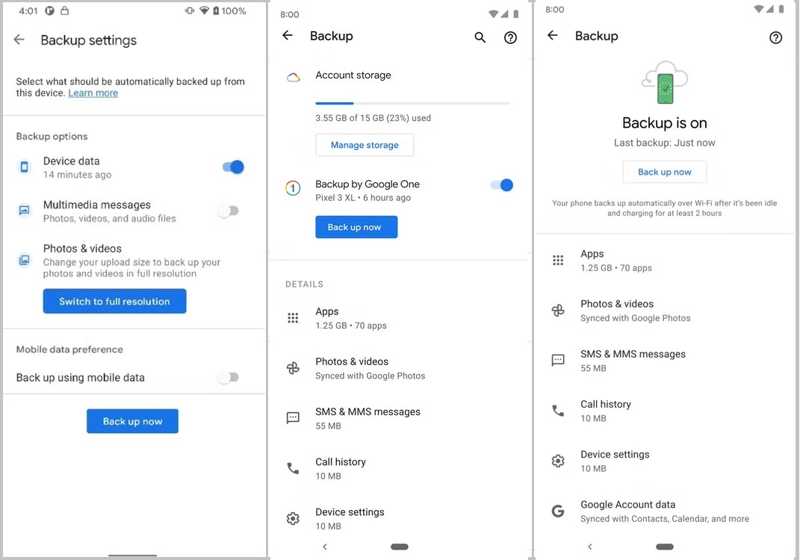
Trin 3 Vælg backup, og slå til Sikkerhedskopiering af Google One.
Tip: Hvis automatisk sikkerhedskopiering ikke starter, skal du trykke på Backup nu for manuelt at sikkerhedskopiere din telefon.
Trin 4 Tænd din nye telefon, og tryk på Starten at sætte det op.
Trin 5 Opret forbindelse til et Wi-Fi-netværk.
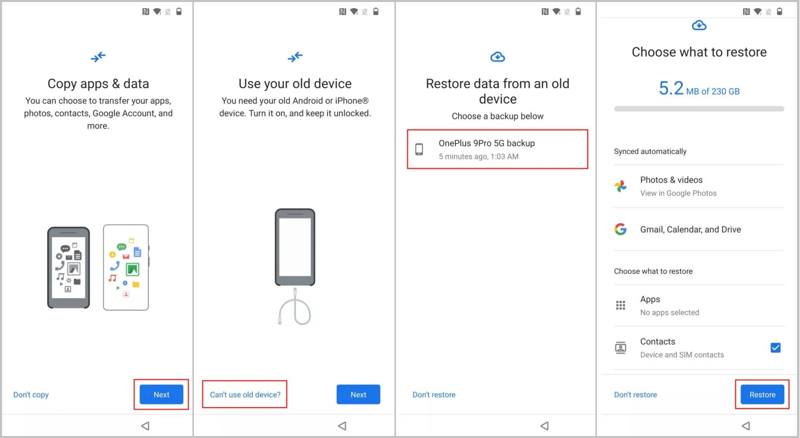
Trin 6 Tryk på Næste på den Kopier apps og data skærmbilledet.
Trin 7 Presse Kan ikke bruge gammel enhed og log ind på din Google-konto.
Trin 8 Vælg den seneste sikkerhedskopi, marker de ønskede datatyper, og tryk på Gendan.
Del 3: Sådan overfører du Android-filer til en ny Android-enhed fra en gammel
Når du konfigurerer en ny Android-enhed, kan du overføre alt fra én Android-enhed til Android. Vi bruger en Pixel 9 Pro med Android 16 som eksempel for at vise dig arbejdsgangen. For ældre versioner kan processen være lidt anderledes.
Krav
1. Et stabilt netværk.
2. Kompatible Android-enheder.
Trin 1 Tænd din nye enhed, og tryk på Kom i gang.
Trin 2 Vælg Pixel- eller Android-enhed.
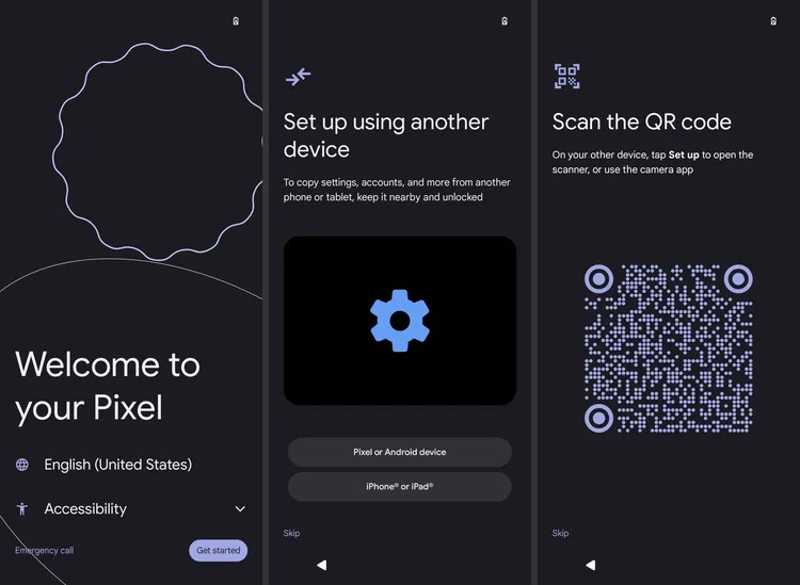
Trin 3 Tag den gamle telefon og scan QR-koden.
Tip: Hvis automatisk sikkerhedskopiering ikke starter, skal du trykke på Backup nu for manuelt at sikkerhedskopiere din telefon.
Trin 4 Når du bliver bedt om det, skal du indtaste den gamle telefons pinkode i din nye enhed.
Trin 5 Følg instruktionerne på skærmen for at konfigurere SIM-kort, ansigtslåsning eller fingeraftryk.
Trin 6 På Kopier apps og data skærm, tryk på knappen Næste .
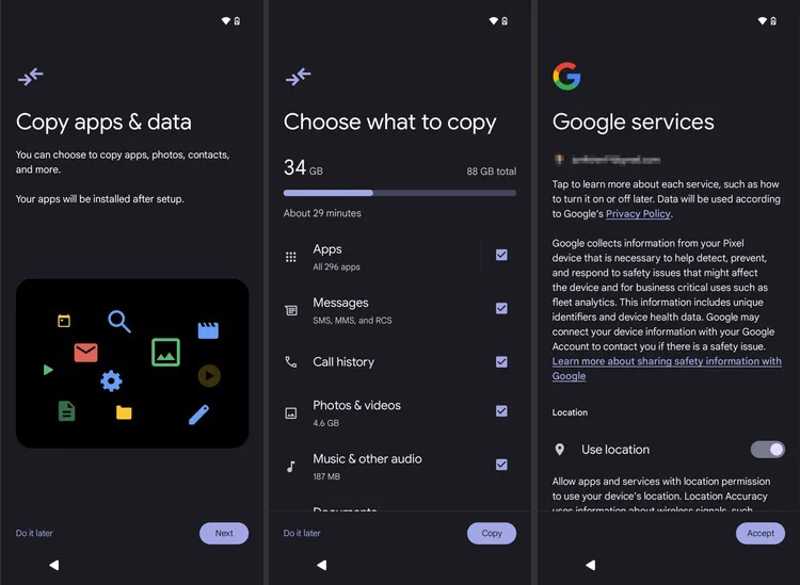
Trin 7 Markér de ønskede datatyper, og tryk på Kopi.
Trin 8 Færdiggør derefter opsætningen ved at følge anvisningerne.
Del 4: Sådan overfører du filer mellem Android-enheder via Bluetooth
Efter opsætningen kan du overføre filer fra Android til Android via Bluetooth. Den trådløse forbindelse er tilgængelig for næsten alle Android-enheder. Den er kun tilgængelig til filoverførsel. Desuden er hastigheden lav.
Krav
1. Tilgængelige Android-enheder.
2. Placer to enheder sammen.
Trin 1 Tænd Bluetooth in Indstillinger or Hurtige indstillinger på begge enheder.
Trin 2 Tryk på Scan for at finde den anden enhed.
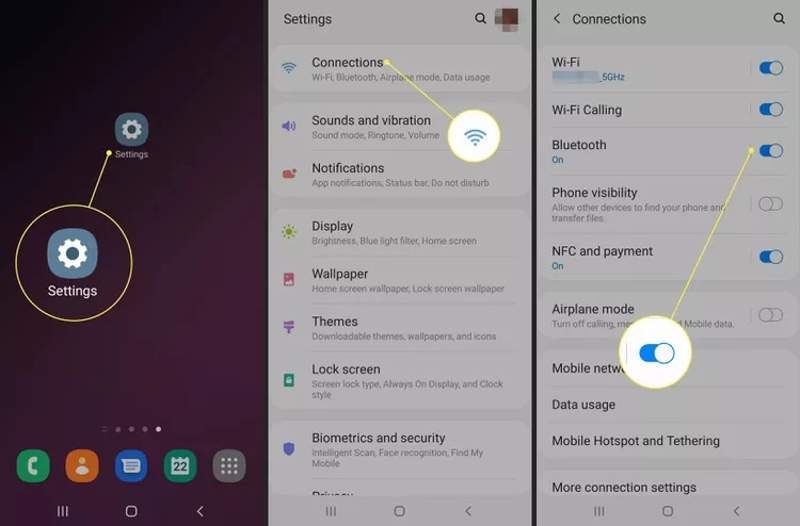
Trin 3 Vælg den anden enhed under Tilgængelige enheder, og tryk på OK at parre med det.
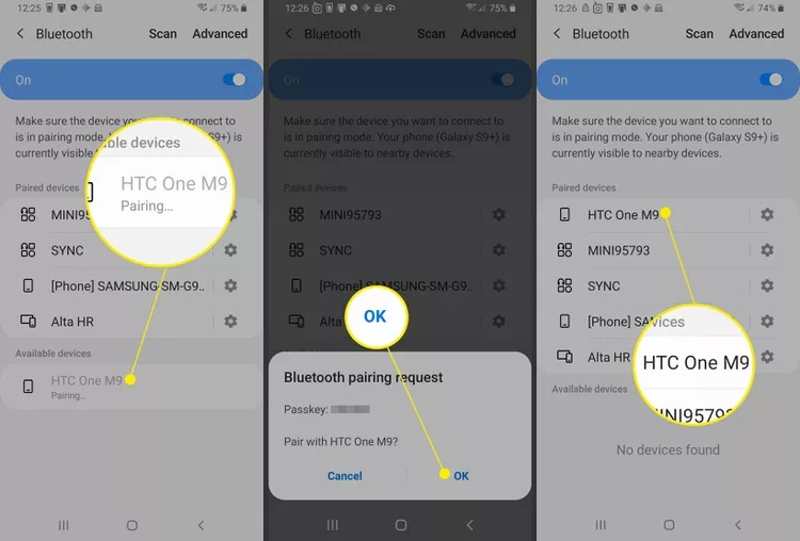
Trin 4 Åbne Filer or Galleri app på kildeenheden.
Trin 5 Tryk på en fil eller et billede, du vil overføre.
Trin 6 Hit the Del knappen, vælg Bluetooth, og vælg målenheden.
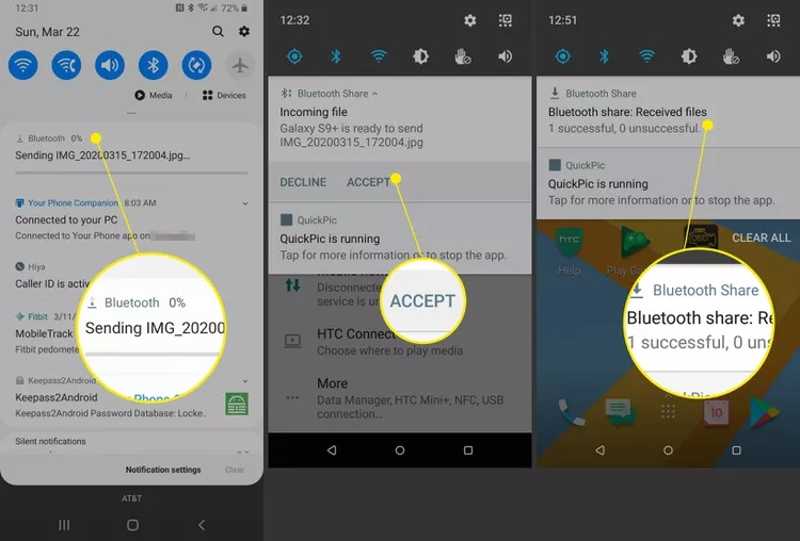
Trin 7 Drej dig mod målenheden, og tryk på Acceptere at modtage filen.
Del 5: Android-filoverførselsapps til specifikke mærker
Store producenter har udgivet apps til at overføre data fra Android til Android til deres kunder, som f.eks. Samsung Smart Switch og LG Mobile Switch. Disse apps er helt gratis at downloade og bruge til hurtigt at konfigurere deres Android-telefoner eller -tablets.
Sådan overfører du data fra Android til Samsung med Smart Switch
Trin 1 Installer Smart Switch på begge Android-enheder.
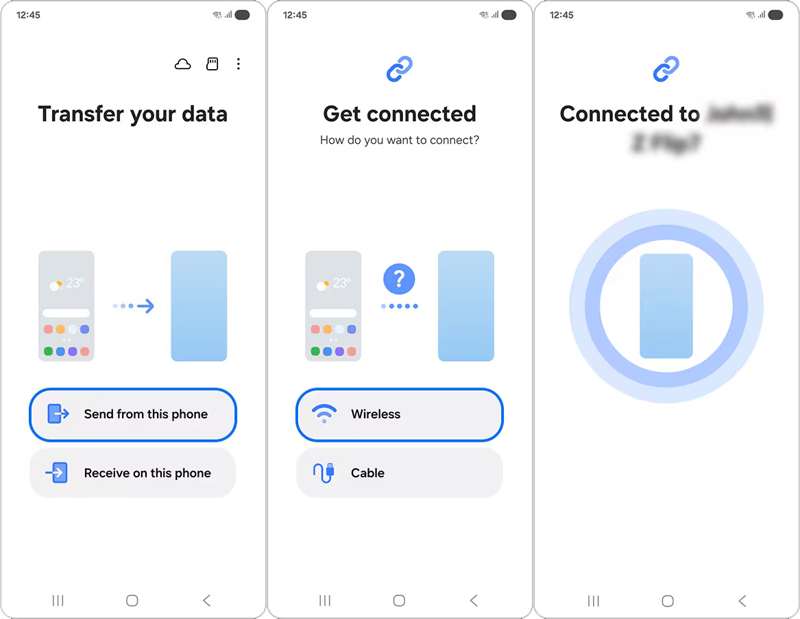
Trin 2 Åbn den på kildeenheden, tryk på Send fra denne telefon, og vælg trådløs.
Trin 3 Vælg Galaxy/Android at fortsætte.
Trin 4 Kør appen på målenheden, tryk på Modtag på denne telefon, og vælg trådløs.
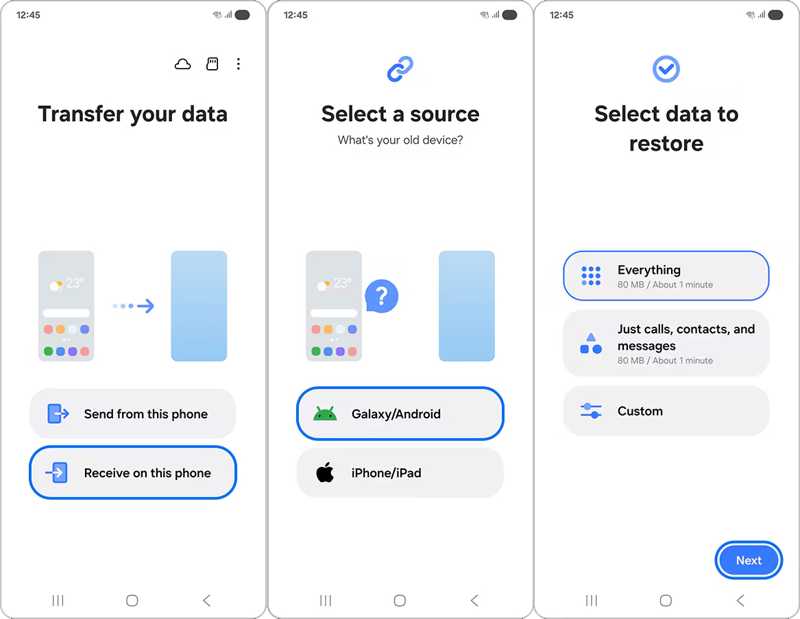
Trin 5 Åbn Kamera-appen på din kildeenhed, og scan QR-koden på din målenhed.
Trin 6 Vælg derefter Alting, eller tryk på Tilpasset og vælg de ønskede datatyper.
Trin 7 Tryk på Næste for at begynde at synkronisere data fra Android til Android.
Sådan overfører du Android til Pixel Android med Google Data Transfer Tool
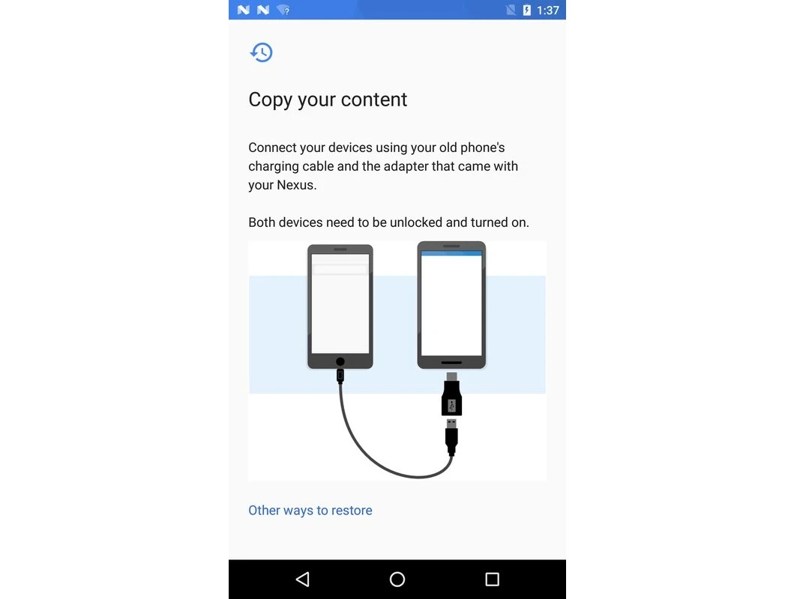
Trin 1 Forbind de to Pixel-enheder med et kabel og en adapter.
Trin 2 Kør Dataoverførselsværktøj ca.
Trin 3 Vælg Overfør data fra en eksisterende telefon, og tryk på Næste.
Trin 4 Accepter prompten og giv tilladelse.
Trin 5 Tryk på ikonet Kopi knappen for at starte overførslen af Android til Android.
Sådan overfører du alt mellem Android ved hjælp af LG Mobile Switch
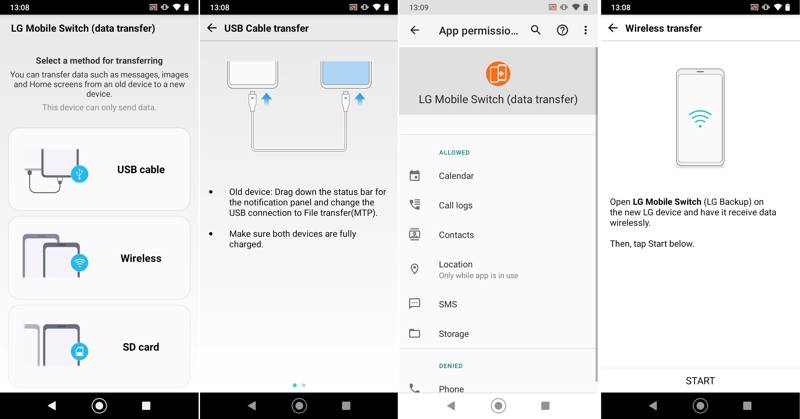
Trin 1 Installer LG Mobile Switch og start den på både gamle og nye enheder.
Trin 2 Vælg en passende forbindelsestype afhængigt af din situation.
Trin 3 Tilslut derefter de to enheder i overensstemmelse hermed.
Trin 4 Når forbindelsen er oprettet, skal du vælge de datatyper, du vil overføre.
Trin 5 Til sidst skal du trykke på Starten knappen for at begynde at overføre data fra Android til Android.
Sådan overfører du data fra Android til Android ved hjælp af Mi Mover
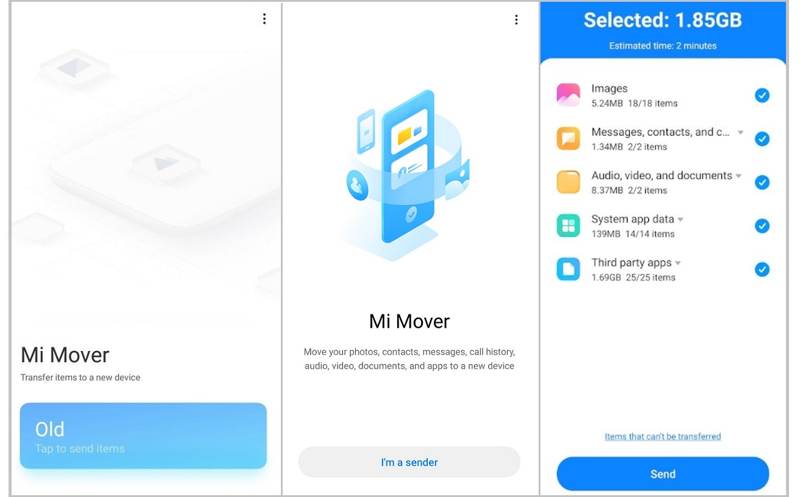
Trin 1 Installer Mi Mover på din Xiaomi-telefon og anden enhed.
Trin 2 Tilslut de to enheder til det samme Wi-Fi.
Trin 3 Kør appen på målenheden, og vælg modtagerindstillingen.
Trin 4 Åbn appen på kildeenheden, og vælg afsenderen.
Trin 5 Vælg den ønskede enhed på listen for at parre den med den.
Trin 6 Vælg hvilke data der skal sendes, og hold begge enheder tæt på hinanden.
Trin 7 Bekræft overførslen fra Android til Android-telefon, og begynd.
Konklusion
Denne guide forklarede, hvordan man får Android filoverførsel når du opgraderer til en ny telefon, eller hvis du vil have adgang til dine data på tværs af enheder. Du kan vælge en passende metode i henhold til vores deling og overføre dine data fra Android til Android. Apeaksoft MobieTrans er en hurtig måde at fuldføre arbejdet på.
Relaterede artikler
Hvis du pludselig har glemt mønsterlåsen på din Android-telefon, kan du lære af denne artikel, hvordan du nemt låser din telefon op.
Voicemails kan gemme dine vigtige talebeskeder. Hvis du har mistet dem, kan du læse denne artikel for at hente slettede talebeskeder på Android.
Google kan sikkerhedskopiere og gendanne din enhed og administrere dine data effektivt. Denne guide viser dig, hvordan du henter Google Backup på Android.
Her kan du lære seks effektive metoder til gendannelse af SMS-beskeder på Android-smartphones, selvom du ikke har en sikkerhedskopifil.



