

Trin-for-trin guide: Sådan overfører du filer fra pc til iPad

Hvis du har en ny iPad og vil kopiere sikkerhedskopier fra pc til iPad, eller har brug for at tage filer med dig på farten, undrer du dig måske over det. hvordan man overfører filer fra pc til iPadI denne guide viser vi dig forskellige metoder til at overføre computerfiler til en iPad i forskellige situationer. Følg disse trin for hurtigt og sikkert at få dine filer over på din iPad!
SIDEINDHOLD:
Del 1: Sådan overfører du filer fra pc til iPad ved hjælp af USB
Metode 1: Overfør filer fra pc til iPad via dataoverførselsværktøjet
Hvis du leder efter en alt-i-én-løsning til at overføre dine filer fra pc til iPad, Apeaksoft iPhone Transfer burde være dit bedste valg. Dette kraftfulde værktøj kan overføre alle typer data mellem iOS-enheder, pc og Mac i alle retninger, inklusive fotos, musik, beskeder, videoer, kontakter, WhatsApp og meget mere.
Apeaksoft iPhone Transfer - iOS Data Manager på ét sted
- Overfør data mellem iPhone, iPad, iPod, PC og Mac i alle retninger.
- Flyt alle populære filtyper sikkert uden datatab.
- Tilbyder forskellige funktioner: HEIC-konvertering, iTunes-datahåndtering og oprettelse af ringetoner.
- Understøtter alle iOS-modeller og -versioner, inklusive de nyeste udgivelser.
Sikker download
Sikker download

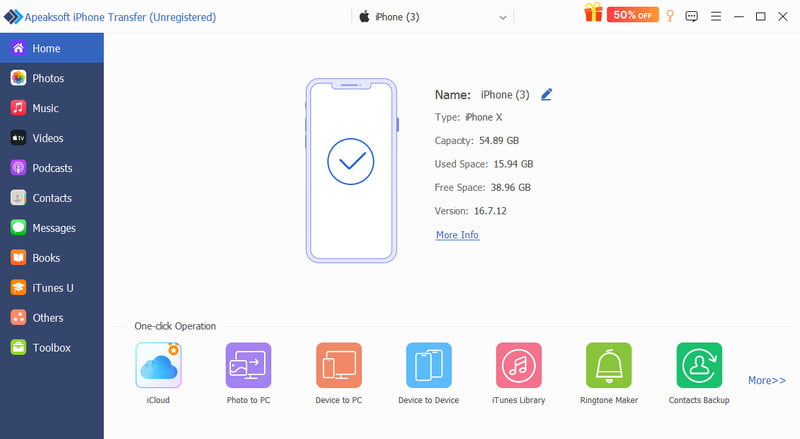
Trin 1 Tilslut din enhed til pc'en med et USB-kabel. Start softwaren, og vælg den filtype, du vil kopiere, i sidebjælken.
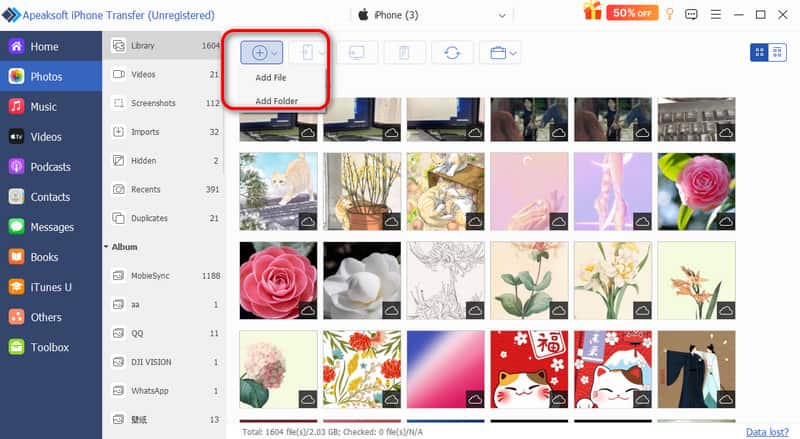
Trin 2 Du kan se alle filer på skærmen. Klik på Plus knappen for at vælge de filer eller den mappe, du har brug for.
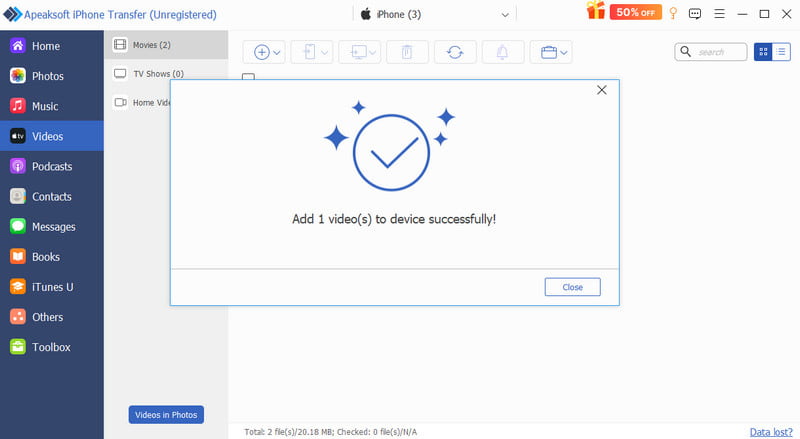
Trin 3 Klik på Åbn, og filerne vil blive flyttet til din enhed om et par minutter.
tips: Du kan også bruge denne software til overfør filer fra iPad til pcDen understøtter også overførsel af filer mellem Mac og iPad!
Metode 2: Overfør filer fra pc til iPad med iTunes
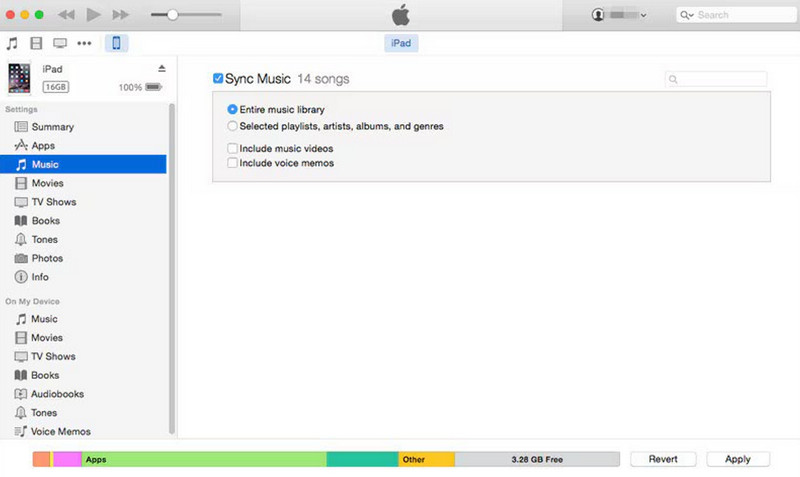
Apple tilbyder en officiel metode til at overføre filer fra pc til iPad med iTunes. iTunes understøtter to muligheder: synkronisering af data eller brug af fildelingsfunktionen. Da synkronisering kan overskrive eksisterende data på din iPad, er det sikrere at bruge fildelingsfunktionen til at flytte filer fra pc til iPad.
Trin 1 Tilslut din iPad til din computer via USB.
Trin 2 Åbn iTunes på din pc, klik på iPad i øverste venstre hjørne.
Trin 3 Type Fildeling i sidebjælken, og vælg derefter den app, du vil kopiere en fil fra.
Trin 4 Klik Tilføj fil, vælg de filer, du vil overføre, og klik derefter på Synkroniser.
Metode 3: Overfør filer fra pc til iPad med Stifinder
Du kan også bruge Windows Stifinder til at overføre billeder og videoer til din iPad. Denne metode giver dig dog kun adgang til DCIM-mappen, som gemmer billeder og videoer. Så du kan ikke overføre dokumenter, musik eller andre filtyper til din iPad.
Trin 1 Tilslut din iPad til din computer ved hjælp af et USB-kabel.
Trin 2 Åbne File Explorer på din pc og find din iPad under denne pc. Klik Intern lagring > APPLE100 > DCIM.
Trin 3 Kopier og indsæt billeder og videoer, du vil overføre til din iPad, i DCIM mappe.
Trin 4 Tjek de overførte elementer på din iPad.
Del 2: Sådan overfører du filer trådløst fra pc til iPad
Har du ikke et USB-kabel i nærheden? Trådløs overførsel er en mere bekvem måde at flytte filer mellem din pc og iPad. Nedenfor er tre enkle trådløse metoder, du kan prøve.
Metode 1: Overfør filer fra pc til iPad via e-mail
Du kan bruge e-mail til at sende små filer trådløst. Det kræver ingen ekstra opsætning og fungerer overalt med en internetforbindelse. De fleste e-mailtjenester begrænser dog vedhæftede filer til omkring 25 MB, så denne metode er bedst egnet til små filer.
Trin 1 Åbn din e-mail på din pc, og start en ny e-mail.
Trin 2 Tilføj de filer, du vil overføre, som vedhæftede filer, og send dem til din egen e-mailadresse.
Trin 3 Find den samme e-mailkonto på din iPad for at downloade de vedhæftede filer.
Metode 2: Overfør filer fra pc til iPad med Cloud Storage
Cloud-lagring er fantastisk til overførsel af store filer. Ved at gemme iCloud synkronisering På tværs af dine enheder kan du dele dine filer med andre på andre enheder og sikkerhedskopiere vigtige data sikkert online. Populære cloud-tjenester inkluderer iCloud Drive, Google Drive, OneDrive og Dropbox. En begrænsning er, at gratis cloud-tjenester altid har begrænset lagerplads, og du skal muligvis opgradere til en premium-version.
Her bruger vi iCloud som et eksempel:
Trin 1 På din iPad, gå til Indstillinger > [dit navn] > iCloud og slå iCloud Drive til.
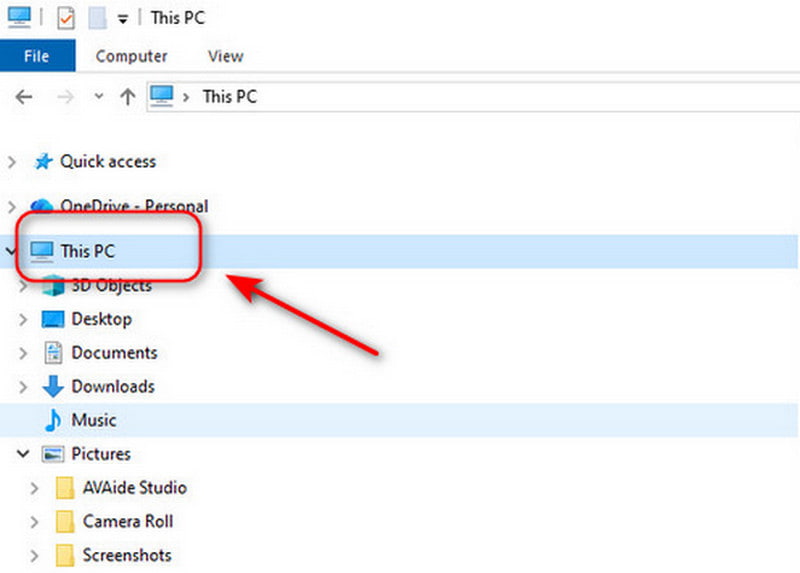
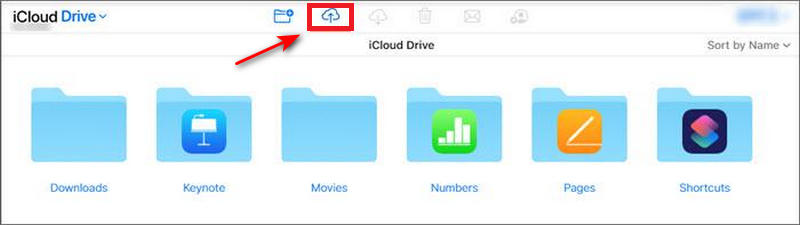
Trin 2 Log ind på din iCloud-konto med det samme Apple ID på din pc. Gå til denne pc og vælg iCloud Drive mappe. Træk derefter filerne til iCloud-drevmappen.
Trin 3 Åbne Filer app på din iPad, klik på Gennemse Og vælg iCloud Drive at tjekke filerne.
Metode 3: Overfør filer fra pc til iPad ved hjælp af beskedapps
Du kan også overføre filer fra pc til iPad ved hjælp af almindelige beskedapps, såsom Telegram, WhatsApp, Skype, AirDroid og Discord. Du skal blot logge ind på den samme konto på både din pc og iPad, sende filer til dig selv og gemme dem på din iPad.
Denne metode er nem og praktisk til daglig brug. Men overførselshastigheden afhænger af din internetforbindelse, og nogle apps kan begrænse filstørrelsen eller komprimere medier under overførslen. Derudover forbliver filer i chathistorikken, så du skal downloade dem til længerevarende brug.
Del 3: Sådan overfører du filer fra pc til iPad med en USB-stick
Hvis du ikke har adgang til cloud-tjenester, kan et USB-stik hjælpe dig med at overføre filer ubesværet. Denne metode fungerer fuldstændig offline og kræver ingen ekstra apps. Din iPad skal understøtte eksterne lagerenheder, og du skal muligvis bruge en kompatibel adapter.
Trin 1 Sæt din USB-nøgle i din pc. Kopier de filer, du vil overføre, til USB-drevet. Tag USB-nøglen sikkert ud, når du er færdig.
Trin 2 Tilslut USB-nøglen til din iPad med en adapter. Hvis din USB-nøgle har et almindeligt USB-A-stik, skal du vælge en Lightning til USB-kameraadapter eller en USB-C til USB-adapter, afhængigt af din iPad-model.
Trin 3 Åbne Filer app på din iPad. Find dit USB-drev under Lokationer og gennemse filerne. Kopi or Flyt de filer, du vil gemme på din iPads lokale lager.
Konklusion
Overførsel af filer fra pc til iPad er enklere end du tror. Uanset om du vil flytte fotos, videoer, musik eller dokumenter, kan du nemt og sikkert kopiere filer ved hjælp af en USB-forbindelse, trådløse overførsler eller en praktisk USB-stick. Hver metode har sine egne fordele og begrænsninger, så vælg den, der bedst passer til dine behov, og kom i gang!
Relaterede artikler
Hvordan overfører du billeder fra iPhone til computer? Læs denne vejledning for at lære flere bedste måder at downloade billeder fra iPhone til PC / Mac nemt og hurtigt.
Du kan følge vores guide til effektivt at synkronisere beskeder fra din iPhone til MacBook inklusive tekstbeskeder og iMessage.
Oplever du forkerte måder at overføre iPhone til iPad på? Denne artikel illustrerer 5 effektive måder at overføre fotos fra iPhone til iPad.
Vil du vide, hvordan du overfører videoer fra din iPhone til din computer uden at gå på kompromis med den originale kvalitet? Her er de mest effektive af de seks metoder.



