

Sådan overfører du hurtigt dine filer fra en iPad til en pc

Muligheden for at flytte filer mellem enheder fra forskellige operativsystemer er vigtigere end nogensinde. Før du f.eks. frigør plads, bør du overfør filer fra din iPad til en pcApples økosystem er dog eksklusivt og vanskeligt at udveksle med omverdenen. Denne artikel identificerer flere metoder og demonstrerer arbejdsgangen for hver metode. Hvis du er en iPad-bruger med en Windows-computer eller bærbar computer, vil du finde vores guide nyttig.
SIDEINDHOLD:
Del 1: Den nemmeste måde at overføre filer fra iPad til pc
Som tidligere nævnt bruger iPadOS og Windows helt forskellige filsystemer. Heldigvis, Apeaksoft MobieTrans kan hjælpe dig med at overføre filer fra en iPad til en pc via USB eller omvendt. Derudover kan den omkode dine filer i henhold til målplatformen. Du kan hurtigt lære softwaren at kende takket være den brugervenlige grænseflade.
Den bedste måde at overføre filer fra iPad til pc uden datatab
- Overfør iPad-filer til din pc med et USB-kabel.
- Understøtter en bred vifte af filer, såsom fotos, videoer, musik osv.
- Flyt hurtigt filer fra en pc til din iPad.
- Forhåndsvis iPad-filer før dataoverførsel.
- Inkluder bonusfunktioner, såsom en ringetone-maskine og HEIC-konverter.
Sikker download

Sådan overfører du filer fra iPad til pc via USB
Trin 1
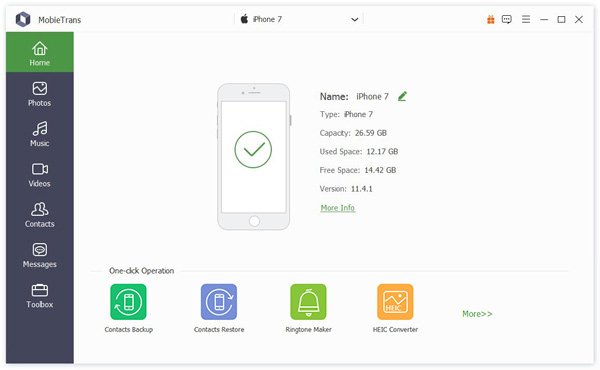
Tilslut til din iPad
Start den bedste måde at overføre filer fra iPad til pc efter installation på din computer. Slut din iPad til din pc med et Lightning-kabel. Hvis du forbinder to enheder for første gang, skal du trykke på Stol på din skærm for at have tillid til denne pc.
Trin 2
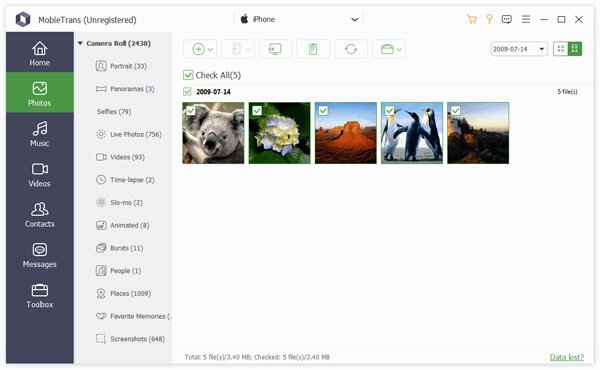
Se forhåndsvisning af iPad-filer
Når softwaren registrerer din iPad, indlæses alle filer på din enhed. Gå til den ønskede filtype, f.eks. pics, i sidebjælken. Se et eksempel på dine iPad-filer efter dato, undermappe og mere.
Trin 3
Overfør iPad-filer til en pc
Vælg alle de iPad-filer, du vil overføre, og klik på PC knappen på det øverste bånd, og vælg Eksporter til pcTil sidst skal du vælge en outputmappe og bekræfte filoverførslen.

Del 2: Sådan overfører du filer fra iPad til pc via iTunes
Hvis du stadig bruger iTunes til at administrere dine data, kan du overføre filer fra en iPad til en pc. Det kræver den nyeste version af iTunes og et USB-kabel. Du kan endda overfør iTunes-musik til din computers lokale lager. Husk, at iTunes ikke kan omkode dine iTunes-filer. Derfor kan nogle filer ikke åbnes på din pc.
Trin 1 Tilslut din iPhone til din pc med et USB-kabel.
Trin 2 Åbn iTunes på dit skrivebord.
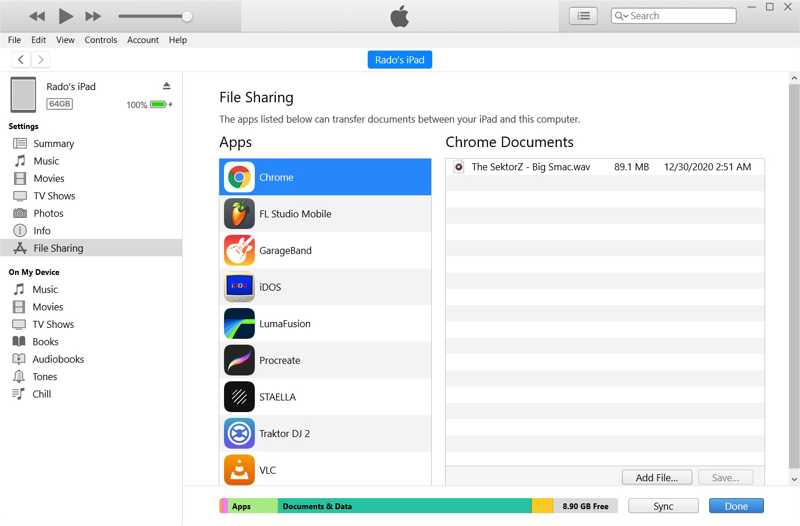
Trin 3 Klik på knappen Enhed knappen øverst til venstre, når din iPad er registreret.
Trin 4 Gå til Fildeling faneblad under Indstillinger sektionen i sidebjælken.
Trin 5 Vælg den app, der gemmer de ønskede filer, og se dem.
Trin 6 Tryk Ctrl knappen og klik på iPad-filerne.
Trin 7 Træk og slip valgte filer på dit skrivebord.
Trin 8 Hvis du vil overføre musikfiler fra din iPad til din pc, skal du gå til File (Felt) menu.
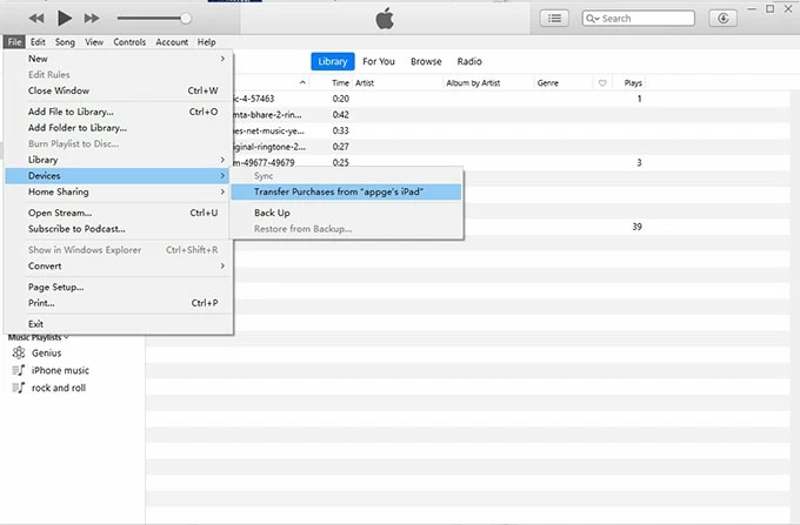
Trin 9 Vælg Enheder og vælg Overfør køb fra "iPad-navn" .
BemærkFor at overføre billedfiler fra iPad til pc skal du åbne et Stifinder-vindue efter at have forbundet de to enheder. Find og åbn din iPad, naviger til Internt lager og DCIMFlyt derefter de ønskede billedfiler til din harddisk.
Del 3: Sådan overfører du filer fra iPad til pc via iCloud Drive
iCloud Drive er én måde at overføre filer trådløst fra en iPad til en pc. Du kan flytte ønskede filer til dit iCloud Drive og derefter få adgang til iCloud Backup i en webbrowser på din pc. Dernæst kan du downloade disse filer til din harddisk. Denne metode kræver et stabilt Wi-Fi-netværk. Sørg for, at din iCloud har tilstrækkelig lagerplads.
Trin 1 Åbn appen Filer på din iPad.
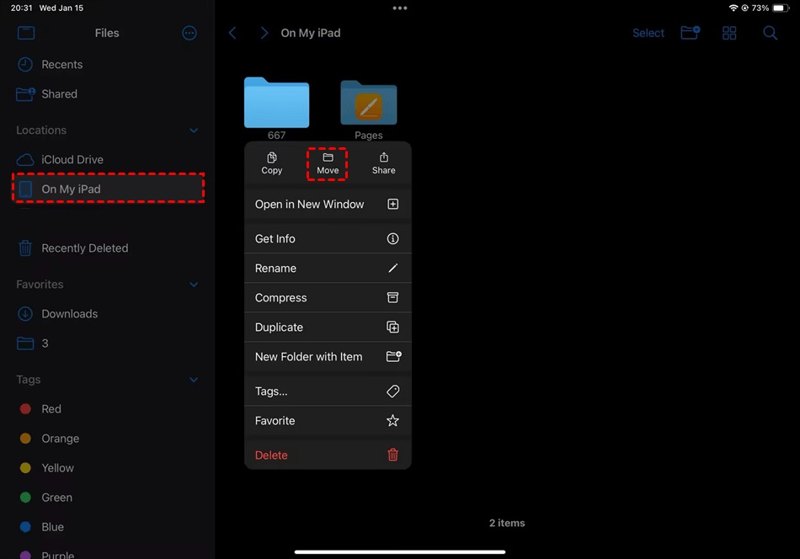
Trin 2 Find den ønskede fil, tryk længe på den, og vælg Flyt.
Trin 3 Type iCloud Drive eller en mappe i iCloud Drive for at gemme den.
tips: Hvis du vil overføre en fil til andre apps, skal du vælge den i appen og trykke på Del knappen, og vælg iCloud Drive.
Trin 4 Gå hen til din pc og åbn en webbrowser.
Trin 5 Gå til www.icloud.com og log ind på iCloud med dit Apple-id og din adgangskode.
Trin 6 Vælg iCloud Drive for at åbne iCloud Drive-siden.
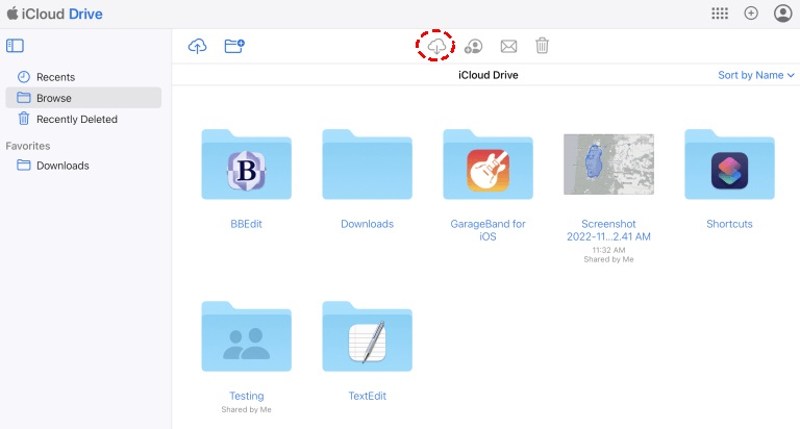
Trin 7 Find filen, vælg den, og klik på Hent .
Trin 8 Hvis du bliver bedt om det, skal du bekræfte overførslen af iPad-filen.
Konklusion
Nu burde du forstå hvordan man overfører filer fra sin iPad til en pciTunes giver dig mulighed for at trække og slippe iPad-filer på dit skrivebord eller andre mapper via et USB-kabel. iCloud Drive er den trådløse mulighed for at downloade dine iPad-filer. Apeaksoft MobieTrans er den bedste mulighed for gennemsnitspersoner.
Relaterede artikler
Du kan lære fem effektive metoder til at overføre fotos mellem din iPad og computer med iTunes, iCloud, en USB og mere.
Har du oplevet forkerte måder at overføre iPhone til iPad på? Denne artikel illustrerer 5 effektive måder at overføre fotos fra iPhone til iPad.
Du kan lære fire effektive metoder til at overføre kontakter mellem en iPhone og en iPad med et USB-kabel eller trådløst.
Dette er en omfattende guide til at hjælpe dig med at synkronisere tekstbeskeder og iMessage fra en iPhone til en iPad med eller uden iCloud.



