

Sådan overfører du kontakter fra iPhone til Android Samsung

Når man skifter fra en iPhone til en Samsung Android-enhed, kan det være en skræmmende opgave at overføre kontakter. Det skyldes delvist, at de kører forskellige operativsystemer såvel som filsystemer. Med andre ord kan iPhone-kontakter ikke afkodes direkte på Android. Processen er dog ikke overvældende, hvis du bruger den rigtige metode. Denne omfattende guide identificerer de gennemprøvede metoder til... overførsel af kontakter fra iPhone til AndroidSåledes kan du beholde din kontaktbog.
SIDEINDHOLD:
- Del 1: Sådan overfører du kontakter direkte fra iPhone til Android
- Del 2: Sådan kopierer du iPhone-kontakter til Android via iCloud
- Del 3: Sådan importerer du iPhone-kontakter til Android via Google Kontakter
- Del 4: Sådan flytter du kontakter fra iPhone til Samsung med Smart Switch
- Del 5: Sådan sætter du iPhone-kontakter på Android ved hjælp af sikkerhedskopiering
Del 1: Sådan overfører du kontakter direkte fra iPhone til Android
Som tidligere nævnt bruger iOS og Android forskellige filsystemer. Med andre ord kan Android ikke afkode dine iPhone-kontakter. Heldigvis, Apeaksoft MobieTrans kan opfylde dine behov. Den omkoder automatisk dine data, når du overfører kontakter. Derudover gør den brugervenlige grænseflade det nemt at lære.
En af de nemmeste måder at migrere kontakter fra iPhone til Android
- Migrer kontakter direkte fra iPhone til Android.
- Forhåndsvisning af iPhone-kontakter til selektiv overførsel.
- Afkod og kod dine kontakter, mens du er på farten.
- Administrer dine kontakter hurtigt
- Understøtter de nyeste modeller af iPhone og iPad.
Sikker download

Sådan migrerer du kontakter fra iPhone til Android
Trin 1 Forbind dine enheder
Start den bedste software til kontaktoverførsel, når du har installeret den på din computer. Tilslut derefter både din iPhone eller Android-telefon til din computer med kompatible kabler. Sørg for at stole på din pc, hvis du bliver bedt om det.
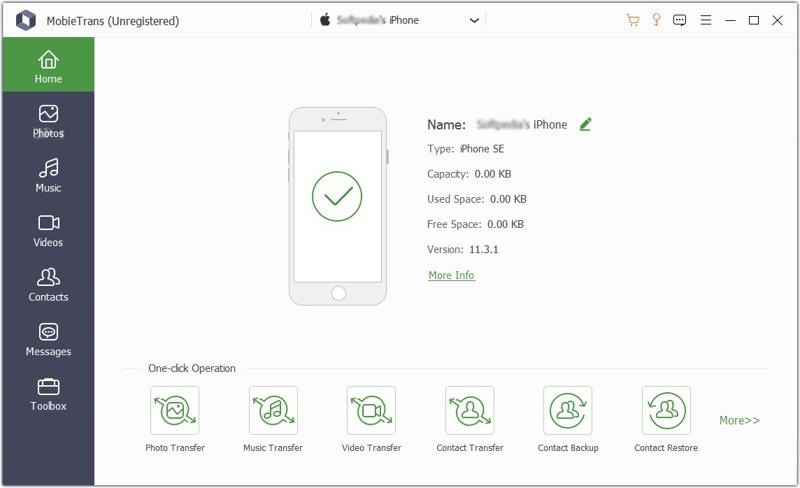
Trin 2 Forhåndsvis iPhone-kontakter
Træk den øverste valgmulighed ned, og vælg din iPhone. Derefter scanner softwaren alle data på din enhed. Vælg Kontakt os i sidebjælken og få vist et eksempel på alle kontakter på din iPhone.
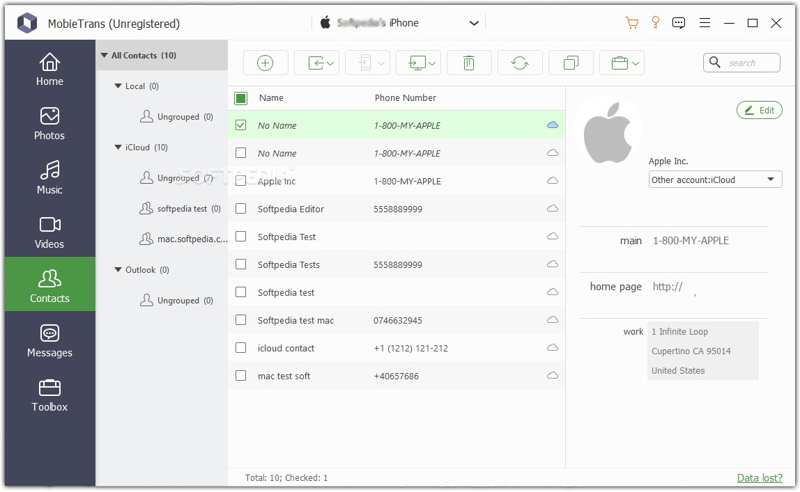
Trin 3 Skift kontakter fra iPhone til Samsung
Markér alle de elementer, du vil overføre. Klik derefter på Phone knappen i den øverste menulinje og vælg din Android-enhed. Når det er færdigt, kan du fusionere iPhone kontakter og overfør dem til din Android-telefon.
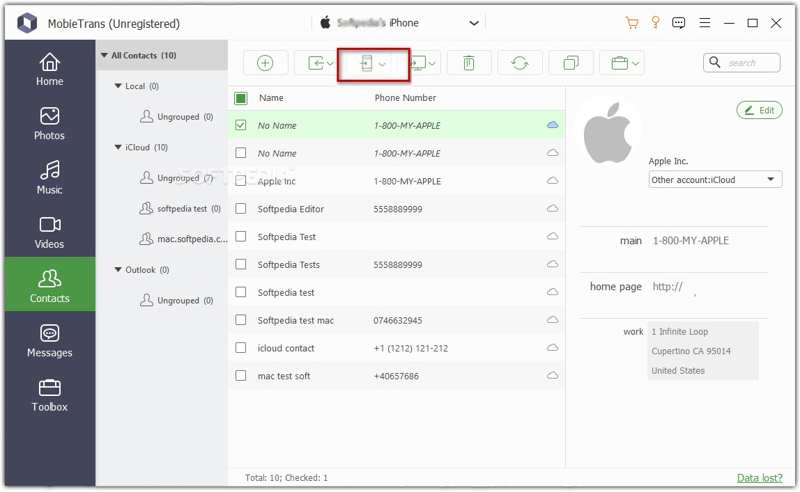
Del 2: Sådan kopierer du iPhone-kontakter til Android via iCloud
Hvis du foretrækker at kopiere iPhone-kontakter trådløst til en Android-mobilenhed, kan iCloud opfylde dine behov. Du kan synkronisere dine iPhone-kontakter til iCloud, eksportere dem til en vCard-fil og importere dem til din Android-telefon. Alternativt kan du eksportere iPhone-kontakter som en VCF-fil til iCloud Drive og importere dem på en Android-enhed.
Mulighed 1: Synkroniser kontakter til iCloud
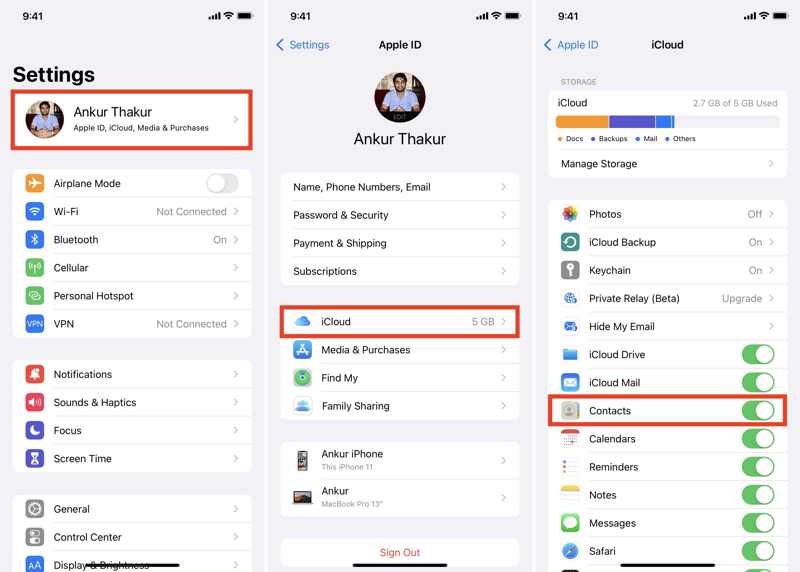
Trin 1 Åbne Indstillinger app på din iPhone.
Trin 2 Tryk på din profil, vælg iCloud, tryk på Vis alle, og slå til Kontakt os.
Trin 3 Gå til www.icloud.com/contacts i en browser, og log ind med din Apple-konto.
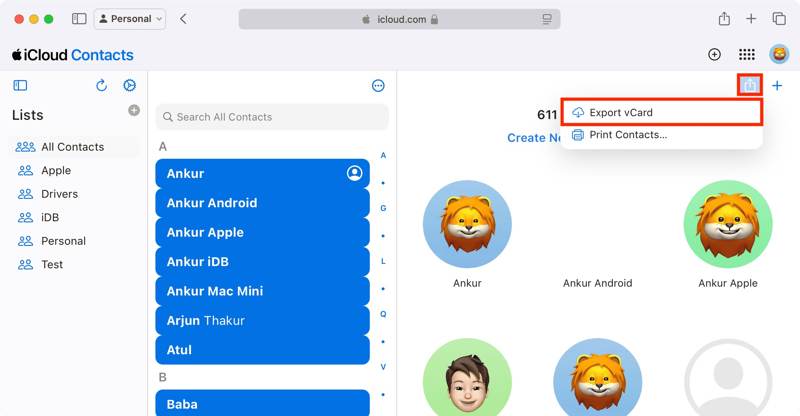
Trin 4 Vælg de ønskede kontakter, klik på Hent knappen, og vælg Eksporter vCard.
Trin 5 Angiv en outputmappe og giv den et navn.
Mulighed 2: Eksporter kontakter til iCloud Drive
Trin 1 Åbne Phone app og indtast Kontakt os fane.
Trin 2 Vælg de ønskede kontakter, tryk længe på dem, og tryk på eksport .
Trin 3 Vælg Gem til filer, og navigere til iCloud Drive.
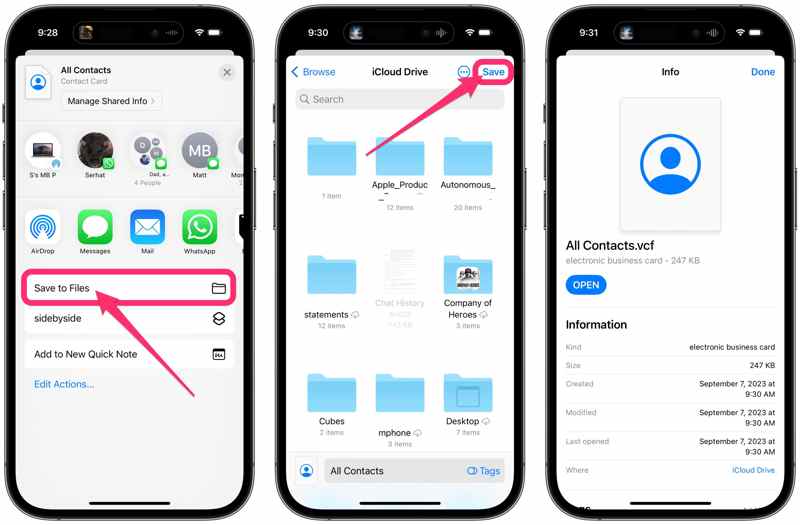
Trin 4 Tryk på Udført at bekræfte det.
Trin 5 Sørg for at synkronisere iCloud Drive.
Importér iPhone-kontakter på Samsung
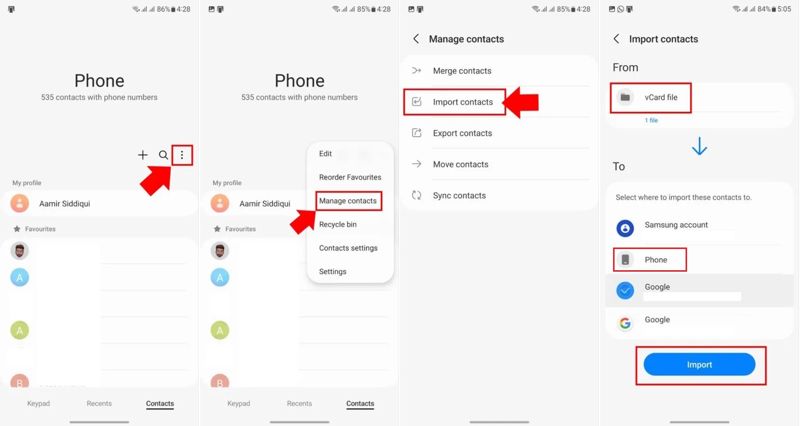
Trin 1 Overfør kontaktfilen til din Samsung Android-telefon ved hjælp af en chat-app eller via et USB-kabel.
Trin 2 Kør Phone ca.
Trin 3 Tryk på ikonet Menu knap med et ikon med tre prikker.
Trin 4 Vælg Administrer kontakter og vælg Importer kontakter.
Trin 5 Vælg kontaktfilen under Fra.
Trin 6 Vælg derefter Phone under Til, og hit Importere.
Del 3: Sådan importerer du iPhone-kontakter til Android via Google Kontakter
Med en Google-konto kan du bruge Google Kontakter til at importere kontakter trådløst fra iPhone til Android. Denne metode kræver ikke ekstra software eller hardware. Alt du behøver er en stabil internetforbindelse.
Trin 1 Kør din Indstillinger ca.
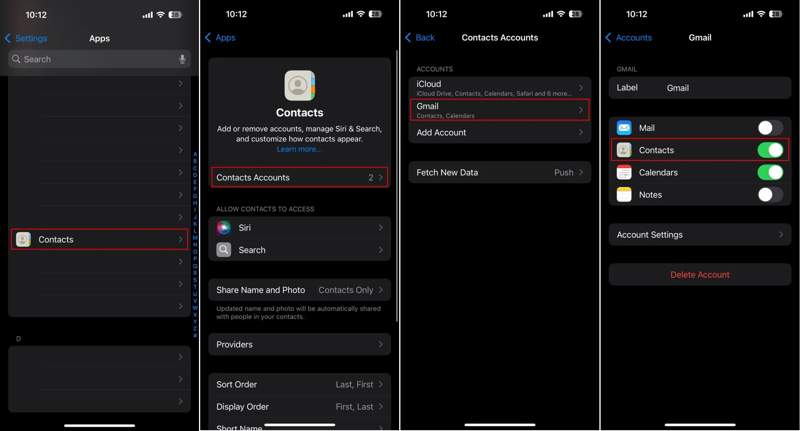
Trin 2 Naviger til Apps, Kontakt os, og tryk på Kontakter Konti.
Trin 3 Vælg din Gmail-konto. Hvis du ikke har tilføjet en, skal du trykke på Tilføj konto, vælg Google, og indtast din konto.
Trin 4 Toggle på Kontakt os valgmulighed.
Trin 5 Når dine kontakter er synkroniseret med Google Kontakter, skal du skifte til din Android-enhed.
Trin 6 Åbne Indstillinger ca.
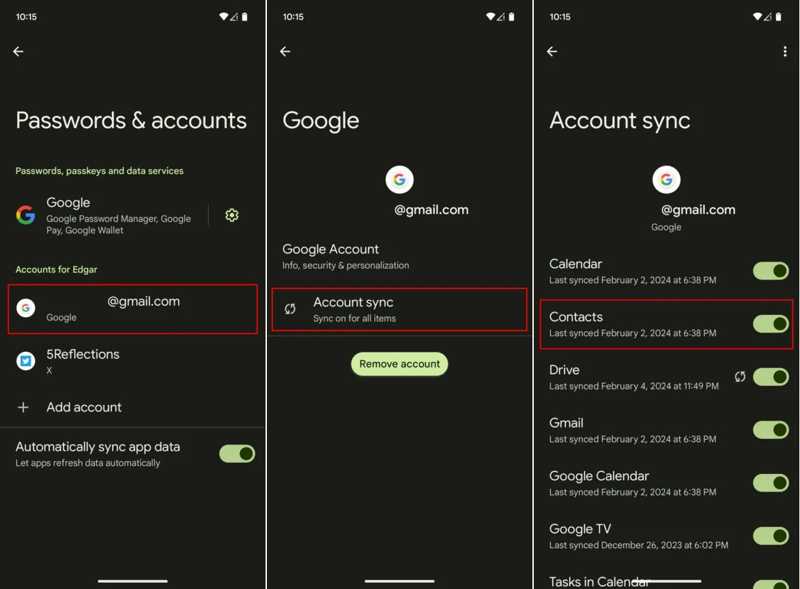
Trin 7 Gå til Adgangskoder og konti, og vælg din Google-konto.
Trin 8 Tryk på Kontosynkronisering, og tænd Kontakt os.
Trin 9 Hvis din telefon er online, importeres kontakterne automatisk til din enhed. Når det er færdigt, kan du tjekke dato og klokkeslæt for den sidst synkroniserede tid.
Del 4: Sådan flytter du kontakter fra iPhone til Samsung med Smart Switch
Når du konfigurerer en ny Samsung-telefon, vil den indbyggede Smart Switch Funktionen giver dig mulighed for at flytte kontakter fra en iPhone til en Samsung ved hjælp af et Lightning-til-USB-C-kabel. Det er en hurtig måde at overføre alle iPhone-kontakter til Samsung.
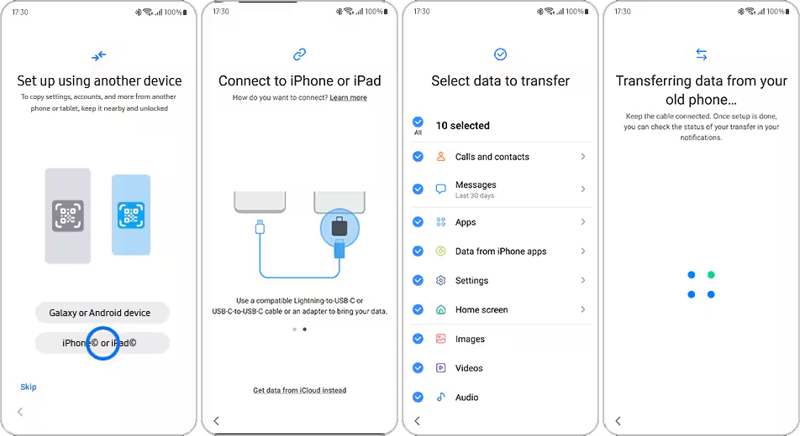
Trin 1 Tryk på iPhone eller iPad på velkomstskærmen.
Trin 2 Forbind din Samsung-enhed til din iPhone med et USB-C Lightning-kabel.
Trin 3 Hvis du bliver bedt om det, skal du trykke på Stol på din iPhone skærm.
Trin 4 Sørg for at vælge Opkald og kontakter og andre ønskede datatyper.
Trin 5 Til sidst skal du trykke på Overfør knappen for at begynde at sende kontakter fra din iPhone til din Samsung Galaxy.
Del 5: Sådan sætter du iPhone-kontakter på Android ved hjælp af sikkerhedskopiering
Google One er en anden måde at overføre kontakter trådløst fra iPhone til Android. Du kan sikkerhedskopiere dine iPhone-kontakter til Google One og derefter hurtigt gendanne sikkerhedskopien til din Android-enhed.
Trin 1 Kør Google One app på din iPhone.
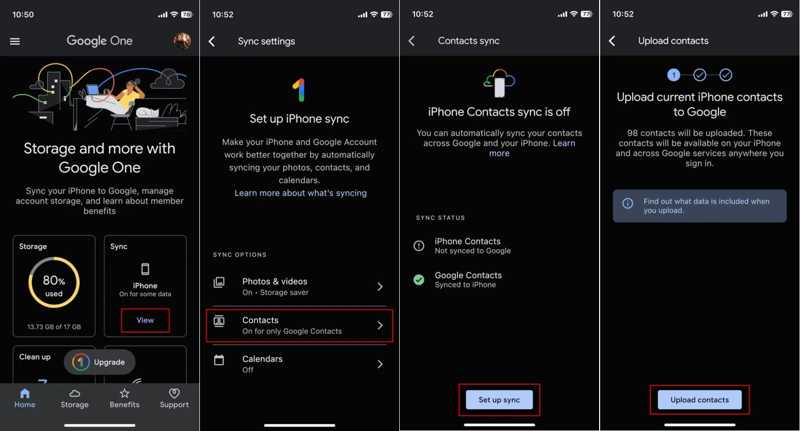
Trin 2 Log ind med din konto.
Trin 3 Tryk på Se i Synkroniser og vælg Kontakt os.
Trin 4 Tryk på Konfigurer synkronisering, og hit Upload kontakter.
Trin 5 Skift til Android-telefonen, og nulstil den til fabriksindstillingerne.
Trin 6 Når din telefon genstarter, skal du følge vejledningen på skærmen for at konfigurere den.
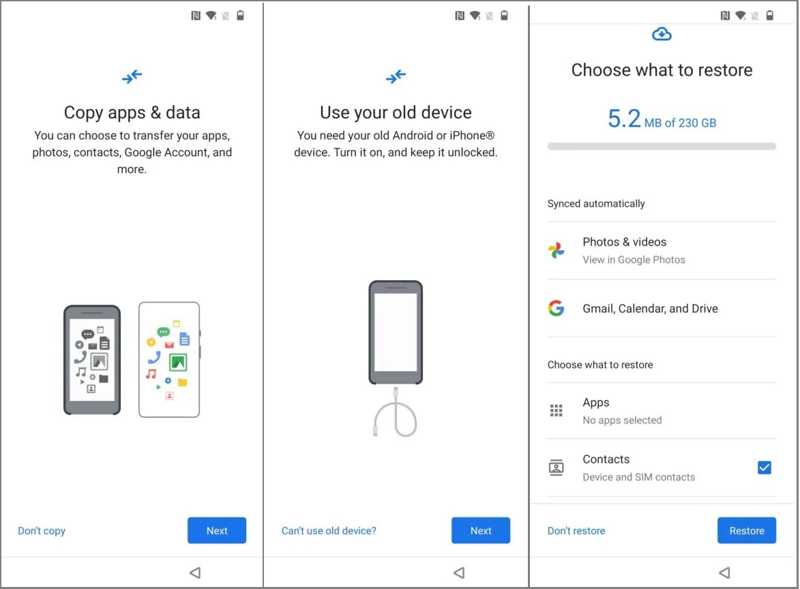
Trin 7 Når du bliver bedt om det Kopier apps og data, tryk på Næsteog vælg Kan ikke bruge gammel enhed.
Trin 8 Log ind på den samme Google-konto, og vælg en sikkerhedskopi.
Trin 9 Til sidst skal du trykke på Gendan.
Konklusion
Denne vejledning forklarede hvordan man overfører iPhone-kontakter til Android med kabler eller trådløst. Apeaksoft MobieTrans er den direkte metode til kontaktoverførsel. iCloud og Google Kontakter giver dig mulighed for at synkronisere kontakter via en internetforbindelse. Når du konfigurerer en ny Samsung-enhed, er Smart Switch og Google One-sikkerhedskopiering de bedste muligheder.
Relaterede artikler




