

Sådan overfører du fotos fra din iPhone til Android

Ifølge vores forskning bruger flere og flere mennesker flere enheder. Nogle har både en iPhone og en Android-enhed for at få adgang til de avancerede funktioner. Det gør fotomigrering til en essentiel færdighed. Derudover skal du også, hvis du opgraderer fra en iPhone til en Android-telefon, overfør billeder fra iPhone til AndroidHeldigvis kan du lære fem dokumenterede metoder til at få adgang til dine fotos på tværs af iOS og Android.
SIDEINDHOLD:
- Del 1: Sådan overfører du fotos direkte fra iPhone til Android
- Del 2: Sådan sender du iPhone-fotos til Android med Google Fotos
- Del 3: Sådan overfører du fotos fra iPhone til Android via kabler
- Del 4: Sådan overfører du iPhone-billeder til Android ved hjælp af instant messaging-apps
- Del 5: Sådan deler du iPhone-fotos til Android via e-mail
Del 1: Sådan overfører du fotos direkte fra iPhone til Android
Apeaksoft MobieTrans er en effektiv måde at sende fotos fra iPhone til Android uden at miste kvalitet. Den forbinder din iPhone og Android-telefon med USB-kabler. Endnu vigtigere er det, at den automatisk transkoder dine fotos i henhold til målenheden. Den integrerer avanceret teknologi for at beskytte din fotokvalitet.
Den hurtige måde at overføre iPhone-fotos direkte til Android
- Send hurtigt billeder fra iPhone til Android.
- Se et eksempel på dine iPhone-fotos, før du overfører dem.
- Beskyt fotokvaliteten under processen.
- Integrer bonusfunktioner, som f.eks. HEIC konverter.
- Understøtter en bred vifte af iPhones og Android-modeller.
Sikker download

Sådan overfører du fotos direkte fra iPhone til Android
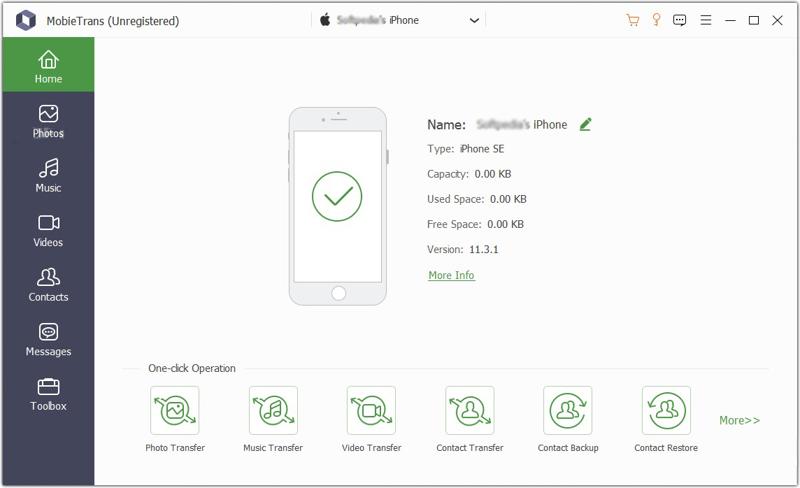
Trin 1 Forbind din iPhone og Android
Start MobieTrans, når du har installeret det på din computer. Tilslut din iPhone og Android-enhed til din computer med kompatible kabler. Softwaren registrerer dine enheder med det samme. Hvis du bliver bedt om det, skal du trykke på Tillid på skærmen for at have tillid til denne computer.
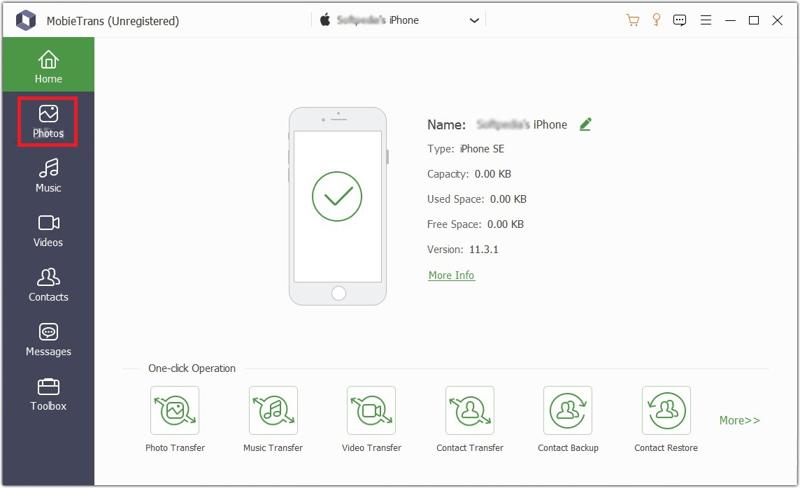
Trin 2 Forhåndsvisning af iPhone-billeder
Træk den øverste valgmulighed ned, og vælg din iPhone. Gå derefter til pics fanen i sidebjælken. Her kan du se alle billeder på din iPhone. Du kan hurtigt finde specifikke billeder med datofilteret eller albummet.
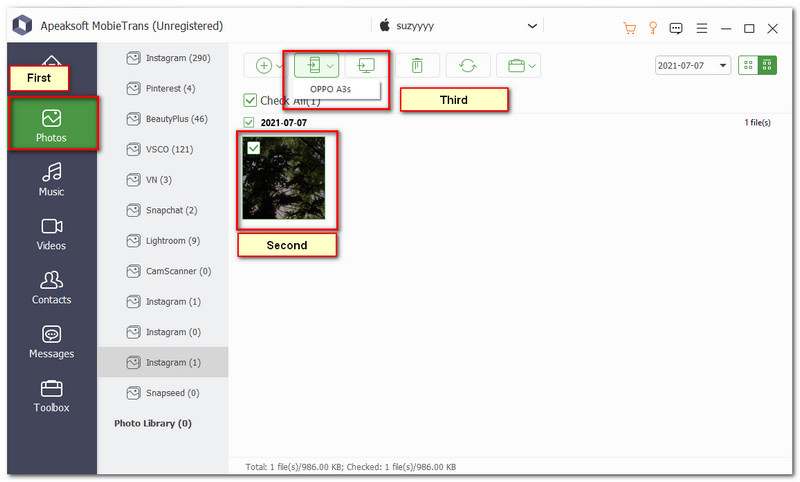
Trin 3 Send iPhone-fotos til Android uden at miste kvalitet
Markér de fotos, du vil overføre, og klik på Phone knappen på det øverste bånd, og vælg din Android-enhed. Når det er gjort, skal du frakoble de to enheder.
Del 2: Sådan sender du iPhone-fotos til Android med Google Fotos
Mange bruger Google Fotos til at sikkerhedskopiere deres fotos til skyen. Det giver dig adgang til dine fotos på tværs af enheder. Det er i stand til at sende iPhone-fotos til Android trådløst. Husk, at Google kun giver 15 GB gratis lagerplads til hver konto.
Trin 1 Åbn Google Fotos-appen på din iPhone. Hvis du ikke har den, skal du installere appen fra din App Store.
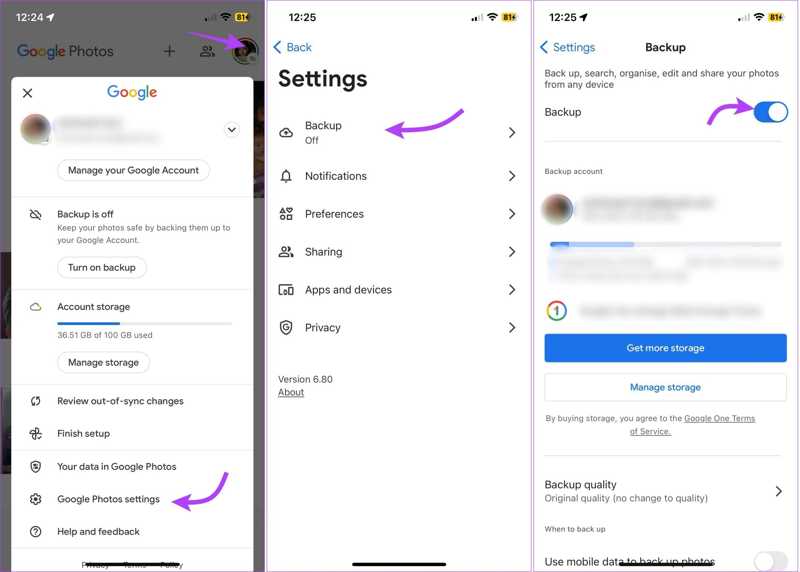
Trin 2 Slut din iPhone til et Wi-Fi-netværk.
Trin 3 Log ind med din Google-konto.
Trin 4 Tryk på dit profilbillede.
Trin 5 Vælg Indstillinger for Google Fotos, og hit backup.
Trin 6 Tænd på backup.
Trin 7 Tryk på Kvaliteten af backup og vælg Original kvalitet.
Tip: Sørg for at give Google Fotos adgang til din kamerarulle.
Trin 8 Tænd din Android-telefon, og åbn Google Fotos-appen.
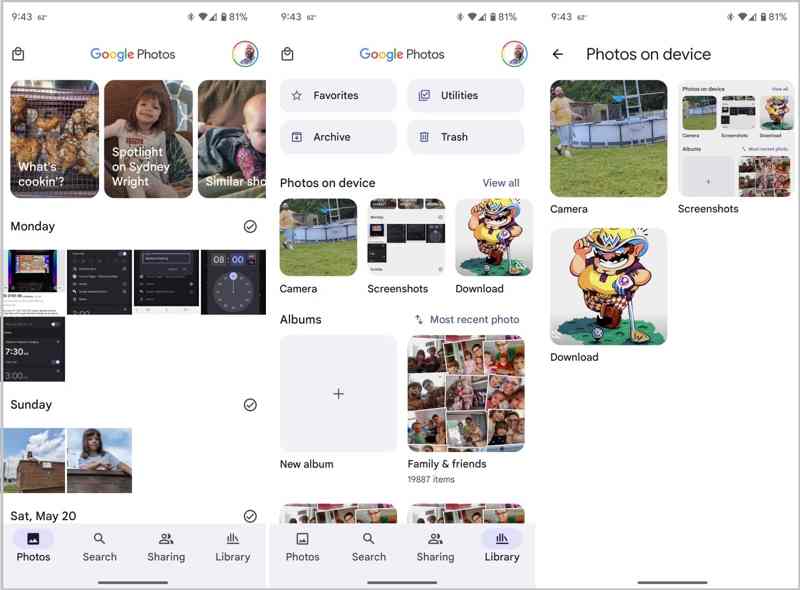
Trin 9 Log ind på den samme Google-konto, og se dine iPhone-fotos.
Bemærk: Hvis du har brug for at bruge dine iPhone-billeder offline, kan du downloade dem fra Google Fotos.
Del 3: Sådan overfører du fotos fra iPhone til Android via kabler
Hvordan overfører man billeder fra iPhone til Samsung? En simpel metode er at bruge USB-kabler og en computer. Denne metode fungerer for billederne i din kamerarulle. Denne metode kan ikke konvertere dit billedformat. Derfor er dine iPhone-billeder muligvis ikke kompatible med Android. Du kan også send videoer fra Android til iPhone med denne metode.
Trin 1 Slut din iPhone til din computer med et kompatibelt kabel.
Trin 2 Åbn en Stifinder, vælg din iPhone, og gå til Internetlagring.
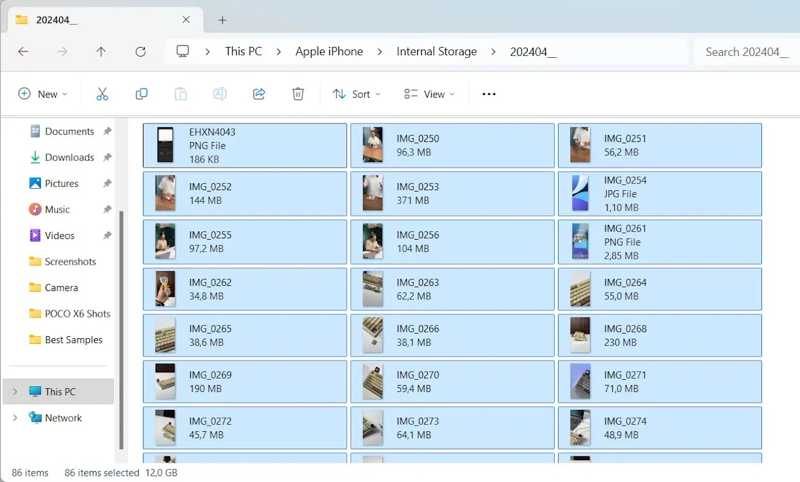
Trin 3 Dine iPhone-billeder er organiseret efter dato.
Trin 4 Find og vælg alle de billeder, du vil overføre, og kopier dem til dit skrivebord.
Trin 5 Afbryd forbindelsen til din iPhone.
Trin 6 Tilslut derefter din Android-telefon til din computer med et USB-kabel.
Trin 7 Når du bliver bedt om det, skal du vælge filoverførsel.
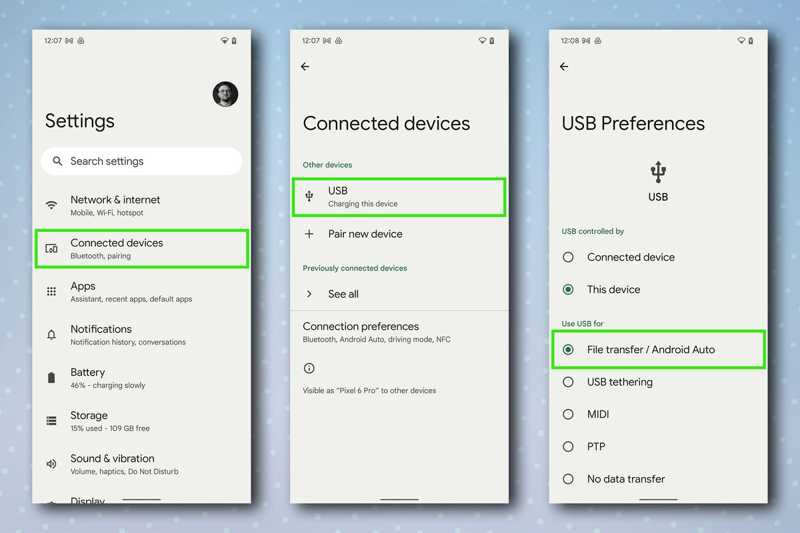
Trin 8 Indtast din telefon i Stifinder, og vælg DCIM.
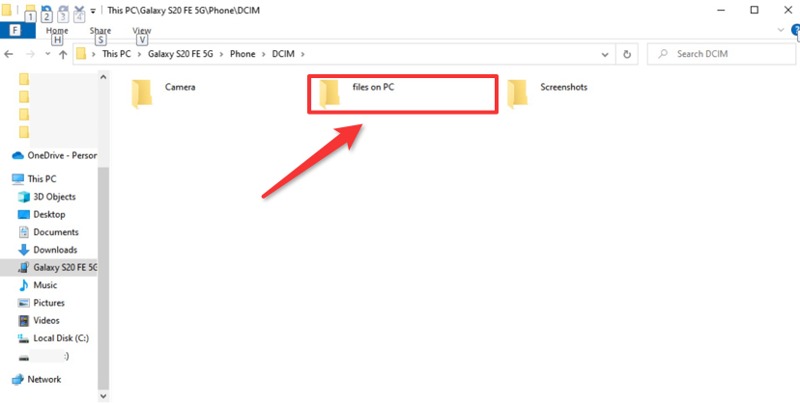
Trin 9 Find den ønskede mappe, og overfør billeder fra iPhone til Android.
Del 4: Sådan overfører du iPhone-billeder til Android ved hjælp af instant messaging-apps
En anden måde at sende billeder fra en iPhone til en Android er en instant messaging-app, såsom WhatsApp. Den giver dig mulighed for at dele op til 100 billeder ad gangen, men den er langsom. Derfor er det en god mulighed at overføre flere billeder.
Trin 1 Kør WhatsApp-appen på din iPhone.
Trin 2 Find den ønskede kontakt, og opret en ny samtale, eller åbn en eksisterende samtale.
Trin 3 Tryk på +-knappen ved siden af tekstfeltet, og vælg Foto- og videobibliotek.
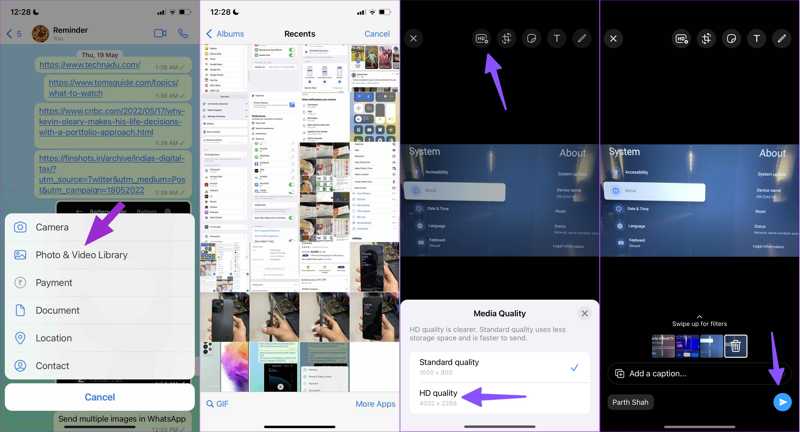
Trin 4 Vælg de billeder, du vil dele i din kamerarulle, og bekræft det.
Trin 5 Vælg HD-kvalitet, hvis du bliver bedt om det, og tryk på Send.
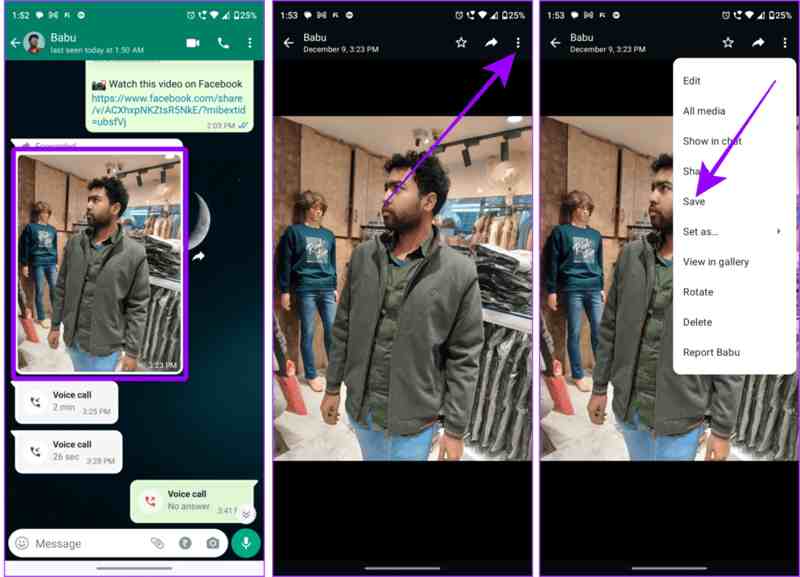
Trin 6 Åbn nu WhatsApp på din Android-telefon, og modtag iPhone-fotos.
Trin 7 Tryk derefter på et foto, og tryk på Mere knappen, og vælg Gem at hente den.
Del 5: Sådan deler du iPhone-fotos til Android via e-mail
Med e-mail kan du dele billeder trådløst fra iPhone til Android. Du kan tilføje billederne som vedhæftede filer og sende dem til en anden platform. Denne metode vil dog ikke transkode dine billeder.
Trin 1 Åbn din pics app på iPhone.
Trin 2 Gå til Bibliotek albummet og vælg de ønskede fotos.
Trin 3 Tryk på ikonet Del knappen og vælg Post.
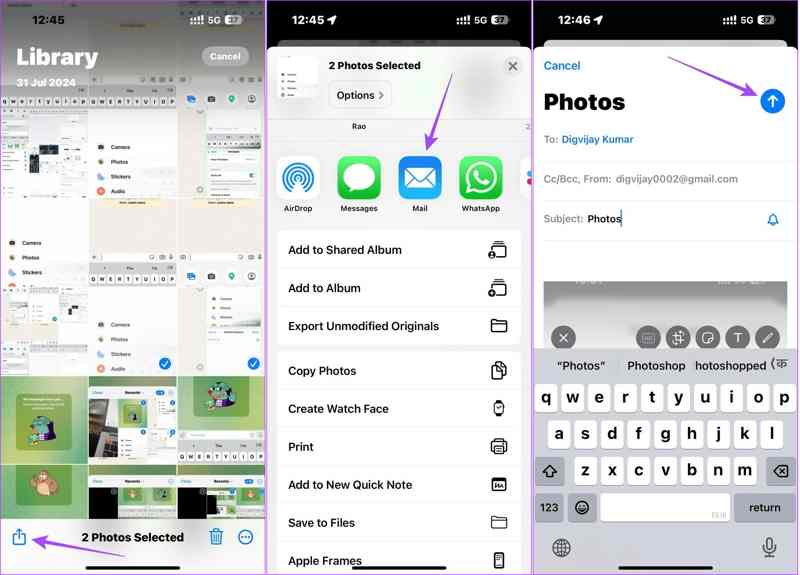
Trin 4 Indtast derefter din e-mailadresse og skriv et emne.
Trin 5 Tryk på ikonet Send .
Trin 6 Skift derefter til din Android-enhed og få adgang til din e-mail i en e-mail-app eller browser.
Trin 7 Åbn den sidste e-mail, og download det vedhæftede billede.
Bemærk: Alle e-mailudbydere har en maksimal beskedstørrelse. Derfor kan denne metode ikke bruges til at dele for mange billeder.
Konklusion
Denne guide gav fem metoder til at send billeder fra en iPhone til en AndroidGoogle Fotos, apps til instant messaging og e-mail er trådløse metoder til fotomigrering mellem iOS og Android. USB-kabler giver dig mulighed for at overføre fotos uden et netværk. Apeaksoft MobieTrans er en direkte måde at sende dine fotos uden at miste kvalitet. Du kan vælge en passende metode baseret på dine behov.
Relaterede artikler
Hvordan flytter man kontakter fra Android til iPhone? Det er problemfrit, hvis du bruger den rigtige metode. Læs denne artikel og prøv fire gennemprøvede måder.
Læs denne vejledning for at lære, hvordan du overfører filer fra Android til iPhone eller omvendt ved hjælp af et stabilt Wi-Fi-netværk eller USB-kabel.
Du kan overføre Android-musik til iPhone ved hjælp af appen Flyt til iOS, USB-kabel, tredjepartssoftware eller musikstreamingtjenesten.
Du kan lære tre metoder til at overføre tekstbeskeder fra en iPhone til en Android-telefon med et USB-kabel eller trådløst.



