

[4 måder] Sådan overfører du fotos fra Samsung til Macbook

Mange Samsung-brugere har ofte brug for Overfør Samsung-fotos til en MacBook, hvad enten det er til sikkerhedskopiering, organisering eller nemmere redigering og deling i deres dagligdag.
Dette indlæg introducerer 5 almindelige metoder til at sende fotos fra Samsung til Mac og sammenligner deres styrker og svagheder med hensyn til hastighed, stabilitet og bekvemmelighed for at hjælpe brugerne med at finde den mest passende løsning til effektiv og sikker fotooverførsel.
SIDEINDHOLD:
- Del 1: Sådan overfører du billeder fra en Samsung Galaxy til en Mac via USB
- Del 2: Sådan importerer du Samsung-fotos til Mac med Samsung Smart Switch
- Del 3: Sådan downloader du billeder fra Samsung Galaxy til Mac ved hjælp af Google Fotos
- Del 4: Sådan får du billeder fra Samsung-telefon til Mac via Bluetooth
- Bonus: Den bedste måde at overføre fotos fra Samsung til Mac [Forhåndsvisning og vælg]
- Del 5: Almindelige problemer ved overførsel af Samsung til Mac
Hurtigt overblik
| Metode | bedst til | FORDELE | ULEMPER |
| USB-kabel | Stort antal fotos, forfølger hastighed og stabilitet | 1. Hurtig 2. Intet billedtab 3. Arbejd offline | Genkender lejlighedsvis ikke enheden, kan kun overføre via mapper |
| Samsung Smart Switch | Officiel backup, grundlæggende overførsel | 1. Pålidelig 2. Nemme trin | Begrænsede muligheder for detaljeret styring eller selektiv overførsel |
| Google Fotos | Trådløs synkronisering, adgang på tværs af enheder | 1. Intet kabel nødvendigt 2. Fjernadgang | Afhænger af internethastighed og cloudlagring |
| Bluetooth | Lille antal fotos, overførsel uden USB-kabel | 1. Trådløs 2. Ingen yderligere software | Langsom |
Del 1: Sådan overfører du billeder fra en Samsung Galaxy til en Mac via USB
Trin 1 Tilslut din Samsung-telefon til din Mac. Sørg for en stabil forbindelse.
Trin 2 Vælg Filoverførsel (MTP) tilstand på din enhed, så din Mac kan få adgang til enhedens lagerplads.
Trin 3 Åbne Android File Transfer app på din Mac.
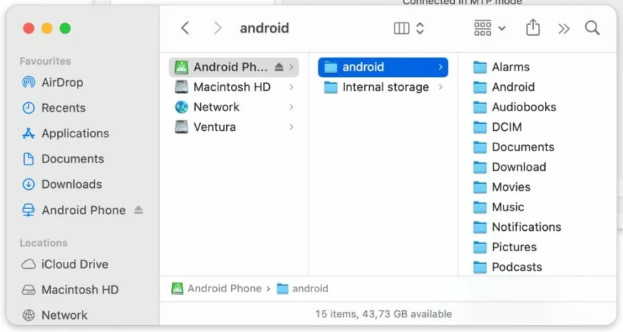
Trin 4 Naviger til DCIM/kamera mappe.
Trin 5 Kopier billederne til din Mac.
Del 2: Sådan importerer du Samsung-fotos til Mac med Samsung Smart Switch
Trin 1 Installer Samsung Smart Switch på din Mac.
Trin 2 Tilslut din Samsung til din Mac med et USB-kabel.
Trin 3 Type Filoverførsel (MTP) tilstand på din enhed.
Trin 4 Start appen på din Mac, og vælg backup valgmulighed.
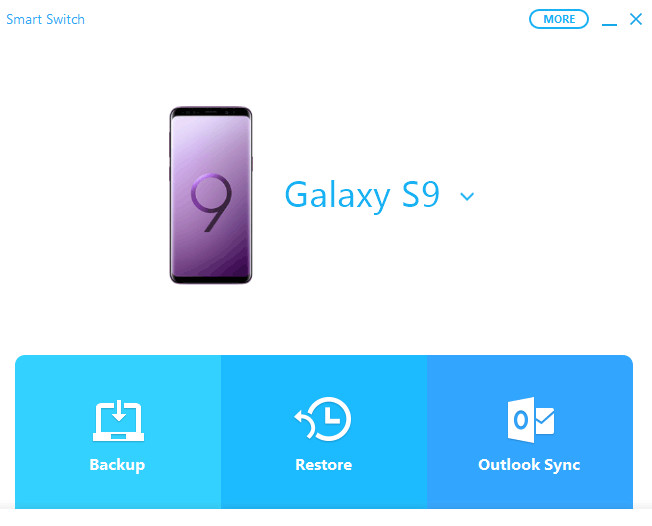
Trin 5 Klik Tillad på den Tillad adgang dialogen.
Trin 6 Vælg fototypen og klik backup.
Trin 7 Dit billede vil blive kopieret til din Mac. Det kan tage et par minutter.
tips:
Denne måde gælder også for overførsel af billeder fra Samsung til Samsung.
Del 3: Sådan downloader du billeder fra Samsung Galaxy til Mac ved hjælp af Google Fotos
Trin 1 Åbn Google Fotos på din Samsung-telefon. Hvis du ikke har det installeret, skal du først gå til Play Butik.
Trin 2 Klik på profilikonet i øverste højre hjørne, og vælg Indstillinger.
Trin 3 Gå til Sikkerhedskopiering og synkronisering indstillingen og sørg for, at den er aktiveret.
Trin 4 Billeder på din Samsung-telefon sendes til Google Fotos-skyen. Du vil se et ikon for synkronisering af skyen eller Sikkerhedskopiering komplet besked på billederne.
Trin 5 Gå til https://photos.google.com/ på din Mac, og log ind på den samme konto som på din Samsung.
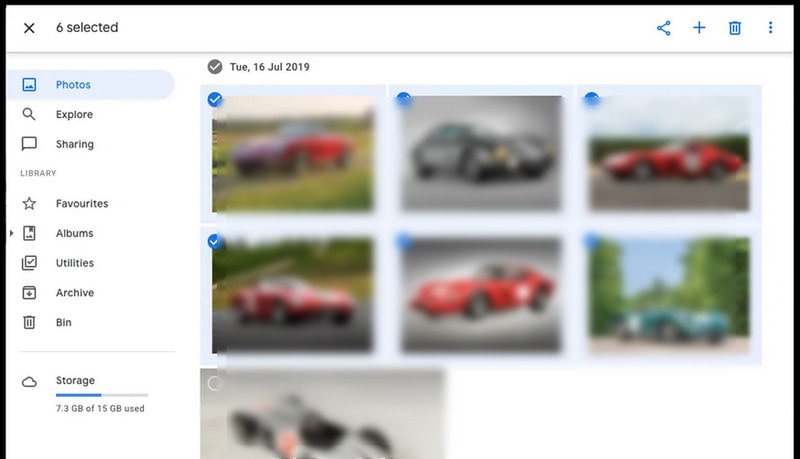
Trin 6 Download de tilsvarende Samsung-fotos til din Mac. Google Fotos pakker de valgte fotos i en ZIP-fil.
Trin 7 Udpak ZIP-filen, og derefter kan du se og administrere Samsung-fotos på din Mac.
Del 4: Sådan får du billeder fra Samsung-telefon til Mac via Bluetooth
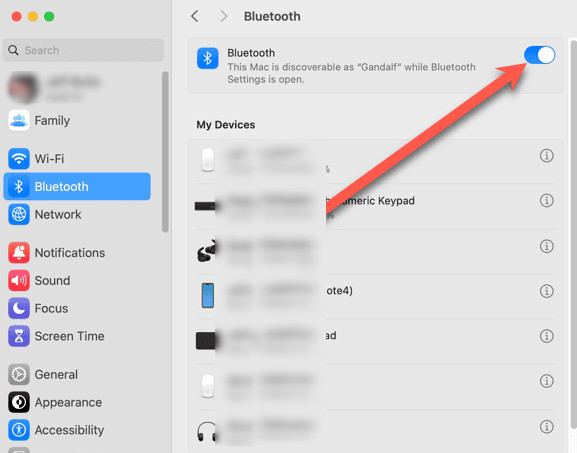
Trin 1 Åbn Bluetooth-funktionen på både din Samsung-telefon og Mac.
tips:
Hold din Samsung-telefon tæt på din Mac under overførslen for at sikre en stabil Bluetooth-forbindelse.
Trin 2 Par de to enheder.
Trin 3 Vælg billeder på Samsung'en, og send dem til Mac'en via Bluetooth.
Bonus: Den bedste måde at overføre fotos fra Samsung til pc [Forhåndsvisning og vælg]
Når det kommer til at overføre fotos fra Samsung til PC effektivt og sikkert, Apeaksoft MobieTrans kan altid være dit førstevalg. I modsætning til traditionelle metoder, der er afhængige af manuelt filmappefilter eller langsom trådløs overførsel, giver det brugerne mulighed for at forhåndsvise og vælge fotos før overførsel, hvilket sikrer en hurtig og højkvalitets overførselsproces. Derudover giver det dig mulighed for frit at administrere dine Samsung-fotos på skrivebordet.
Overfør Samsung-fotos effektivt til pc
- Overfør Samsung-fotos hurtigt til pc i løs vægt.
- Se et eksempel på billeddetaljerne før overførsel.
- Flyt Samsung-fotos til pc uden kvalitetstab.
- Administrer dine Samsung-fotos effektivt, herunder organisering, omdøbning og oprettelse af albummer direkte på pc'en.
Sikker download

Del 5: Almindelige problemer ved overførsel af Samsung til Mac
Hvorfor kan min Samsung-telefon ikke genkendes af min Mac?
Du kan prøve at skifte et andet USB-kabel og genstarte Android File Transfer.
Hvorfor er fotooverførslen så langsom?
Det anbefales ikke at bruge Bluetooth til at overføre Samsung-fotos til en Mac. USB er den foretrukne metode.
Hvorfor kan jeg ikke finde Samsung-billederne på Mac?
Tjek DCIM/Kamera-mappen, og sørg for, at billederne ikke kun er gemt i skyen.
Konklusion
Indtil nu har du lært hvordan man overfører billeder fra Samsung til Mac på flere måder, fra USB, Smart Switch, til Google Fotos og Bluetooth, samt en kraftfuld bonusmetode - Apeaksoft MobieTrans med en forhåndsvisningsfunktion. Prøv din foretrukne metode nu og Download billeder fra Samsung til din computer!
Relaterede artikler




