

Sådan overfører du hurtigt billeder fra computer til iPad

Det er vigtigt for både fotografer, designere og almindelige brugere at flytte fotos fra din pc's højopløsningsskærm til den bærbare, livlige skærm på en iPad. Uanset om du ønsker at redigere på farten eller dele et digitalt album med venner, bør du forsøge at bevare den originale billedkvalitet. Denne artikel vil fortælle dig det. hvordan man overfører billeder fra computer til iPad præcis uden at miste kvalitet.
Kompatibilitet med billedformater er også en nøglefaktor. Din pc kan åbne mange typer billeder, men det kan din iPad muligvis ikke. Derfor vil denne artikel også hjælpe dig med at løse dette problem, når du overfører fotos fra din computer til din iPad.
SIDEINDHOLD:
- Del 1: Sådan overfører du hurtigt billeder fra computer til iPad
- Del 2: Sådan overfører du billeder fra computer til iPad via iTunes
- Del 3: Sådan overfører du fotos fra computer til iPad med iCloud
- Pro-tips: Konverter fotos til iPad-understøttede formater før overførsel
- Del 4: Ofte stillede spørgsmål om overførsel af fotos fra computer til iPad
Del 1: Sådan overfører du hurtigt billeder fra computer til iPad
Det er ikke praktisk at overføre fotos fra en Windows-pc til en iPad. Der er ingen hurtig og pålidelig bro mellem Windows og iOS til hurtigt at overføre fotos direkte til Fotos-appen på din iPad. Men bare rolig; Apeaksoft iPhone Transfer kan hjælpe dig med at udføre denne opgave med det samme. Dette program giver dig mulighed for at vælge dine ønskede fotos på din pc og sende dem til din iPad Fotos uden en internetforbindelse eller lang ventetid. Prøv denne filoverførsel, hvis du har brug for at sende fotos hurtigt.
Overfør fotos problemfrit fra pc til iPad
- Tilslut din iPad til pc'en via USB for at udføre en problemfri overførsel.
- Understøtter træk-og-slip-fotooverførsel.
- Behold den originale fotokvalitet og metadata.
- Understøtter batchoverførsel og selektiv overførsel.
Sikker download
Sikker download

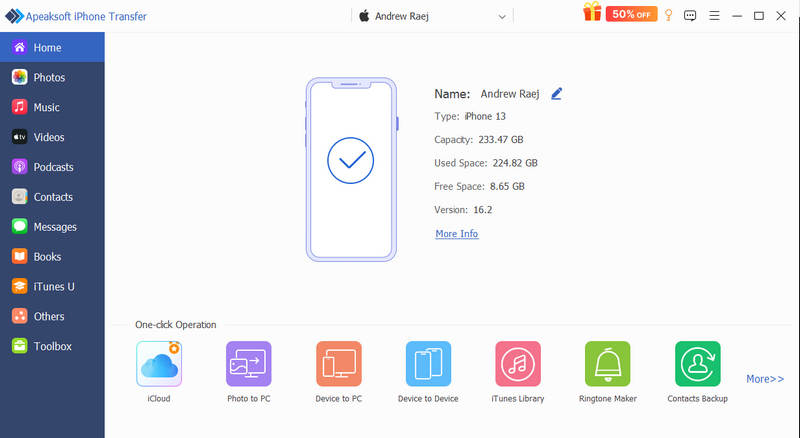
Trin 1 Tilslut iPad'en til din pc
Download, installer og start Apeaksoft iPhone Transfer på din pc. Du vil se dine iPad-oplysninger på programgrænsefladen.
Trin 2 Overfør fotos fra pc til iPad Fotos-app
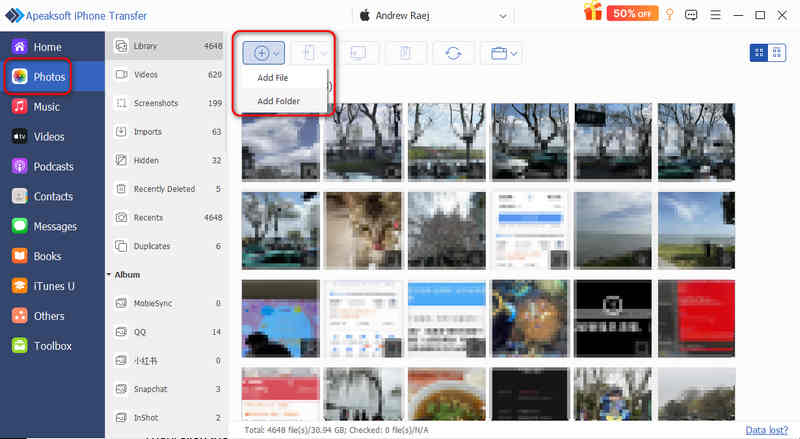
Klik på knappen pics knappen i venstre bjælke. Den vil automatisk finde Bibliotek, som også er din Fotos-app.
Klik derefter på Tilføj knappen øverst, og vælg Tilføj fil or Tilføj mappe at overføre billeder fra pc til din iPad. Det vil placere billederne direkte i Fotos-appen.
Yderligere læsning
Del 2: Sådan overfører du billeder fra computer til iPad via iTunes
Hvis du foretrækker en kabelforbindelse for stabilitet og hastighed, er det også en standardmetode at bruge Apples officielle desktopsoftware til at synkronisere fotos fra computer til iPad. iTunes giver dig mulighed for at sende en fotomappe direkte til Fotos-appen på din iPad. Processen er ikke afhængig af en internetforbindelse og er meget hurtig.
Trin 1 Brug et USB-kabel til at forbinde din iPad til din pc. Start iTunes på din Windows-computer.
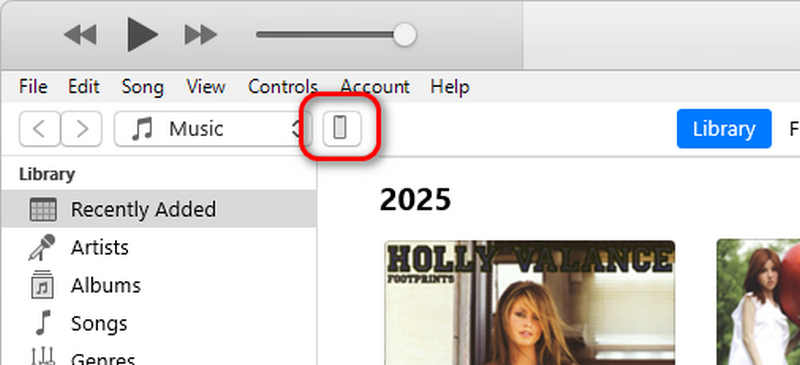
Trin 2 Klik på knappen Enhed knappen i øverste venstre hjørne af vinduet.
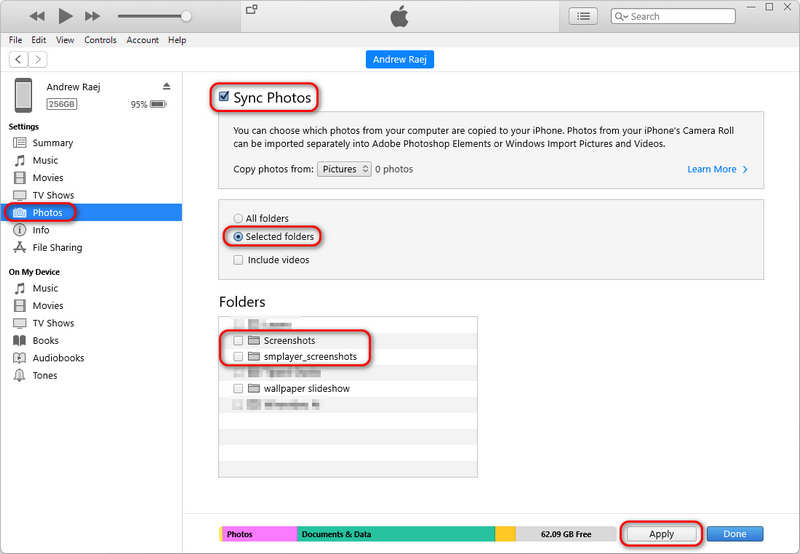
Trin 3 Klik på pics fanen i sidebjælken. Vælg derefter Sync Photos og vælg den specifikke mappe på din pc, hvor dine billeder er gemt.
Trin 4 Klik på Anvend eller Synkroniser i nederste højre hjørne for at overføre billeder fra din computer til din iPad.
tips: Når du synkroniserer billeder til iPad via iTunes, kan du ikke slette disse billeder direkte på iPad'en; de skal administreres via pc'en. Hvis du derfor vil vælge billeder, der skal overføres, Apeaksoft iPhone Transfer er dit bedste feriested.
Del 3: Sådan overfører du fotos fra computer til iPad med iCloud
For dem der undrer sig over "hvordan synkroniserer jeg billeder fra computer til iPad uden kabler?", er iCloud det mest problemfri svar. Det holder dit bibliotek opdateret på tværs af alle enheder automatisk. Det kan også synkronisere dine filer og mapper på Windows-pc'er, og derfor kan det sende billeder fra pc til iPad.
Trin 1 Aktivér iCloud på iPad
Gå til Indstillinger > Din profil > iCloud > pics og skifte på iCloud Billeder.
Trin 2 Upload billeder fra pc til iCloud
- Via internettet: Gå til iCloud.com, log ind, og vælg pics. Klik på Upload knappen til at vælge billeder fra din pc.
- Via iCloud-appen: Download iCloud til Windows. Tjek picsklik Indstillinger, og aktiver iCloud BillederFlyt dine fotos til den angivne uploadmappe på din pc.

Pro-tips: Konverter fotos til iPad-understøttede formater før overførsel
Selvom du har lært, hvordan du overfører fotos fra computer til iPad, bør du sørge for, at dine fotoformater understøttes af iPad'en, ellers kan du ikke se billederne. iPad understøtter HEIC/HEIF-, JPEG-, PNG-, GIF- og TIFF-formater. Sørg for, at dine fotos er i disse formater.
HEIC/HEIF er det mest kompatible fotoformat til Apple-enheder, så du kan konvertere dine fotos til dette format, før du overfører dem.
Del 4: Ofte stillede spørgsmål om overførsel af fotos fra computer til iPad
Kan jeg overføre billeder fra pc til iPad uden iTunes?
Ja, det kan du. Du kan bruge Phone Link (i Windows 11) og iCloud til at overføre eller synkronisere billeder fra din computer til iPad eller iPhone.
Hvordan overfører jeg filer fra bærbar computer til iPad med USB?
Når du tilslutter din iPad til din bærbare computer, kan du åbne iPad-lageret på din bærbare computer og derefter direkte lægge dine billeder i en mappe.
Forringer fotooverførsel fra computer til iPad kvaliteten?
Det afhænger af. Hvis du overfører billeder via iTunes eller iPhone Transfer, er der intet tab af billedkvalitet. Men hvis du synkroniserer billeder via iCloud, kan kvaliteten gå tabt under upload.
Konklusion
Denne artikel fortæller dig hvordan man overfører fotos fra pc til iPad via tre metoder. iTunes kan bevare den originale billedkvalitet, men du kan kun overføre fotomapper. Hvis du vil gøre overførslen mere fleksibel, Apeaksoft iPhone Transfer er dit bedste valg. Det giver dig mulighed for hurtigt at oprette forbindelse, vælge og overføre ønskede billeder fra pc til din iPad eller iPhone.
Relaterede artikler




