

One-Stop-løsning - Overfør beskeder mellem Android og iPhone

Skifter du telefon? Bruger du både Android og iPhone, men ved du ikke, hvordan du overfører SMS-beskeder mellem dem? Bare rolig!
Denne omfattende guide viser dig, hvordan du frit kan overfør beskeder mellem Android og iPhone, uanset om det er Android til iPhone eller iPhone til Android, så alle dine vigtige beskeder forbliver intakte.
SIDEINDHOLD:
Del 1: One-Stop-løsning til at overføre SMS mellem Android og iPhone
Det mest besværlige problem, når folk skifter til en ny telefon, er overførslen af beskeder. Manuel kopiering af beskeder er ikke kun kompliceret og tidskrævende, men resulterer også i datatab på grund af forskellige operativsystemer. Til dette formål, Apeaksoft MobieTrans giver en nem og effektiv løsning til at overføre SMS mellem Android og iPhone med et enkelt klik.
Overfør data problemfrit mellem Android og iPhone
- Flyt nemt beskeder fra Android til iPhone.
- Kopier beskeder fra iPhone til Android med et enkelt klik.
- Overfør tekstbeskeder selektivt mellem Android og iPhone.
- Se en forhåndsvisning af de detaljerede beskedoplysninger før overførslen.
- 100% sikker og virusfri.
- Dine personoplysninger vil kun blive brugt til overførslen og vil aldrig blive misbrugt.
Sikker download

Trin 1 Tryk på knappen ovenfor for at downloade dette professionelle dataoverførselsværktøj gratis.
Trin 2 Tilslut dine Android- og iPhone-enheder til computeren.
Trin 3 Vælg den enhed, du vil overføre beskeder fra. For at gøre det kan du klikke på pilen nedad øverst.
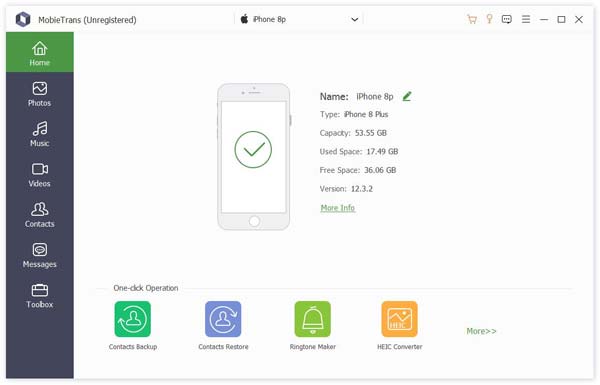
Trin 4 Klik derefter på Beskeder fanen i venstre panel. Derefter vil du se alle SMS-beskeder fra din kildeenhed, inklusive hvor de kommer fra og deres detaljerede indhold.
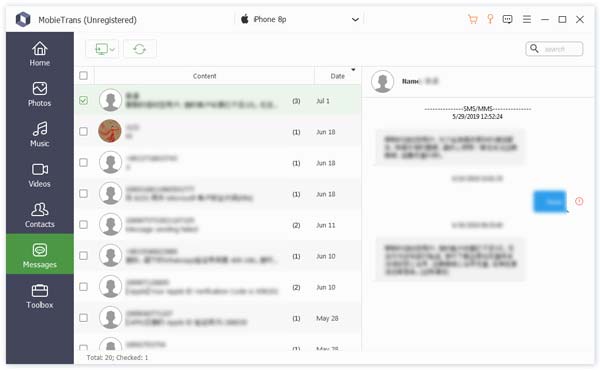
Trin 5 Markér den/de ønskede i startfeltet.
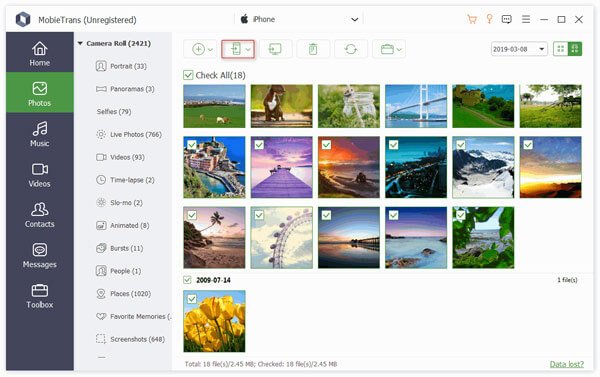
Trin 6 Klik på telefonmønsteret øverst, og klik på den enhed, du vil overføre beskederne til.
tips: Udover at eksportere SMS fra Android til iPhone og omvendt, giver denne software dig også mulighed for at Flyt WhatsApp-beskeder fra Android til iPhone.
Del 2: Sådan overfører du beskeder ved hjælp af Flyt til iOS [Android til iPhone]
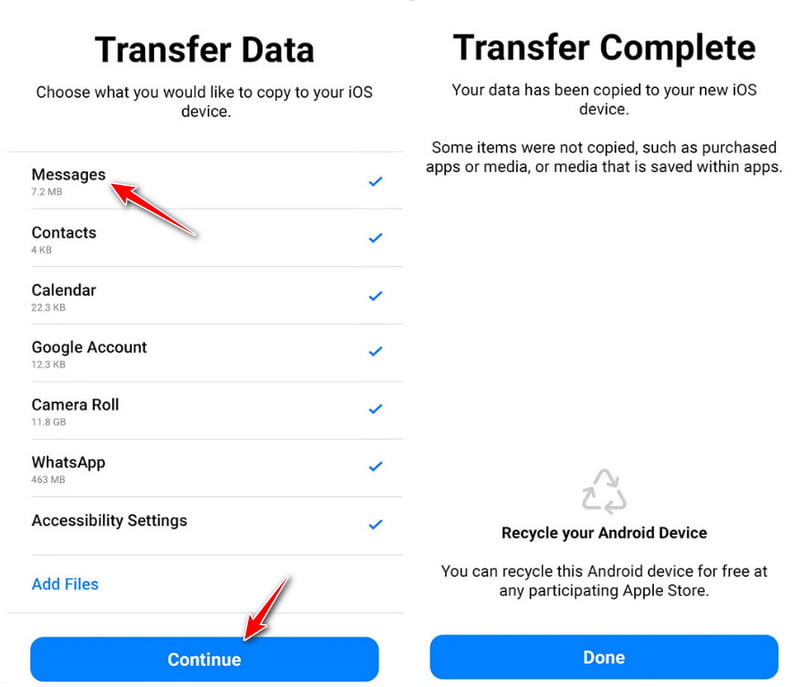
Ikke alle ønsker at importere SMS'er fra Android til iPhone ved hjælp af en computer. Hvis du foretrækker den traditionelle metode, kan Apples officielle Flyt til iOS Værktøjet tilbyder den mest ligefremme metode. Med en Wi-Fi-forbindelse kan data såsom tekstbeskeder, kontakter og fotos overføres mellem de to enheder. Bemærk dog, at denne metode kræver, at iPhonen er helt ny eller i en nulstillet tilstand.
Før du starter
• Sørg for, at din iPhone er ny eller har været Gendan fabriksindstillinger.
• Begge telefoner er forbundet til Wi-Fi.
• Sørg for, at begge enheder har tilstrækkelig batteristrøm.
Brug vejledning
Trin 1 Åbne Google Play og download Flyt til iOS på din Android-telefon.
Trin 2 Opsæt din iPhone. På Apps og data side, vælg Fra Android.
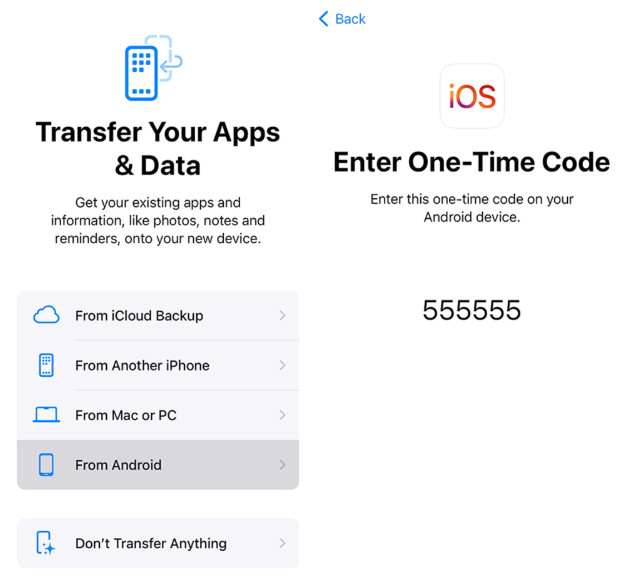
Trin 3 Tryk på Fortsæt., og du vil se en 10-cifret eller 6-cifret kode.
Trin 4 Start Flyt til iOS på din Android-telefon, og gennemgå vilkårene og betingelserne. Enig og aktiver relevante tilladelser, hvis det er nødvendigt.
Trin 5 Indtast koden på din iPhone-skærm.
Trin 6 Check (Skak) Beskeder og klik Fortsæt. at flytte beskeder fra Android til iPhone.
tips:
1. Udfør ikke på nogen enhed under processen.
2. Jo flere beskeder du har, jo længere tid tager det.
Del 3: Sådan overfører du tekstbeskeder via Switch til Android [iPhone til Android]
Det kan være vanskeligt at overføre beskeder fra iPhone til Android. Heldigvis tilbyder Google et officielt dataoverførselsværktøj kaldet Android Switch, som giver dig mulighed for at flytte dine beskeder og andre data trådløst under opsætningen af din nye Android-enhed.
Før du starter
• Sørg for, at din Android-telefon er ny eller klar til opsætning.
• Sørg for, at begge enheder er forbundet til et stabilt netværk.
• Sørg for, at begge enheder har tilstrækkeligt batteri.
• Sørg for, at iMessages og FaceTime er slået fra på din iPhone.
• Forbered et USB-C til Lightning-kabel. Trådløs overførsel kræves med iOS 15+ og Android 12+.
Brug vejledning
Trin 1 Hent Android Switch in App Store på din iPhone.
Trin 2 Konfigurer din Android-telefon, og vælg Kopiér fra iPhone på den Kopiér apps og data skærmbilledet.
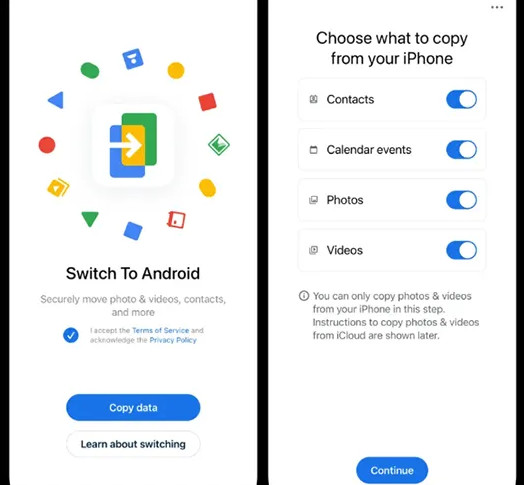
Trin 3 Åbn Android Switch på din iPhone, og scan QR-koden, der vises på din Android-telefon, for at oprette en forbindelse.
Trin 4 Type Beskeder og begynd at kopiere beskeder fra iPhone til Android.
Konklusion
Nu har du lært hvordan man overfører tekstbeskeder fra Android til iPhone, og omvendt. Dette indlæg har delt 3 dokumenterede måder at sende beskeder mellem Android og iPhone. Blandt dem anbefaler vi tredjepartssoftware som f.eks. Apeaksoft MobieTrans mest, fordi det ikke kræver, at din telefon er helt ny eller fabriksnulstilles.
Relaterede artikler




