

[Seneste] Sådan sender du videoer fra iPhone til iPhone på 5 dokumenterede måder

Er du stadig plaget af hvordan man overfører videoer fra iPhone til iPhoneDenne artikel vil liste 5 praktiske metoder og sammenligne deres anvendelige scenarier, fordele og ulemper med det formål at hjælpe dig med at træffe et valg inden for 3 sekunder. Læs mere!
SIDEINDHOLD:
- Del 1: Sådan overfører du videoer fra iPhone ved hjælp af desktopsoftware [Hurtigt og tabsfrit]
- Del 2: Sådan sender du lange videoer ved hjælp af AirDrop
- Del 3: Sådan overfører du videoer mellem iPhones ved hjælp af iCloud
- Del 4: Sådan sender du videoer fra iPhone til iPhone via iMessage
- Del 5: Sådan overfører du iPhone-videoer til iPhone ved hjælp af chat-apps
| Metode | Værktøj | Bedst til | FORDELE | ULEMPER |
| Professionel desktop-software | Apeaksoft iPhone Transfer | Store eller flere videofiler | Hurtig, stabil, bevarer original kvalitet, understøtter bulkoverførsel | Kræver computer og installation |
| Trådløs lokal overførsel | AirDrop | iPhones i nærheden, ukomprimeret video | Ingen computer nødvendig, hurtig, bevarer original kvalitet, enkel | Enheder skal være i nærheden, kan svigte, hvis skærmen låser eller der er interferens |
| Cloud Sync | iCloud | Automatisk synkronisering på tværs af Apple-enheder, sikkerhedskopiering af videoer | Håndfri, tilgængelig på alle enheder, fungerer på afstand | Kræver iCloud-lagerplads, afhænger af netværkshastigheden, store videoer kan tage lang tid |
| Afsendelse af instant messaging | iMessage | Korte klip mellem iPhones | Indbygget app, ingen installation, nem | Video komprimeret, filstørrelse begrænset, kræver netværk |
| Chat-apps på tværs af platforme | Chat apps | Sender videoer med venner | Fungerer på tværs af enheder, praktisk, udbredt | Kan komprimere video, filstørrelsesgrænser varierer, kræver internetforbindelse |
Del 1: Sådan overfører du videoer fra iPhone ved hjælp af desktopsoftware [Hurtigt og tabsfrit]
Hvis du har brug for at administrere eller flytte store videoer i et stort antal, med høj hastighed og uden kvalitetstab, kan professionelle værktøjer som f. Apeaksoft iPhone Transfer må være dit bedste valg.
Overfør store videoer hurtigt i bulk
- Tabsfri transmission uden komprimering.
- Overfør selektivt videoer mellem iPhone.
- Udstyret med en indbygget formatkonverteringsfunktion.
- Administrer de overførte videoer ligesom du administrerer mapper på en computer.
- Udover at overføre videoer fra en iPhone til iPhone, kan du også overføre videoer fra en iPhone til Windows/Mac.
Sikker download
Sikker download

Sådan sender du lange videoer fra iPhone til iPhone
Trin 1 Start softwaren, og tilslut dine to iPhones til din computer med USB-kabler.
Trin 2 Tjek enhedsoplysningerne på skærmen. Sørg for, at det er din kilde-iPhone. Hvis ikke, skal du klikke på pilen nedad øverst for at ændre.

Trin 3 Vælg Videoer valgmulighed i venstre panel. Derefter vil du se alle videoer på din kilde-iPhone. Forhåndsvis og marker dem, du vil overføre.
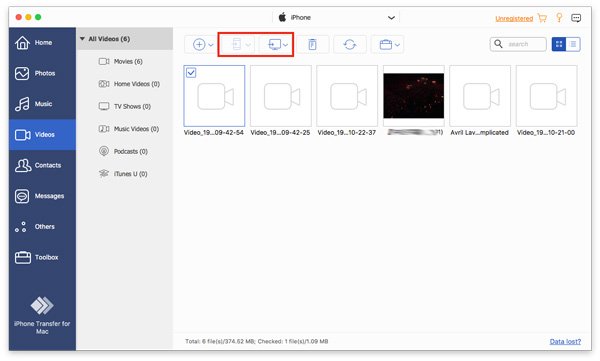
Trin 4 Når du er færdig med at vælge, skal du klikke på iPhone-mønsteret øverst. Sørg for, at enhedsnavnet er din mål-iPhone.
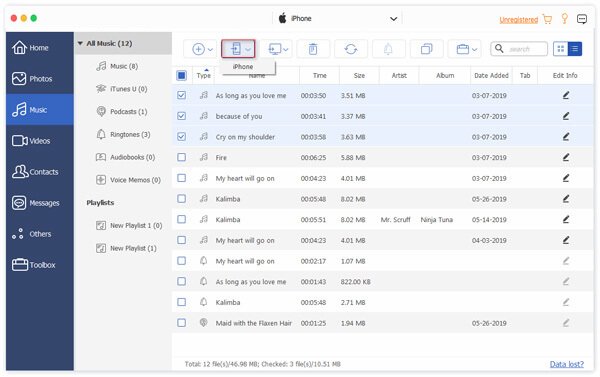
tips: Du kan også bruge denne software til Overfør videoer fra iPhone til Mac.
Del 2: Sådan sender du lange videoer ved hjælp af AirDrop
Hvis du vil sende lange videoer hurtigt uden at gå på kompromis med kvaliteten, er AirDrop den bedste lokale trådløse løsning til at overføre lange videoer mellem Apple-enheder i nærheden uden komprimering. Bemærk, at du skal holde begge enheder tæt på hinanden (inden for 9-10 meter) og ulåste under overførslen.
Sådan sender du videoer fra iPhone til iPhone uden tab med AirDrop
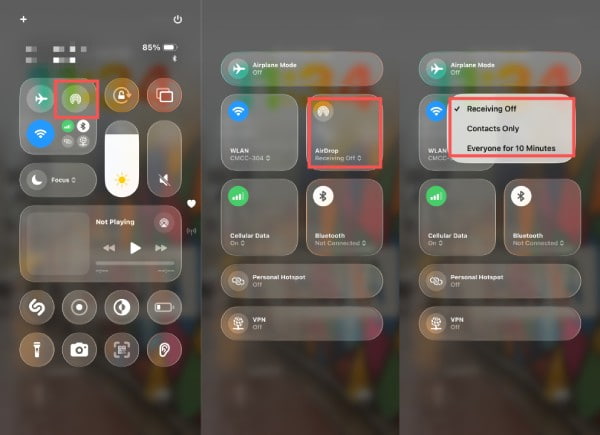
Trin 1 Sørg for, at begge iPhones har aktiveret Wi-Fi, Bluetooth og AirDrop.
Trin 2 Gå til pics for at vælge videoer skal du trykke på Del .
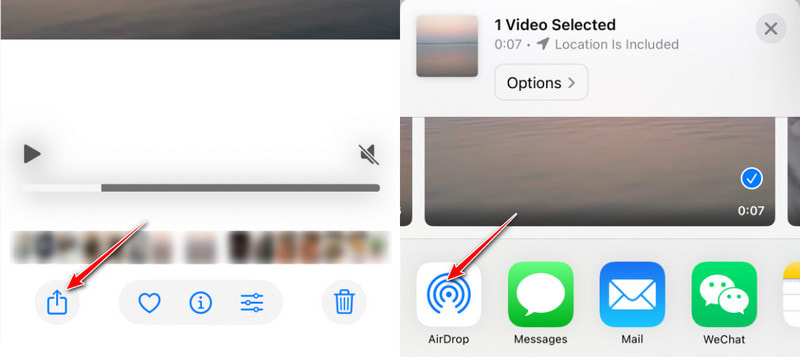
Trin 3 Tryk på modtagerens enhedsavatar i AirDrop-sektionen.
Trin 4 Tryk på Acceptere på en anden iPhone. Derefter vil videoer blive overført mellem de to enheder.
tips: Du kan også placere toppen af de to iPhones sammen for hurtig identifikation og overførsel.
Del 3: Sådan overfører du videoer mellem iPhones ved hjælp af iCloud
iCloud gør det nemt at overføre videoer mellem iPhones ved at synkronisere dit mediebibliotek via skyen. Så længe begge enheder er forbundet til det samme Apple ID og har iCloud Fotos aktiveret, opdateres videobiblioteker automatisk på tværs af enheder. Denne metode kan ikke bruges til at dele videoer med venner.
Sådan flytter du iPhone-videoer ved at synkronisere med iCloud
Trin 1 Log ind med det samme Apple ID på begge iPhones
Trin 2 Gå til Indstillinger > [Dit navn] > iCloud > pics.
Trin 3 Aktiver Synkroniser denne iPhone og iCloud Billeder.
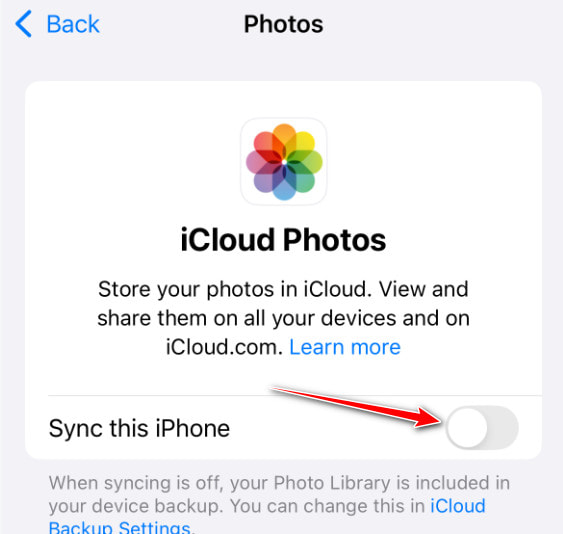
Trin 4 Videoer uploades/downloades automatisk mellem enheder.
tips: Sørg for, at din iCloud-lagerplads er tilstrækkelig.
Del 4: Sådan sender du videoer fra iPhone til iPhone via iMessage
iMessage er også en indbygget beskedløsning til at sende videoer direkte mellem iPhones. Men husk, at videoer kan blive komprimeret under overførslen.
Sådan deler du korte videoklip hurtigt ved hjælp af iMessage
Trin 1 Vælg videoer i pics ca.
Trin 2 Tryk på ikonet Del , vælg knappen Beskeder valgmulighed.
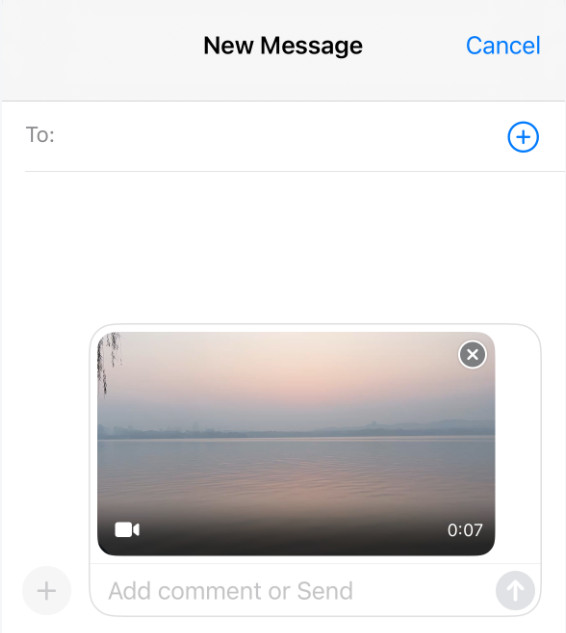
Trin 3 Vælg en modtager fra kontakter eller seneste samtaler.
Trin 4 Tryk på Send.
Del 5: Sådan overfører du iPhone-videoer til iPhone ved hjælp af chat-apps
Cross-platform beskedapps som WhatsApp, Telegram og WeChat bruges i vid udstrækning over hele verden til hurtigt at dele store videofiler. Du kan bruge en af dem til at sende iPhone-videoer til dine venner på tværs af forskellige enheder og operativsystemer med mindre komprimering.
Sådan sender du iPhone-videoer ved hjælp af chat-apps
Trin 1 Gå til en hvilken som helst chat-app (f.eks. WhatsApp, Telegram eller Signal) og åbn en samtale.
Trin 2 Tryk på den vedhæftede fil eller medieknappen.
Trin 3 Vælg videoen fra din iPhones Filer- eller Fotos-app, og send den.
tips:
telegram: Den understøtter upload af op til 2 GB for en enkelt fil og gemmer den i skyen, så den ikke optager telefonens lagerplads.
WhatsApp: Det giver mulighed for overførsel af større videoer (normalt op til 100 MB), men den originale videoindstilling vil komprimere videoen kraftigt.
signal: Den understøtter afsendelse af større filer, men størrelsesgrænsen er normalt strengere end Telegrams.
Du kan også send store videofiler via e-mail ved hjælp af det samme princip.
Konklusion
Indtil nu har vi givet en detaljeret oversigt over forskellige metoder til overførsel af videoer mellem iPhones i forskellige scenarier, herunder officielle værktøjer, tredjepartssoftware og cloud-tjenester på tværs af platforme.
Blandt dem anbefaler vi på det kraftigste Apeaksoft iPhone TransferDet muliggør ikke blot hurtig og tabsfri overførsel af store filer, men tilbyder også fleksible administrationsfunktioner på tværs af enheder og systemer.
Håber denne artikel kan hjælpe dig med at finde den mest passende videooverførselsmetode til dig selv!
Relaterede artikler




