

Sådan overfører du videoer fra din Android til computeren

Det er nemmere end nogensinde før at optage video. I øjeblikket leveres næsten alle Android-enheder med fremragende objektiver. Når du vil gemme minder, skal du bare tage din telefon frem, åbne en kameraapp og trykke på knappen Optag. Det nye problem er, at du opdager, at din hukommelse hurtigt bliver opbrugt. Den gode nyhed er, at du kan overfør videoer fra din Android-enhed til en computer og derefter frigøre plads.
SIDEINDHOLD:
Del 1: En hurtig måde at overføre videoer fra Android til computer
Hvis du er interesseret i videokvalitet, Apeaksoft MobieTrans er en god mulighed for at overføre videoer fra Android til pc og Mac. Den integrerer AI-teknologi for at beskytte din videokvalitet, mens den administreres og overføres.
En hurtig måde at overføre videoer fra Android til computer
- Synkroniser hurtigt videoer mellem Android og en computer.
- Bevar din videokvalitet under overførslen.
- Understøtt en bred vifte af videoformater.
- Administrer Android-videoer på en computer.
- Kompatibel med næsten alle Android-mærker.
Sikker download

Sådan overfører du videoer fra Android til pc
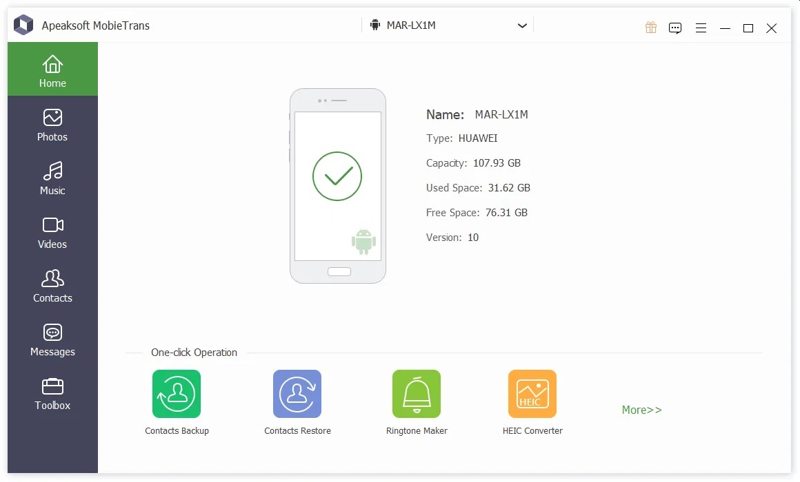
Trin 1 Registrer din telefon
Start videooverførselsværktøjet, når du har installeret det på din pc. Der findes en anden version til Mac. Tilslut din telefon til din pc med et USB-kabel. Sørg for at aktivere USB Debugging tilstand på din telefon.
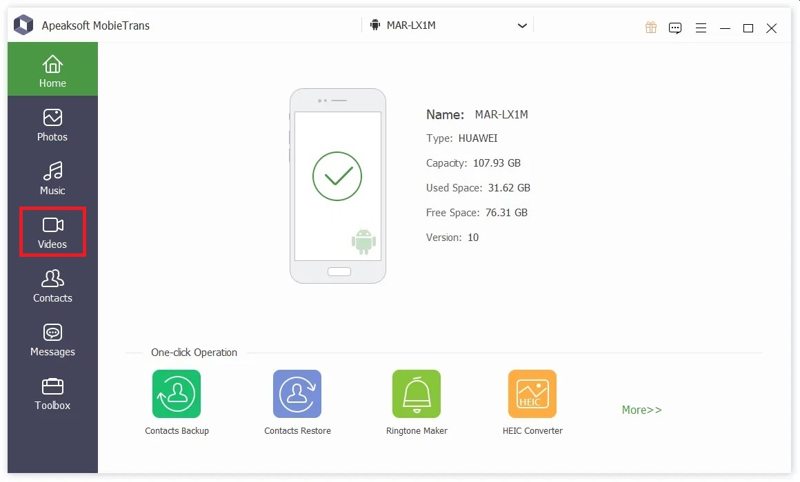
Trin 2 Se videoer
Når din telefon er blevet registreret, skal du gå til Videoer fanen i venstre sidepanel. Nu kan du se alle videoer på din Android-enhed.
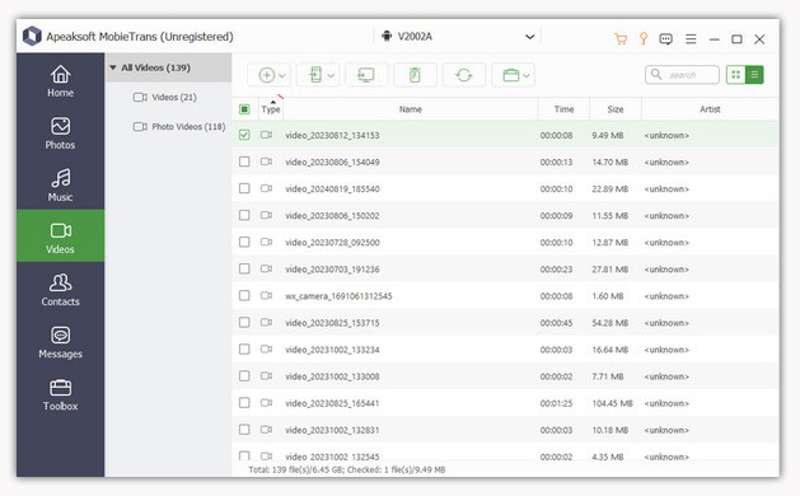
Trin 3 Overfør Android-videoer til pc
Vælg alle de videoer, du vil overføre, og klik på PC knappen på det øverste bånd, og vælg Eksporter til pcNaviger til outputmappen, og bekræft den. Du kan også overfør fotos fra Android til computeren.
Del 2: Sådan overfører du Android-videoer til en computer via Cloud Storage
Med cloud-lagring, såsom Google Drive, kan du overføre Android-videoer til en computer trådløst. Denne metode fungerer både for en pc og en Mac-computer. Her er trinnene til at sikkerhedskopiere dine Android-videoer:
Trin 1 Kør Google Fotos App på din telefon.
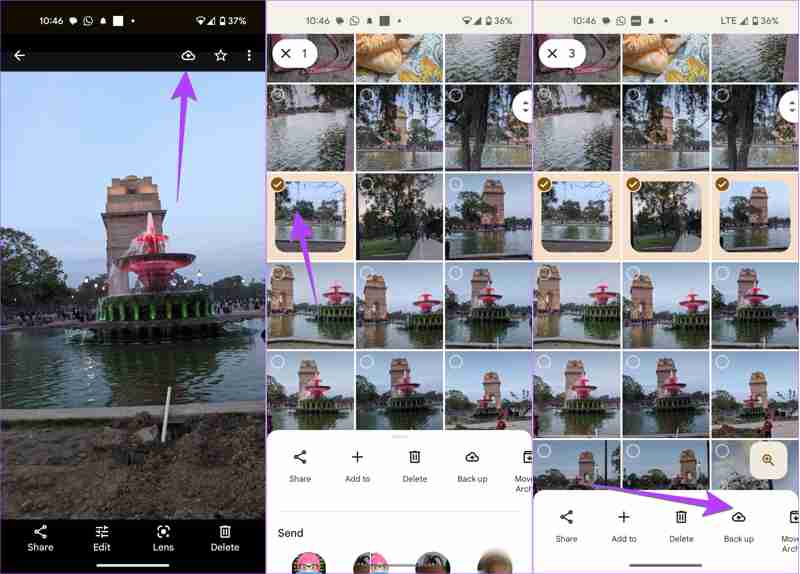
Trin 2 Tryk på ikonet Upload -knappen og vælg de ønskede videoer.
tips: Giv Google Fotos adgang til dit galleri.
Trin 3 Tryk derefter på Sikkerhedskopier knappen nederst.
Trin 4 Gå hen til din computer, og få adgang photos.google.com i en browser.
Trin 5 Log ind med den samme konto.
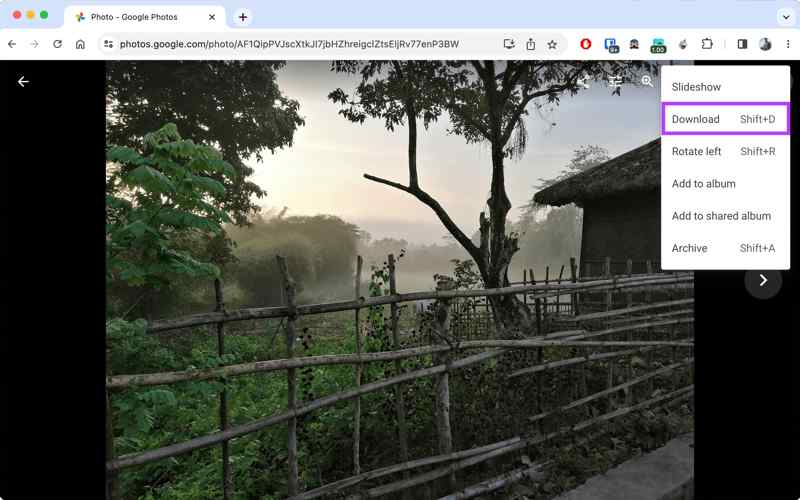
Trin 6 Find og vælg videoerne.
Trin 7 Klik på knappen Mere knap med et ikon med tre prikker, og vælg Hent.
tips: Du kan finde videoen i downloadmappen.
Del 3: Sådan flytter du videoer fra Android til pc med et kabel
Android er et open source-operativsystem. Det giver dig adgang til hukommelsen. Med andre ord kan du forbinde din telefon til din pc med et kompatibelt kabel for at overføre videoer direkte fra din Android til din pc.
Trin 1 Kør Indstillinger App på din telefon.
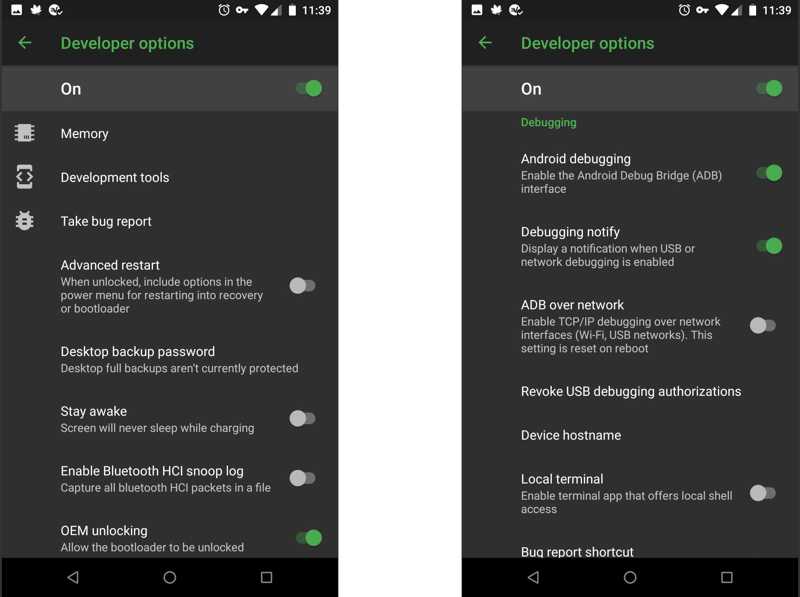
Trin 2 Gå til Udvikler muligheder, og skift til USB Debugging mode.
Trin 3 Slut din telefon til din pc med et USB-kabel.
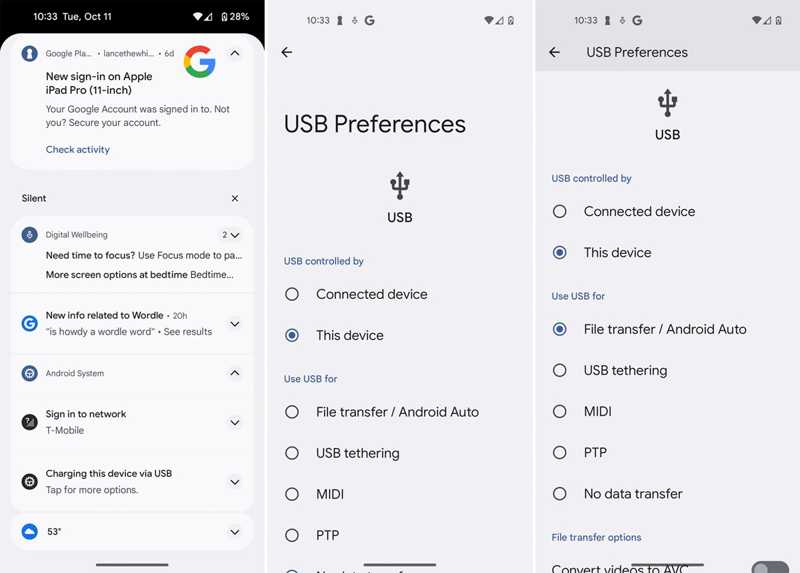
Trin 4 Vælg, hvis du bliver bedt om det filoverførsel.
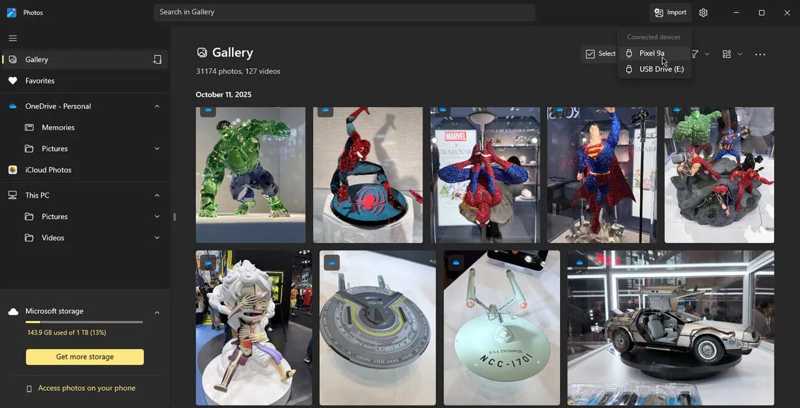
I Windows 11 / 10
Trin 5 Kør pics app, klik Importere, og vælg din telefon.
Trin 6 Vælg de ønskede videoer, og klik på Tilføj N elementer.
På Windows 8/7/XP/Vista
Trin 7 Klik på din telefon i en Stifinder.
Trin 8 Find videoerne, og kopier og indsæt dem på din harddisk.
Del 4: Sådan downloader du Android-videoer til en computer via e-mail
Du kan også overføre Android-videoer til en Mac eller pc ved hjælp af din e-mail. Denne metode er velegnet til at migrere en eller flere videoer, da alle e-mailudbydere har en maksimal størrelse. Gmail giver dig for eksempel mulighed for at sende en besked på op til 25 MB ad gangen. Du kan også Overfør kontakter fra Android til iPhone med denne metode.
Trin 1 Åbn e-mail-appen på din telefon.
Trin 2 Gå til Indbakke og tryk på knappen Ny for at åbne skærmbilledet for ny e-mail.
Trin 3 Indtast din e-mail-adresse i Til felt og skriv et emne ned.
Trin 4 Tryk på ikonet Attachment -knappen og vælg videoerne.
Trin 5 Hit the Send .
Trin 6 Gå hen til din computer, og få adgang til din e-mail i en browser eller klientsoftware.
Trin 7 Læs den nye e-mail, og download videoerne til din harddisk.
tips: Hvis dine videoer er store, kan du have brug for en cloud-tjeneste, f.eks. Google Drive.
Konklusion
Denne guide delte fire metoder til overføre videoer fra Android til pc trådløst eller med et kabel. En cloudtjeneste giver dig mulighed for at sende videoer fra din Android-telefon til en anden digital enhed, f.eks. en Mac eller en pc. E-mail er en anden måde at overføre video mellem Android og en computer. Hvis du bruger en pc, kan du downloade Android-videoer til din harddisk med et USB-kabel. Apeaksoft MobieTrans er en nem metode til at synkronisere Android-videoer.
Relaterede artikler
Du kan overføre Android-musik til iPhone ved hjælp af appen Flyt til iOS, USB-kabel, tredjepartssoftware eller musikstreamingtjenesten.
Du kan lære tre metoder til at overføre tekstbeskeder fra en iPhone til en Android-telefon med et USB-kabel eller trådløst.
For at overføre apps fra Android til Android uden besvær kan du bruge Android Data Transfer Tool, Nearby Share, Google Backup eller Samsung Smart Switch.
Billeder vil optage mobiltelefonens hukommelse, så mange mennesker ønsker at tage backup af dem, men ved ikke, hvordan man overfører billeder fra telefon til bærbar.



