

Sådan overfører du iPhone WhatsApp-beskeder til Android

Det er et eventyr at skifte fra en iPhone til en Android-enhed, men du kan miste mange års WhatsApp-samtaler, inklusive billeder og videoer. Det er dog muligt at overfør WhatsApp-beskeder fra en iPhone til en Android telefon. Med de store opdateringer i 2025 kan du bruge den officielle chatmigreringsfunktion til at gemme dine beskeder på din nye Android-enhed. Denne guide deler gennemprøvede metoder og fortæller dig, hvordan du gennemfører det.
SIDEINDHOLD:
- Del 1: Sådan eksporteres WhatsApp-beskeder fra iPhone til Android via Flyt chats til Android
- Del 2: Sådan migrerer du WhatsApp-beskeder fra iPhone til Android via QR-kode
- Del 3: Sådan kopierer du WhatsApp-beskeder fra iPhone til Android med e-mail
- Bonustip: En hurtig måde at overføre WhatsApp-billeder fra iPhone til Android
Del 1: Sådan eksporteres WhatsApp-beskeder fra iPhone til Android via Flyt chats til Android
Krav
1. Android 12 eller nyere.
2. Den nyeste version af WhatsApp.
3. Nye iPhone-modeller.
4. Et USB-C til Lightning-kabel.
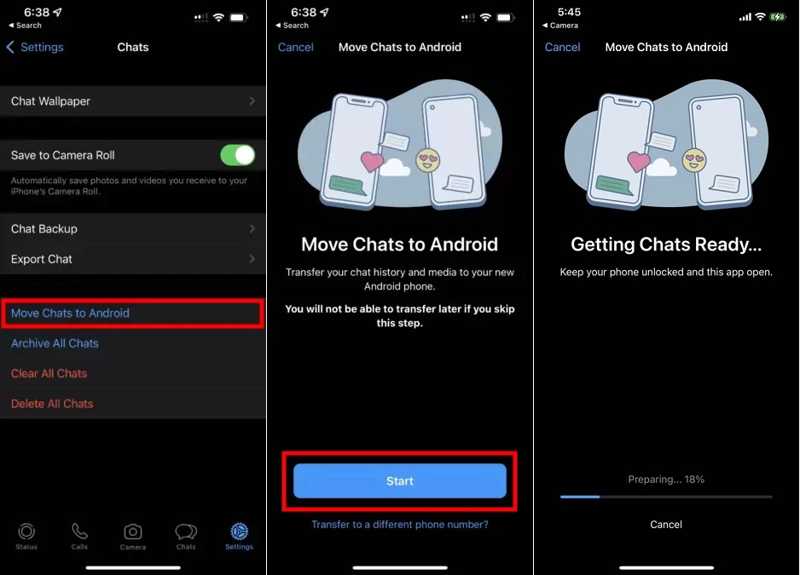
Trin 1 Konfigurer din Android-telefon, og installer WhatsApp-appen.
Trin 2 Log ind med det samme telefonnummer.
Trin 3 Forbind din iPhone og Android-telefon med USB-C til Lightning-kablet.
Trin 4 Åbn WhatsApp-appen på din iPhone.
Trin 5 Gå til Indstillinger faneblad nederst.
Trin 6 Vælg Flyt chats til Android, og tryk på Starten for at begynde at eksportere WhatsApp-beskeder fra iPhone til Android.
Bemærk: Hvis du ikke logger ind med det samme telefonnummer i WhatsApp på både iPhone og Android, skal du trykke på Overfør til et andet telefonnummer under Starten knappen. Følg derefter instruktionerne på skærmen for at migrere beskeder.
Del 2: Sådan migrerer du WhatsApp-beskeder fra iPhone til Android via QR-kode
Krav
1. Et Wi-Fi-netværk.
2. En tilgængelig Kamera-app på din iPhone.
3. Begge enheder skal være opladet mindst 80%.
Trin 1 Installer WhatsApp fra Play Butik på din telefon. Hvis du allerede har installeret WhatsApp, skal du afinstallere det og downloade det igen.
Trin 2 Kør appen fra din app-bakke, vælg dit sprog, og tryk på den grønne pil for at fortsætte.
Trin 3 Tryk på Enig og fortsæt.
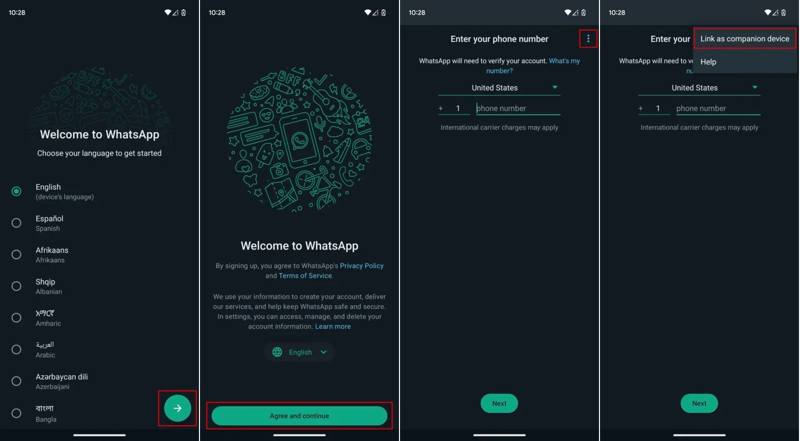
Trin 4 Hvis du bliver bedt om det, skal du ikke indtaste dit telefonnummer, men trykke på Menu knap med et ikon med tre prikker.
Trin 5 Vælg Link som ledsagende enhed at oprette en QR-kode.
Trin 6 Gå over til din iPhone og kør WhatsApp.
Trin 7 Gå til Indstillinger fanen fra bunden, og vælg Koblede enheder.
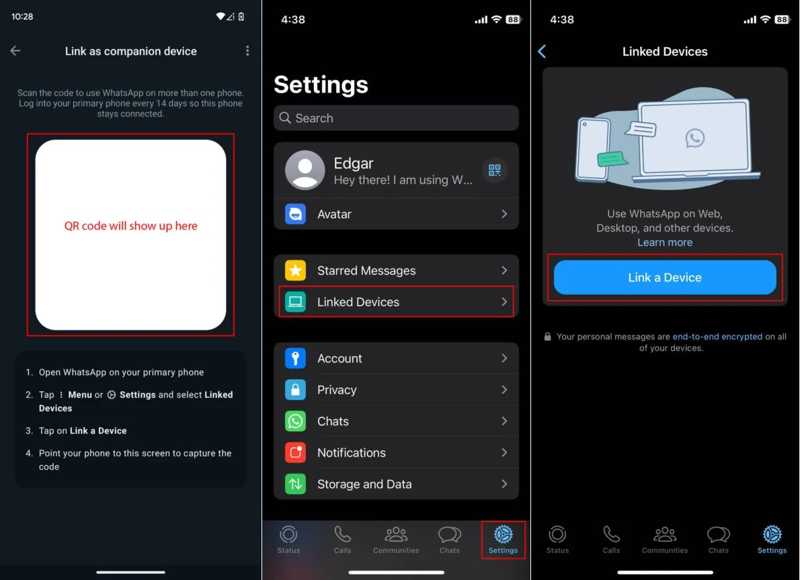
Trin 8 Tryk på Link en enhed, og scan QR-koden på din Android-telefon.
Trin 9 Når forbindelsen er oprettet, starter migreringen af WhatsApp-beskeder fra iPhone til Android.
Yderligere læsning
Del 3: Sådan kopierer du WhatsApp-beskeder fra iPhone til Android med e-mail
Krav
1. En tilgængelig e-mailadresse.
2. Et Wi-Fi-netværk.
3. Tilstrækkelig lagerplads på din iPhone og Android-telefon.
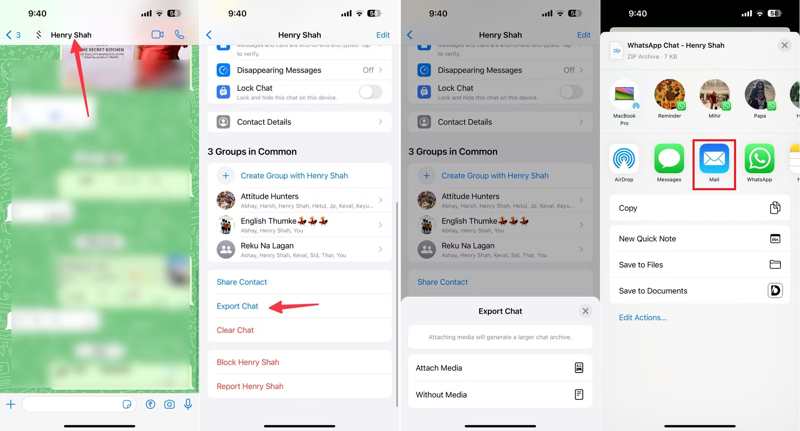
Trin 1 Kør WhatsApp på din iPhone, og find den ønskede chat.
Trin 2 Tryk på kontakten øverst på skærmen, og vælg Eksporter Chat.
Trin 3 Type Vedhæft medier or Uden medier.
Trin 4 Dernæst, vælg Post fra værktøjskassen for at åbne skærmbilledet for nye e-mails.
Trin 5 Indtast derefter din e-mailadresse i Til-feltet og angiv et emne.
Trin 6 Tryk på ikonet Send knap til at kopiere WhatsApp-beskeder fra iPhone til Android.
Trin 7 Gå til din Android-telefon, åbn e-mail-appen, og åbn den nye besked.
Bemærk: På denne måde kan du kun se WhatsApp-beskeder på din telefon. Du kan ikke flette dem sammen med WhatsApp-appen.
Bonustip: En hurtig måde at overføre WhatsApp-billeder fra iPhone til Android
Hvis du vil flytte vedhæftede filer i WhatsApp-beskeder fra iPhone til Android, Apeaksoft MobieTrans er en god mulighed. Den giver dig mulighed for at forbinde en iPhone og en Android til datamigrering direkte. Desuden er den i stand til at omkode filer i henhold til målenheden.
En hurtig måde at flytte WhatsApp-billeder fra iPhone til Android
- Importer WhatsApp-billeder direkte fra iPhone til Android.
- Forhåndsvis WhatsApp-billeder til selektiv overførsel.
- Beskyt fotokvaliteten under processen.
- Understøtter en bred vifte af iPhone-modeller og Android-mærker.
Sikker download

Sådan eksporterer du WhatsApp-billeder fra iPhone til Android
Trin 1 Forbind iPhone og Android
Start værktøjet til overførsel af iPhone til Android, når du har installeret det på din computer. Forbind derefter både din iPhone og Android-telefon til din computer med kompatible USB-kabler. Sørg for at have tillid til denne computer, hvis du bliver bedt om det.
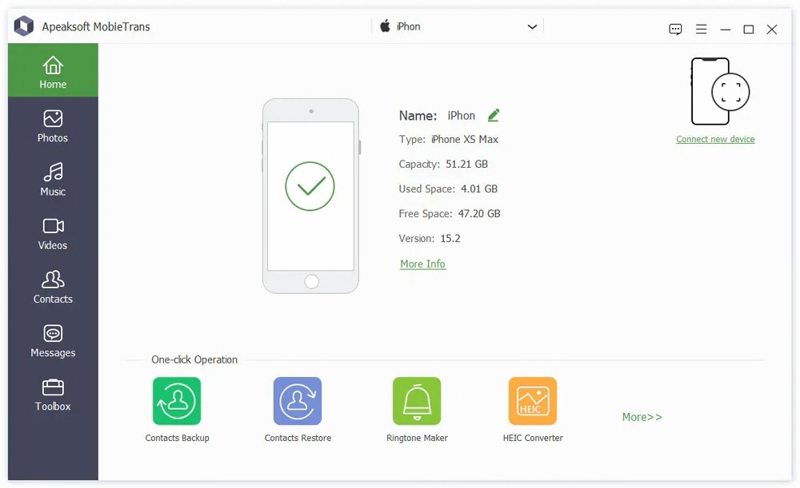
Trin 2 Forhåndsvisning af WhatsApp
Vælg din iPhone fra den øverste mulighed, og gå til pics fanen i sidebjælken. Nu kan du se alle WhatsApp-billeder.
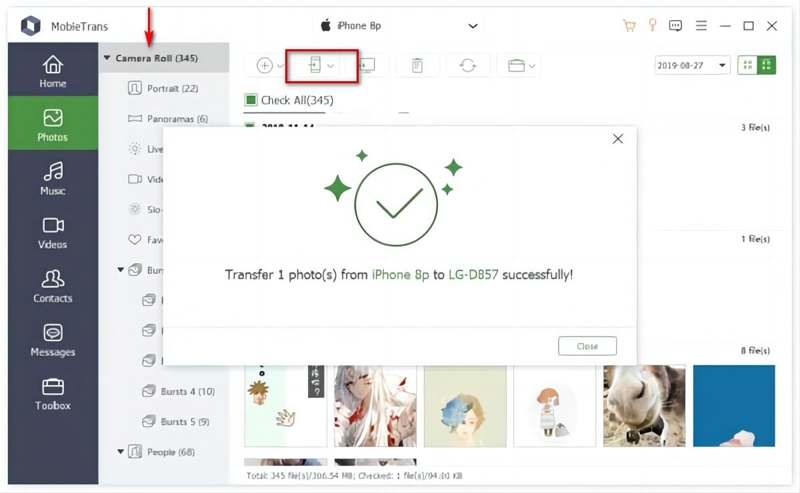
Trin 3 Eksporter WhatsApp-billeder fra iPhone til Android
Vælg derefter alle de billeder, du vil eksportere. Klik på Phone knappen på det øverste bånd og vælg din Android-telefon.
Konklusion
Denne vejledning delte, hvordan man kopier WhatsApp-beskeder fra en iPhone til en Android enhed hurtigt. Endnu vigtigere er det, at vi forklarede de nye funktioner: Flyt chats til Android. Det giver dig mulighed for at migrere WhatsApp-chats mellem iOS og Android. Derudover kan du prøve den tilknyttede enhed og e-mail til overførsel af WhatsApp-beskeder. Apeaksoft MobieTrans er en god mulighed for at overføre WhatsApp-billeder.
Relaterede artikler




