

Sådan rettes "Indtast adgangskode for at låse op" 30/30 forsøg tilbage

"Jeg ser en besked, der siger indtast adgangskoden for at låse op 30/30 forsøg tilbage på min telefonskærm. Hvad betyder det, og hvordan kan jeg løse dette problem?" Når du ikke kan få adgang til din telefon, kan du miste adgangen til dine data. Denne fejl vises typisk på din skærm, når du gentagne gange indtaster en forkert adgangskode. Denne artikel deler effektive løsninger til at genvinde adgang til din Android-telefon.
SIDEINDHOLD:
Del 1: Hvad betyder "Indtast adgangskode for at låse op" (30/30 forsøg tilbage)?
Fejlmeddelelsen om, at der er 30/30 forsøg tilbage til at indtaste den korrekte adgangskode, før din telefon låses. Denne meddelelse kan vises på en låst Android-telefon eller -tablet.
Del 2: Hvorfor denne fejl opstår
Før vi gennemgår løsningerne, lad os diskutere årsagerne til, at du muligvis ser meddelelsen "Indtast adgangskode for at låse op". Der er 30/30 forsøg tilbage. En mulighed er, at du har glemt din adgangskode. En anden mulighed er, at en anden forsøger at få adgang til din enhed og indtaster de forkerte adgangskoder for mange gange.
Del 3: Hvad skal man gøre, når man ser fejlmeddelelsen
Som tidligere nævnt, når du ser meddelelsen Indtast adgangskode for at låse op 30/30 forsøg tilbage, er du låst ude af din telefon. Du kan prøve løsningerne nedenfor for at få adgang til din enhed.
Løsning 1: Lås din telefon op via Google-konto
Det kan være en ligetil løsning at låse din telefon op med den tilknyttede Google-konto. Som standard skal du låse din telefon op med en pinkode, en adgangskode, et mønster eller et biometrisk ID. Når du aktiverer en telefon, skal du tilføje en Google-konto. Når fejlen "Oplåsning 30/30 forsøg tilbage" opstår, kan du låse din enhed op med kontoen.
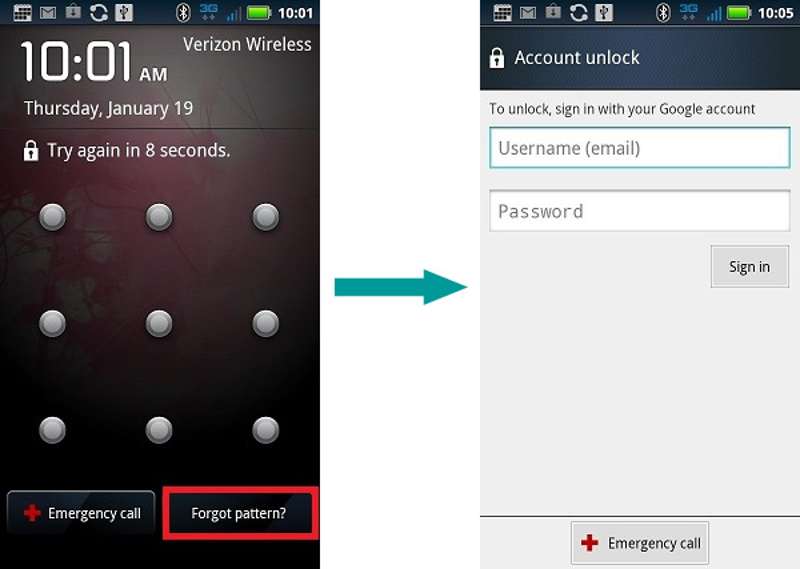
Trin 1 Tryk på ikonet Glemt mønster knappen nederst på skærmen.
Trin 2 Indtast din Google-konto og adgangskode.
Trin 3 Tryk på ikonet Log ind knappen for at låse din telefon op.
Trin 4 Nu kan du deaktivere eller indstille en ny adgangskode.
Bemærk: Denne metode er ikke tilgængelig for alle Android-modeller.
Løsning 2: Slå Sikker opstart fra
På Android 8 og tidligere har brugerne mulighed for at oprette en separat PIN-kode til sikker opstart. Du skal indtaste PIN-koden, før telefonen starter op, som et ekstra lag af beskyttelse. PIN-koden til sikker opstart kan dog føre til fejlen LG indtast adgangskode for at låse op, når der er 30 forsøg tilbage.
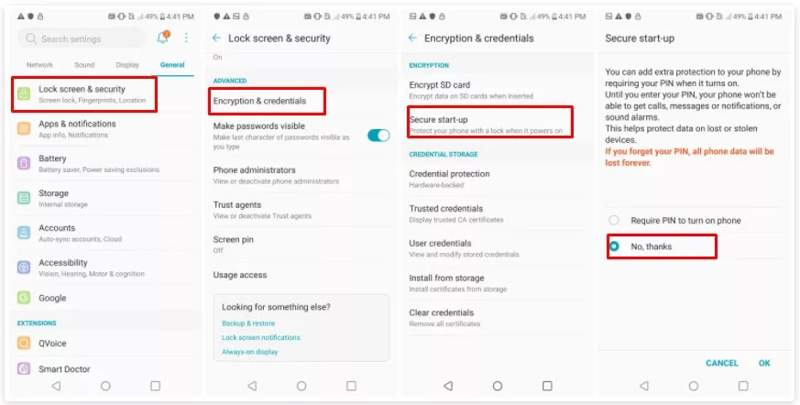
Trin 1 Åbne Indstillinger App på din telefon.
Trin 2 Vælg Generelt og tryk på Låseskærm og sikkerhed.
Trin 3 Gå til Kryptering og legitimationsoplysninger og vælg Sikker opstart.
Trin 4 Type Nej tak.
Løsning 3: Fabriksindstilling i gendannelsestilstand
Når der opstår fejlen ved indtastning af adgangskoden for at låse op efter 30 forsøg, kan du blive låst ude af din telefon. Hvis du vil have adgang til din enhed, er en fabriksnulstilling tilgængelig. Den kan fjerne alle data og indstillinger på din telefon, inklusive skærmlåsen.
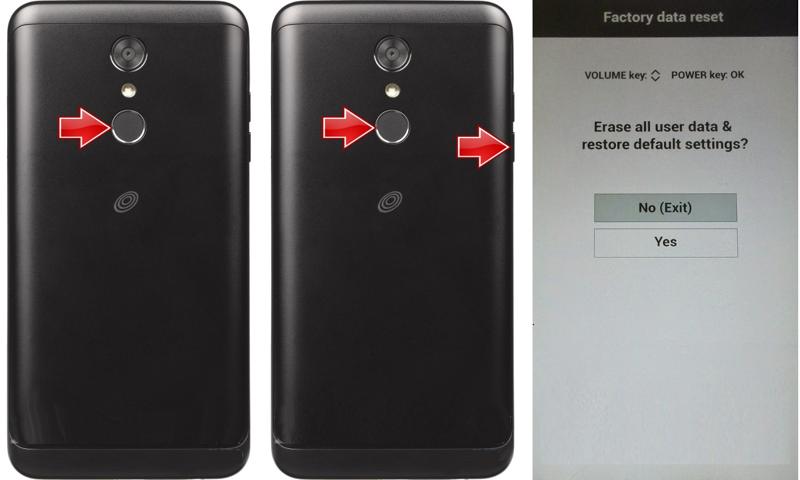
Trin 1 Tryk længe på Strøm knappen, indtil din telefon slukker.
Trin 2 Tryk derefter på og hold nede Strøm + volumen Down knapper sammen.
tips: Knapkombinationen kan variere afhængigt af din telefons mærke og model. Du kan få mere at vide om den på producentens hjemmeside eller i supporten.
Trin 3 Når du går ind i gendannelsestilstand, skal du slippe knapperne.
Trin 4 Naviger til Tør data / nulstilling til fabriksindstillinger med lydstyrkeknapperne, og tryk på Strøm knappen for at udføre den.
Trin 5 Hvis du bliver bedt om det, skal du vælge Ja med lydstyrkeknapperne og udfør den.
Trin 6 Når det er færdigt, skal du vælge Genstart systemet nu at komme ind i det normale system.
Løsning 4: Slet din telefon ved hjælp af Find min enhed
En anden løsning til at rette fejlen med at indtaste adgangskoden for at låse op, når der er 30 forsøg tilbage, er Googles Find min enhed. Den giver dig mulighed for at slette din telefon via den tilknyttede Google-konto eksternt. Forudsætningen er, at Find min enhed er aktiveret på din telefon. Derudover skal din telefon være online i øjeblikket. Og den vil... Gendan fabriksindstillinger din Android-telefon.
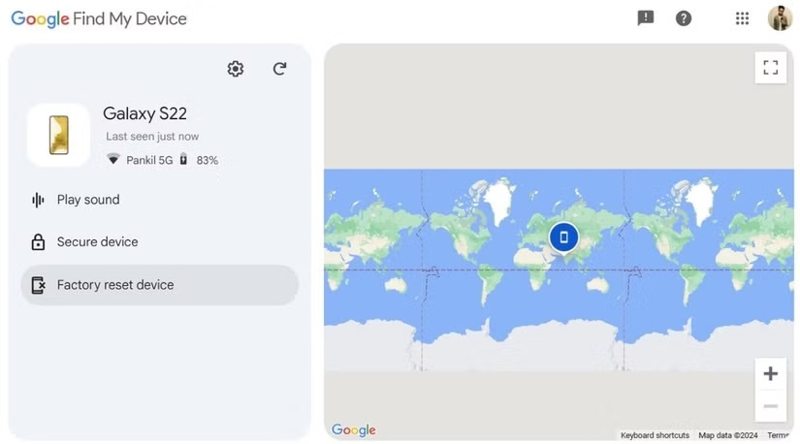
Trin 1 Åbn appen Find min enhed på en anden telefon, eller gå til Google Find Hub i en browser.
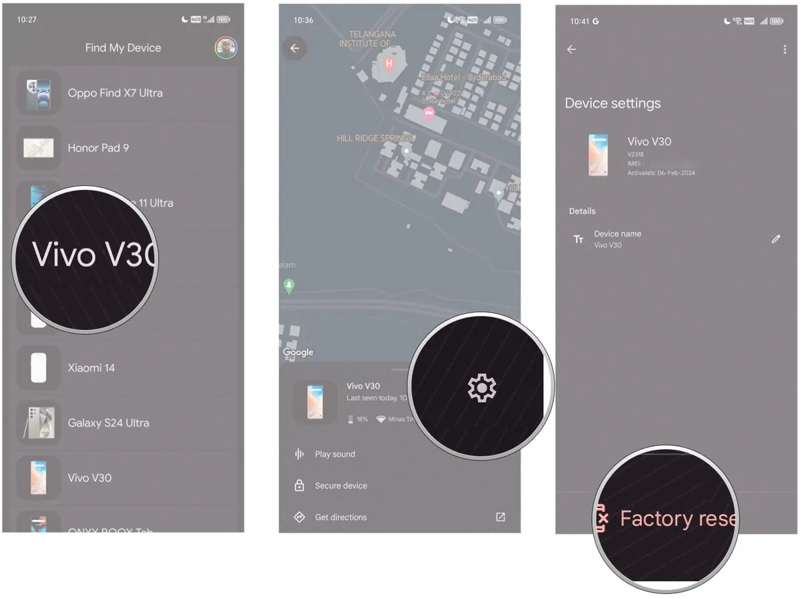
Trin 2 Log ind med den Google-konto, der er knyttet til din telefon.
Trin 3 Vælg din telefon fra listen.
Trin 4 Hit the Fabriksindstilling af enhed .
Trin 5 Hvis du bliver bedt om det, skal du trykke på Nulstil for at bekræfte handlingen.
Trin 6 Når det er færdigt, skal du tænde din telefon og få direkte adgang til den.
Bemærk: Hvis du ikke vil miste dine data, skal du sikkerhedskopiere din telefon, før du nulstiller den til fabriksindstillingerne.
Løsning 5: Lås Samsung op eksternt
Hvis du støder på fejlen ved at indtaste adgangskoden for at oplåse, og der er 30 forsøg tilbage på en Samsung-telefon, giver Samsung Find My Mobile dig mulighed for at låse din enhed op via fjernadgang og omgå skærmadgangskoden.
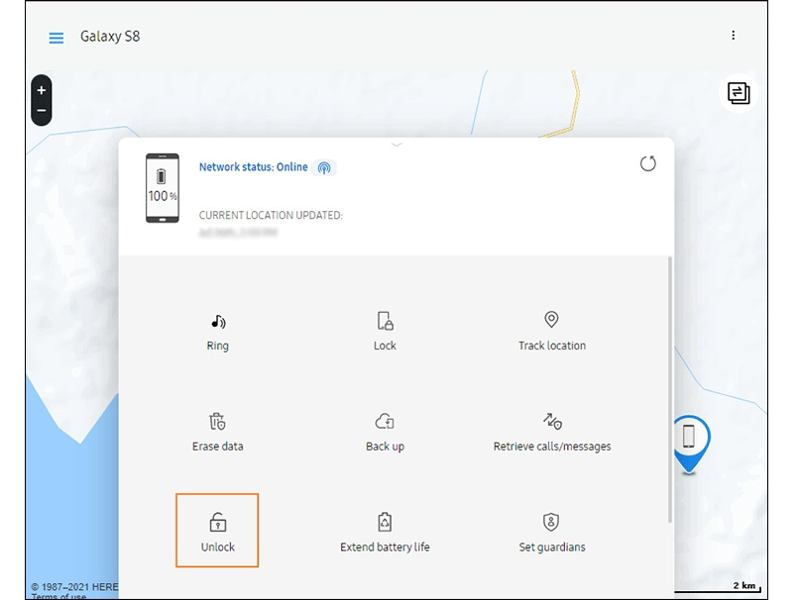
Trin 1 Gå til SmartThings Find-webstedet i en webbrowser.
Trin 2 Log ind med din Samsung -konto.
Trin 3 Hvis du har flere Samsung-enheder, skal du vælge den låste.
Trin 4 Klik på knappen Lås valgmulighed.
Trin 5 Hvis du bliver bedt om det, skal du indtaste adgangskoden til din Samsung-konto.
Trin 6 Klik på knappen Næste knappen for at fortsætte.
Trin 7 Hvis du får vist en oplåsningsbesked, skal du åbne din telefon og indstille en ny pinkode.
Yderligere læsning
Del 4: Den ultimative løsning til at rette op på "Indtast adgangskode for at låse op"-problemet. 30/30 forsøg tilbage.
Hvis de almindelige løsninger ikke er tilgængelige, skal du bruge et kraftfuldt oplåsningsværktøj til din Android-enhed. Apeaksoft DroidAidekan for eksempel fjerne skærmadgangskoden fra en Android-telefon i forskellige situationer. Den intuitive brugerflade gør den til en god mulighed for begyndere.
Den ultimative løsning til at rette op på "Indtast adgangskode for at låse op" (30/30 forsøg tilbage)
- Fjern enhver skærmadgangskode på Android-enheder.
- Arbejd med cifre, adgangskoder, mønstre, Face ID'er og meget mere.
- Sikker og hurtig under oplåsningsprocessen.
- Omgå Google FRP-lås hurtigt.
- Understøtter en bred vifte af Android-mærker og -modeller.
Sikker download

Sådan rettes "Indtast adgangskode for at låse op" 30/30 forsøg tilbage
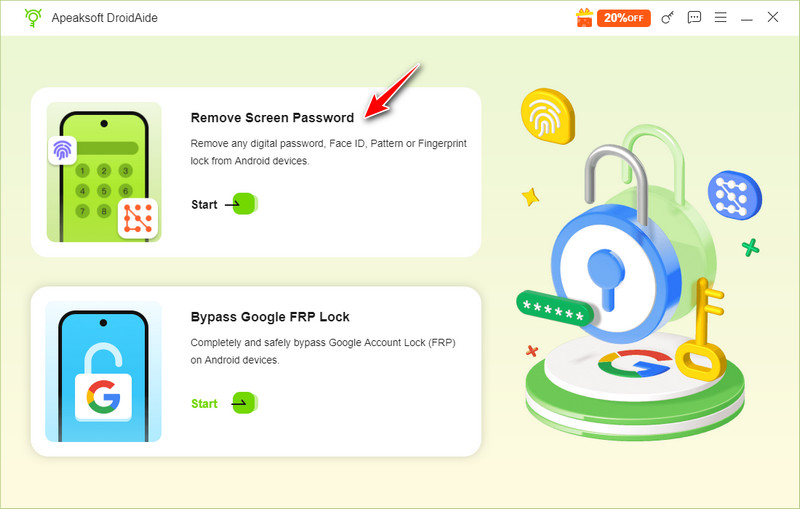
Trin 1 Installer DroidAide
Start den ideelle Android-oplåsningssoftware, når du har installeret den på din computer. Vælg Fjern skærmadgangskode valgmuligheden på startgrænsefladen for at fortsætte.
Trin 2 Tilslut din telefon
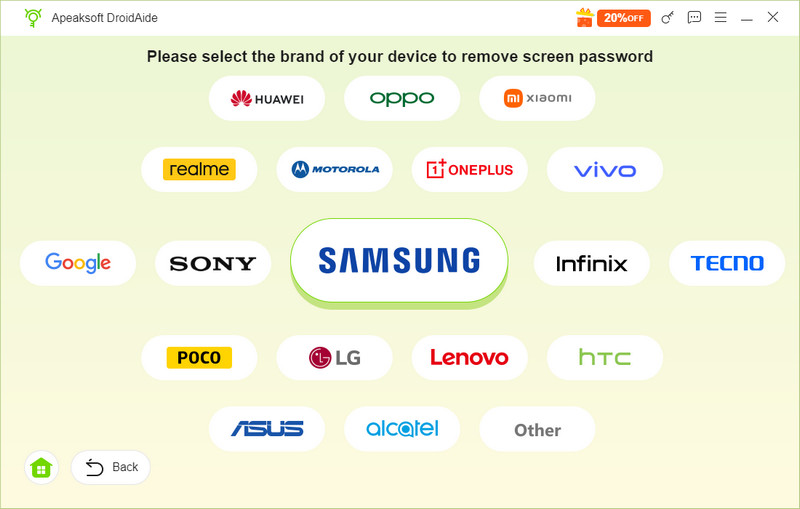
Vælg derefter dit telefonmærke på listen. Tilslut din telefon til din computer med et kompatibelt USB-kabel. Hvis du forbinder de to enheder for første gang, skal du trykke på Stol på din telefonskærm for at have tillid til denne computer. Hvis softwaren ikke registrerer din telefon, skal du fjerne den og tilslutte enheden igen.
Trin 3 Lås op for Android
Når du er klar, skal du klikke på Fjern nu knappen for at begynde at låse din Android-telefon op uden nogen begrænsninger. Vent på, at processen er færdig, og frakobl din telefon. Nu kan du låse den op direkte og konfigurere den som en ny enhed.
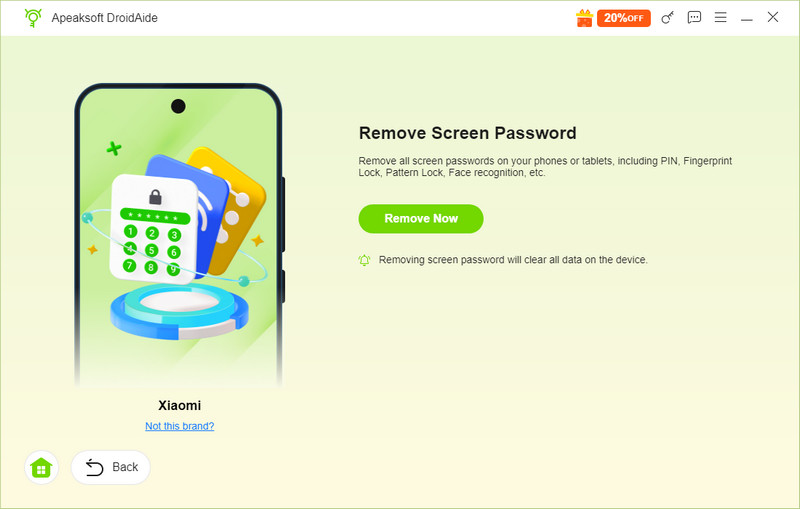
Bemærk: Processen vil fjerne alle data på din Android-telefon, inklusive brugerdefinerede indstillinger.
Konklusion
Efter vores artikel bør du forstå, hvordan du Indtast adgangskoden for at låse op 30/30 forsøg tilbage på din Android-telefon eller -tablet. Du kan lære de vigtigste årsager. Endnu vigtigere er det, at du selv kan løse dette problem med vores løsninger én efter én. Apeaksoft DroidAide er den ultimative løsning til at rette fejlen og genvinde adgang til din Android-enhed uden begrænsninger. Den brugervenlige grænseflade gør den nem at bruge.
Relaterede artikler




