

Hvad er en fingeraftrykslås på Android, og hvordan bruger man den?

Fingeraftryksscanner låseskærm til Android er en af de mest populære måder at sikre Android-smartphones på. Det er hurtigt, praktisk og giver stærkere beskyttelse end traditionelle adgangskoder eller mønstre. Hvis du vil lære om fingeraftrykslås på Android, dækker denne guide alt, hvad du behøver at vide.
Android-enheder fra Samsung, Google Pixel, Xiaomi, OPPO, OnePlus og flere bruger eller har engang brugt forskellige fingeraftryksteknologier, men opsætningstrinnene er meget ens. Nedenfor lærer du, hvordan Android-fingeraftrykslåsen fungerer, hvordan du aktiverer den, og hvordan du løser fingeraftryksproblemer.
SIDEINDHOLD:
Del 1: Hvad er fingeraftrykslås på Android?
Android-fingeraftrykslås giver dig mulighed for at låse din Android-telefon op ved hjælp af dit unikke fingeraftryk i stedet for at indtaste en adgangskode, pinkode eller mønster. Mange Android-enheder bruger en af to typer fingeraftrykssensorer:
1. Kapacitive fingeraftrykssensorer
Denne type Android-fingeraftrykslås er normalt placeret på bagsiden, sideknappen eller frontpanelet. Den registrerer fingerens kanter ved hjælp af elektriske signaler.
2. Optiske eller ultralyds-fingeraftrykssensorer i skærmen
Denne type Android-fingeraftrykslås kan findes under skærmen. Den bruger lys- eller ultralydbølger til at læse fingeraftryksmønstre. Forestil dig, at du vil bruge fingeraftrykslåssoftware til Android, og at softwaren kan bruge denne teknologi til at beskytte dine oplysninger, filer eller apps.

Del 2: Sådan konfigurerer du fingeraftrykslås på Android
Den præcise brugerflade og trinene til opsætning af Android-fingeraftrykslås kan variere afhængigt af dit telefonmærke, men nedenstående trin kan generelt gælde for alle Android-enheder. Se dem for at lære, hvordan du opsætter Android-fingeraftrykslåsskærmen.
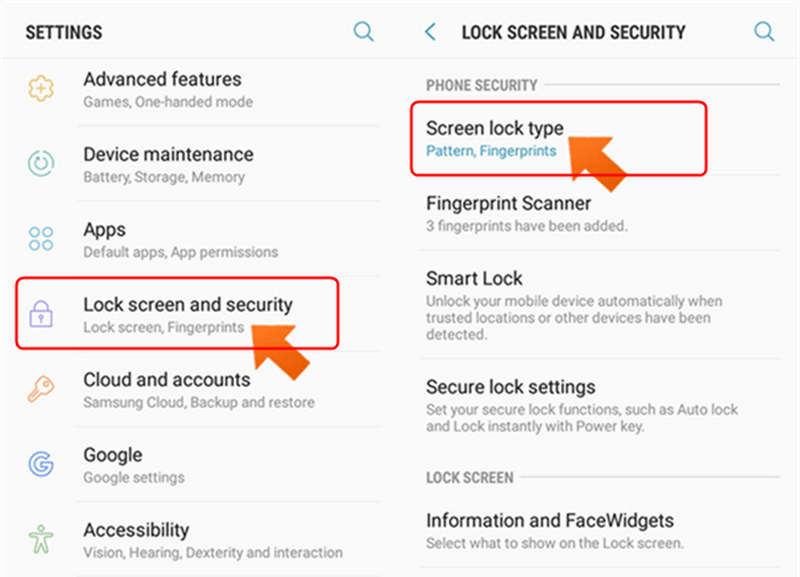
Trin 1 Gå til startskærmen og tryk på IndstillingerDerefter kan du søge efter muligheder som Sikkerhed, Fingeraftryk eller Biometri og sikkerhed og vælge det. Derefter skal du muligvis vælge Skærmlås type for at tilføje dit fingeraftryk.
Trin 2 Før du tilføjer en fingeraftrykslås til Android, skal du indstille en sikkerhedskopieringsmetode, f.eks. PIN-låseskærm, adgangskode eller mønster. Dette sikrer, at du kan låse din telefon op, hvis fingeraftryksgenkendelsen mislykkes.
Trin 3 Nu kan du begynde at konfigurere Android-fingeraftrykslås. Placer din finger på sensoren. Følg vejledningen på skærmen for at justere dine fingre, indtil det er færdigt. Du kan også tilføje yderligere fingeraftryk til din Android-telefon.
Del 3: Almindelige problemer med Android-fingeraftrykslås
Selvom Android-fingeraftrykslås er pålidelig, kan du nogle gange støde på problemer som sensorer, der ikke reagerer, eller manglende genkendelse. Her er de mest almindelige problemer og deres løsninger.
1. Støv, sved eller fugt kan forhindre korrekt genkendelse. Derfor skal du muligvis regelmæssigt rengøre fingeraftryksscanneren på din telefon, så du kan bruge Android-fingeraftrykslåsen problemfrit.
2. Med tiden kan dine fingeraftryksdata blive mindre nøjagtige. Det sker også, hvis der er fejl og mangler på din telefon. Du kan slette eksisterende fingeraftryksregistreringer og derefter registrere fingeraftrykslåsen på Android igen ved hjælp af flere vinkler. Du kan også tilføje yderligere fingeraftryk.
3. Nogle gange skyldes problemer med fingeraftryk systemfejl, så du skal opdatere Android OS for at løse dette problem:
Trin 1 Gå til Indstillinger app. Vælg derefter softwareopdatering.
Trin 2 Vælg her Download og installer, og den vil tjekke for tilgængelige opdateringer. Derefter kan du opdatere Android OS-versionen for at rette fingeraftrykslåsen på Android.

Del 4: Sådan fjerner du Android-fingeraftrykslås, når den ikke virker
Hvad hvis fingeraftryksscannerens låseskærm til Android er ubrugelig, og du har glemt skærmadgangskoden? Du kan bruge det? Apeaksoft Android Unlocker for at løse problemet med blot et par klik! Den kan fjerne pinkoder, mønstre, Touch ID, Face ID og fingeraftryk på alle populære Android-mærker, som Samsung, Google, LG, Xiaomi og flere. Du kan hurtigt genvinde adgang til din Android-telefon og nemt oprette en fingeraftrykslås til Android.
Omgå nemt fingeraftrykslås på Android
- Tilslut din Android-telefon til din pc for at fjerne fingeraftrykslåsen.
- Understøtter alle populære Android-telefoner, som Samsung, LG og Google.
- Få adgang til din Android-telefon igen uden nogen begrænsninger.
- Hjælp dig med at omgå Google FRP uden at skulle bruge en adgangskode.
Sikker download

Sådan omgår du Android-fingeraftrykslås
Trin 1 Download, installer og start Apeaksoft Android UnlockerTilslut din Android-telefon til din pc. Klik derefter på Fjern skærmadgangskode .

Trin 2 Derefter skal du vælge dit Android-telefonmærke for at omgå fingeraftrykslåsen på det mærke.

Trin 3 Endelig skal du klikke på Fjern nu knap til nemt at omgå Android-fingeraftrykslås på din telefon.

Konklusion
Denne artikel giver en detaljeret introduktion til Android-fingeraftrykslåsDu kan også oprette en fingeraftrykslås til din Android-telefon for at beskytte dine data og dit privatliv. Fingeraftryk kan også bruges til at beskytte dine apps. Hvis din fingeraftrykslås ikke fungerer godt, Apeaksoft Android Unlocker er dit bedste valg til hurtigt at fjerne fingeraftryk. Derefter kan du oprette et nyt til din telefon.
Relaterede artikler
Hvis du leder efter de bedste ulåste telefoner, så kom og udforsk de bedste ulåste iPhones og ulåste Android-telefoner i dette indlæg!
Hvis du effektivt skal fjerne din Google-konto på din Samsung Galaxy-enhed, er du heldig, da dette er en komplet tutorial.
Vil du finde nogle måder at låse op på din Android-enheds mønsterlås? Bare følg denne artikel og find 3 ting, du kan gøre, efter at du har glemt din mønsterlås.
Gå ikke i panik, når din Samsung touchskærm ikke fungerer! Dette indlæg vil fortælle dig, hvorfor du møder dette problem, og hvordan du løser det med fem metoder.



