

Sådan rettes det, når jeg har glemt min Android-adgangskode og -mønster

Når du glemt Android-adgangskode, pinkode eller mønster, vil det være ekstremt frustrerende, især når du har brug for hurtig adgang til din enhed. Uanset om du har ændret din adgangskode for nylig, ikke har brugt din telefon i et stykke tid, eller om Face ID og Touch ID ikke virker, vil du være i et stort dilemma i dette moderne liv.
Heldigvis er der flere effektive måder at låse din telefon op på uden at miste vigtige data. Du vil nemt og hurtigt få adgang til din telefon igen. Se, hvordan du får adgang til din Android-telefon, når du har glemt din adgangskode.
SIDEINDHOLD:
- Del 1: Den nemmeste løsning, når du har glemt din Android-adgangskode
- Del 2: Brug Google Find min enhed, når du har glemt din Android-adgangskode
- Del 3: Brug Samsung Find My, når du har glemt Android-adgangskoden
- Del 4: Brug Android Debug Bridge, når du har glemt Android-adgangskoden
- Del 5: Fabriksindstilling for at rette det, når du har glemt Android-adgangskoden
Del 1: Den nemmeste løsning, når du har glemt din Android-adgangskode
Hvad er den bedste løsning, når jeg har glemt min adgangskode på Android? Apeaksoft Android Unlocker er helt sikkert den bedste løsning. Den kan med et enkelt klik omgå låseskærmens pinkode, mønster, Touch ID og Face ID på enhver Android-enhed. Du vil opleve en høj effektivitet i at genvinde adgang til din telefon.
Den bedste løsning, når du har glemt din adgangskode på Android
- Tilslut din Android-telefon til din pc for at slette den glemte adgangskode.
- Fjern nemt pinkode, mønster, Touch ID og Face ID på Android.
- Fungerer på alle populære Android-telefonmodeller og OS-versioner.
- Hjælp dig med at fjerne Google FRP uden en Google-konto og adgangskode.
Sikker download

Sådan fjerner du en glemt adgangskode på Android
Trin 1 Download, installer og start Apeaksoft Android Unlocker på din computer. Tilslut din Android-telefon til din computer. Klik på Fjern skærmadgangskode knappen.

Trin 2 Nu skal du vælge dit telefonmærke. Det fungerer på alle populære Android-telefoner, som f.eks. Samsung, LG, Google, OPPO og flere.

Trin 3 Til sidst skal du blot klikke på Fjern nu knappen for at løse problemet. Derefter kan du nemt få adgang til din Android-telefon.

Bemærk: Denne proces kan nulstille din enhed til fabriksindstillingerne. Når din telefon genstarter, kan du muligvis se Google FRP. Hvis du har brug for det omgå FRPApeaksoft Android Unlock kan stadig hjælpe dig.
Del 2: Brug Google Find min enhed, når du har glemt din Android-adgangskode
Googles Find min enhed er en af de mest effektive måder at løse problemet, når du har glemt din Android-adgangskode eller -mønster. Denne metode sletter dog alle data, så brug den kun, hvis du accepterer en fabriksnulstilling. Din telefon skal også være forbundet til Wi-Fi eller mobildata, og Find min enhed skal være aktiveret, ellers kan du ikke bruge denne metode til at slette den glemte Android-adgangskode.
Trin 1 Besøg den officielle hjemmeside for Google Find min enhed på en computer eller en anden telefon. Log ind på den Google-konto, der er knyttet til den låste Android-telefon.
Trin 2 Vælg din enhed på listen, og klik derefter på Slet enhed .
Trin 3 Indtast adgangskoden til din Google-konto. Derefter kan du få adgang til din telefon igen, hvis du har glemt din Android-adgangskode.

Del 3: Brug Samsung Find My, når du har glemt Android-adgangskoden
Hvis du bruger en Samsung-telefon, er du heldig, fordi Samsung tilbyder et praktisk værktøj, der hurtigt kan låse din Android-enhed op uden at skulle bruge en Android-adgangskode, så længe du har en Samsung-konto tilføjet til enheden. Se, hvordan du låser din Samsung-telefon op, når du har glemt din Android-adgangskode. Sørg også for, at din telefon er forbundet til Wi-Fi eller mobildata.
Trin 1 Gå til den officielle hjemmeside for SmartThings Find. Log derefter ind med din Samsung-konto. Sørg for, at denne Samsung-konto er knyttet til din nuværende Android-enhed.
Trin 2 Vælg din låste Samsung-telefon, og klik derefter på Slet data .
Trin 3 Indtast adgangskoden til din Samsung-konto for at bekræfte. Din Samsung-låseskærm vil blive fjernet. Så nemt kan du rette det, hvis du har glemt din Android-adgangskode, med SmartThings Find.

Del 4: Brug Android Debug Bridge, når du har glemt Android-adgangskoden
Denne metode virker kun, hvis USB-fejlfinding er aktiveret på din enhed, før den låses. Det er en mere teknisk løsning, primært for avancerede Android-brugere. Derfor, hvis du kan sikre dig, at din Android-telefon opfylder kravene: USB-fejlfinding var tidligere aktiveret på din telefon, og din computer har ADB, kan du nemt løse problemet, hvis du har glemt Android-adgangskoden.
Trin 1 Tilslut din låste Android-telefon til din computer via USB.
Trin 2 Åbn kommandoprompten i Windows eller Terminal på Mac.
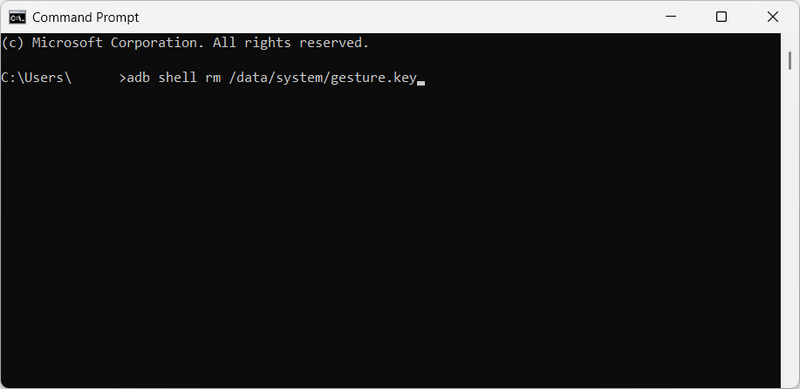
Trin 3 Indtast derefter følgende kommando, og tryk derefter på Indtast tast på dit tastatur:
adb shell rm / data / system / gesture.key
Trin 4 Genstart din telefon, og så kan du fjerne låseskærmen, når du har glemt Android-adgangskoden.
Del 5: Fabriksindstilling for at rette det, når du har glemt Android-adgangskoden
Hvis ingen af ovenstående løsninger virker, når du glemmer adgangskoden til Android-telefonen, a Gendan fabriksindstillinger Gendannelsestilstand er den universelle metode, der fungerer til alle Android-telefoner. Men denne metode sletter alle data, inklusive fotos, apps, beskeder og indstillinger. Overvej det, før du bruger denne metode til at få adgang til en Android-telefon med en glemt adgangskode.
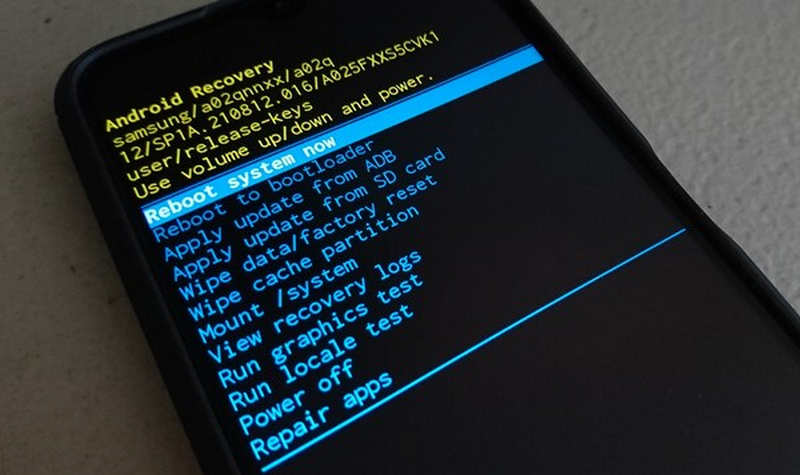
Trin 1 Sluk din Android-telefon. Hold bestemte tastekombinationer nede for at gå ind i gendannelsestilstand. Det afhænger af dit telefonmærke. For eksempel skal du holde nede Strøm -knappen og volumen op knappen på Samsung-telefonen.
Trin 2 Brug lydstyrketasterne til at navigere til en mulighed som Slet data eller Gendan fabriksindstillinger.
Trin 3 Tryk derefter på Strøm knappen for at bekræfte. Den vil starte en fabriksnulstilling af din enhed. Derefter skal du vælge at genstarte din telefon, hvis du bliver bedt om det. Den vil få din telefon til at vende tilbage til fabriksindstillingerne uden låseskærmen, når du har glemt din Android-adgangskode.
Konklusion
"Hvordan kan jeg fikse det, når jeg glemt min Android-adgangskodeDenne artikel tilbyder 5 brugbare metoder til at hjælpe dig med at fjerne låseskærmen på Android-enheder. Nogle af dem er dog vanskelige at udføre. Hvis du vil vælge en nem måde at gøre det på lige nu, skal du vælge Apeaksoft Android UnlockerDet vil hjælpe dig med at få adgang til din Android-telefon igen med et enkelt klik.
Relaterede artikler
Denne artikel fortæller dig, hvordan du udfører Schok Volt SV55 FRP bypass med professionelle FRP bypass-værktøjer, når din Schok Volt SV55 er i FRP efter en fabriksnulstilling.
Er du fanget i Google FRP på din Motorola-telefon? Heldigvis vil dette indlæg tilbyde dig de bedste 4 Moto FRP bypass-værktøjer til at låse op uden adgangskoder.
Hvis du er låst af FRP, kan du lære, hvordan du omgår Google-kontobekræftelse efter en fabriksnulstilling på din Android-telefon eller -tablet.
Følg vores guide, og du kan lære, hvordan du omgår FRP på en TCL-telefon med eller uden en computer, når du har glemt adgangskoden til din Google-konto.



