


Sådan fjerner du skærmlåsen på din Android-telefon/tablet

Låseskærmen er en vigtig sikkerhedsforanstaltning på Android-enheder for at beskytte data og privatliv. Hver mønt har dog to sider. Det samme gælder låseskærmen. Når du f.eks. ofte har brug for at få adgang til din enhed, er det meget irriterende konstant at indtaste adgangskoden. Før du giver din enhed til en anden, er det værd at huske, at skærmlåsen er unødvendig. Denne guide deler flere måder at... fjern skærmlåsen på en Android-enhed enhed.
SIDEINDHOLD:
- Del 1: Sådan fjerner du skærmlåsen på Android fra Indstillinger
- Del 2: Sådan fjerner du PIN-koden til skærmlåsen på Android eksternt
- Del 3: Sådan fjerner du adgangskoden fra låseskærmen på Samsung
- Del 4: Sådan fjerner du skærmlåsen på Android med pc
- Del 5: Sådan fjerner du skærmlåsen på Android i gendannelsestilstand
- Del 6: Sådan fjerner du skærmlåsen på telefonen uden en adgangskode
Del 1: Sådan fjerner du skærmlåsen på Android fra Indstillinger
Den nemmeste måde at fjerne skærmlåsen på en Android-telefon er den indbyggede indstillingsapp. Den kræver kun din telefons adgangskode til låseskærmen. Din telefon skal selvfølgelig være tilgængelig i øjeblikket.
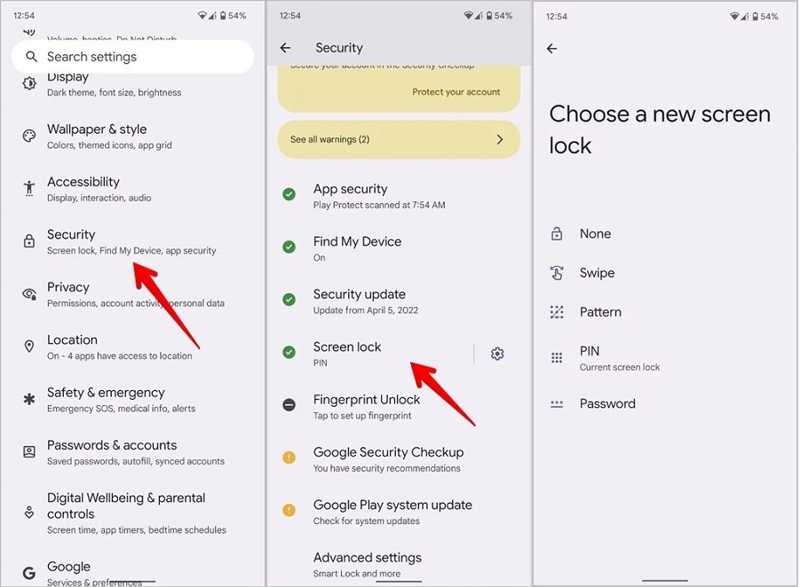
Trin 1 Åbne Indstillinger app fra din appbakke eller Hurtige indstillinger panel.
Trin 2 Gå til Sikkerhed, derefter Lås skærm.
Trin 3 Indtast din telefonadgangskode.
Trin 4 Vælg derefter Ingen valgmulighed.
Trin 5 Hvis du bliver bedt om det, skal du trykke på Slette for at slå skærmlåsen helt fra.
Bemærk: Processen kan være forskellig afhængigt af Android-versionen.
Del 2: Sådan fjerner du PIN-koden til skærmlåsen på Android eksternt
Google har tilføjet funktionen Fjernlåsning til Find min enhed-portalen. Denne funktion giver dig mulighed for at fjerne skærmlåsens pinkode på din Android-enhed eksternt. Forudsætningen er, at du har aktiveret Find min enhed på din enhed.
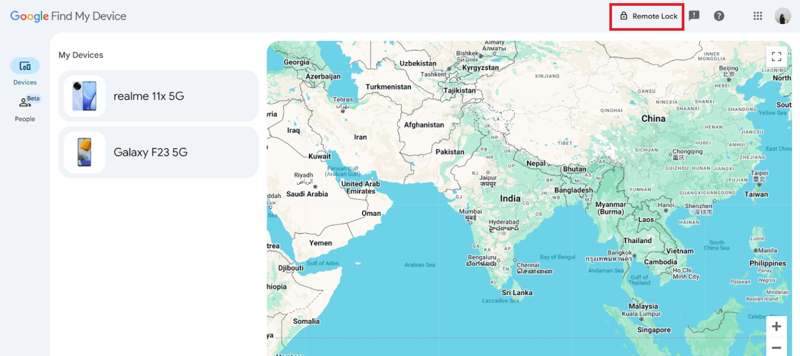
Trin 1 Gå til www.google.com/android/find/ i en webbrowser.
Trin 2 Log ind med den Google-konto, der er knyttet til din telefon.
Trin 3 Gå til Enheder fane.
Trin 4 Vælg din telefon fra listen.
Trin 5 Tryk på ikonet Fjernbetjent lås valgmuligheden i øverste højre hjørne.
Trin 6 Opret derefter en ny pinkode.
Trin 7 Tænd din telefon, og lås den op med den nye pinkode.
Trin 8 Slå derefter skærmlåsen fra i appen Indstillinger.
Del 3: Sådan fjerner du adgangskoden fra låseskærmen på Samsung
Hvis du bruger en Samsung Galaxy-telefon, kan du fjerne adgangskoden fra låseskærmen ved hjælp af Samsung Find My Mobile. Forudsætningen er, at du har tilføjet en Samsung-konto og aktiveret Find My Mobile på din enhed.
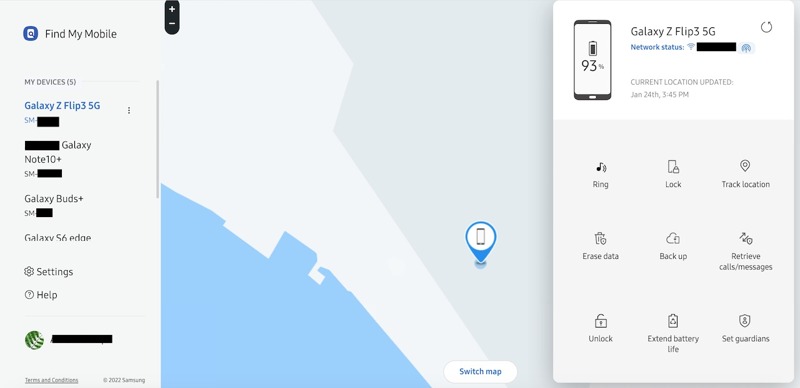
Trin 1 Log ind på https://findmymobile.samsung.cn/login med din Samsung-konto.
Trin 2 Derefter vil den spore din telefon på det interaktive kort.
Trin 3 Vælg din telefon under Mine enheder overskrift.
Trin 4 Klik på knappen Slet data mulighed for at fjerne alle data og indstillinger på din enhed, inklusive adgangskoden til låseskærmen.
Del 4: Sådan fjerner du skærmlåsen på Android med pc
ADB, eller Android Debug Bridge, kan fjerne låseskærmen på en telefon fra en pc. Det fungerer via kommandolinjer og kræver tekniske færdigheder. Derfor deler vi de detaljerede trin nedenfor:
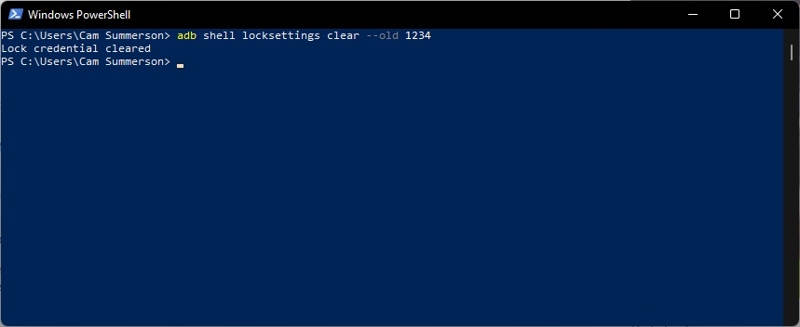
Trin 1 Opsæt ADB på din pc.
Trin 2 Slut din telefon til din pc med et USB-kabel.
Trin 3 Åbn kommandoprompten eller PowerShell-vinduet.
Trin 4 Skriv kommandoen: adb shell låseindstillinger ryd --old LEGITIMATIONSOPLYSNINGERErstat LEGITIMATIONSKODE med dine nuværende loginoplysninger.
Trin 5 Hvis du ser Låseskærm deaktiveret angivet til sand, indikerer det, at kommandoen virkede.
Bemærk: Hvis din telefon har en sikker låseskærm, skal du bruge kommandoen: adb -s SERIENUMMER shell låseindstillinger ryd –gammel LEGITIMATIONSKODE.
Del 5: Sådan fjerner du skærmlåsen på Android i gendannelsestilstand
En anden måde at fjerne skærmlåsen på Android er Recovery-tilstandDen omgår operativsystemet og åbner bootloader-skærmen. Derefter kan du fjerne alle data på din enhed, inklusive skærmlåse.
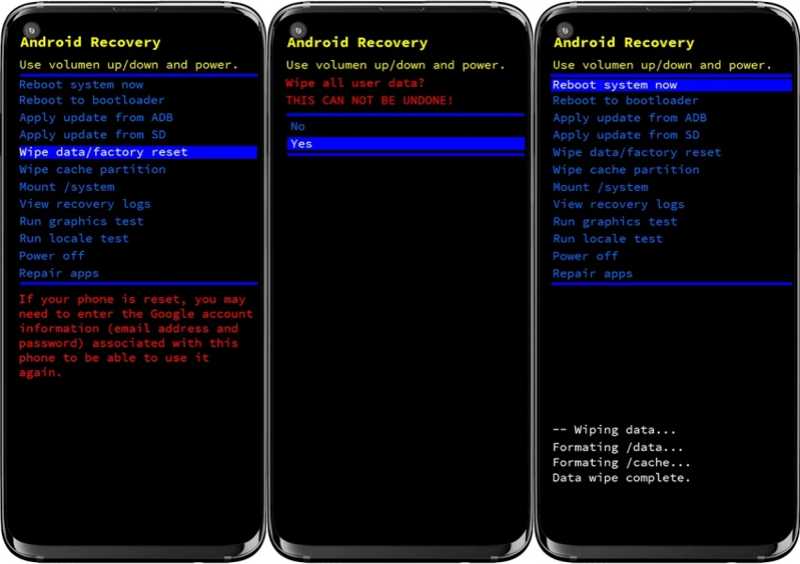
Trin 1 For de fleste Android-enheder skal du trykke og holde nede volumen Down + Strøm knapper.
For Samsung-enheder skal du trykke og holde nede volumen op + Strøm knapper samtidigt.
Trin 2 Slip knapperne, indtil bootloader-skærmen vises.
Trin 3 Vælg den Ryd data / fabriks tilstand mulighed med lydstyrkeknapperne.
Trin 4 Tryk Strøm knappen for at bekræfte den.
Trin 5 Type Ja når du bliver bedt om det, og tryk på Strøm.
Trin 6 Når processen er færdig, skal du vælge Genstart systemet nu valgmulighed.
Trin 7 Tryk Strøm knappen for at gå ind i standardtilstanden og konfigurere din enhed igen.
Del 6: Sådan fjerner du skærmlåsen på telefonen uden en adgangskode
Hvis du har glemt din telefonadgangskode, Apeaksoft DroidAide Android Unlocker kan hjælpe dig med at fjerne skærmlåsens pinkode på din Android-telefon. Den kan slette alle skærmlåse fra din telefon eller tablet uden nogen begrænsninger. Desuden gør det brugervenlige design den nem at bruge.

Downloadet af over 1,000,000 brugere
- Fjern adgangskoden til skærmlåsen fra Android-enheder.
- Kræv ikke en adgangskode under processen.
- Tilgængelig for deaktiverede, frosne og ødelagte enheder.
- Omgå Google FRP-lås uden den tilknyttede Google-konto.
- Arbejde for en bred vifte af Android-mærker og -modeller.
Sikker download

Sådan fjerner du skærmlåsen på din telefon uden en adgangskode
Trin 1 Installer Android Unlock-værktøjet
Start Android-oplåsningssoftwaren, når du har installeret den på din computer. Vælg Fjern skærmadgangskode tilstand for at fortsætte. Hvis din telefon er låst af Google FRP, skal du vælge Omgå Google FRP-lås tilstand i stedet.
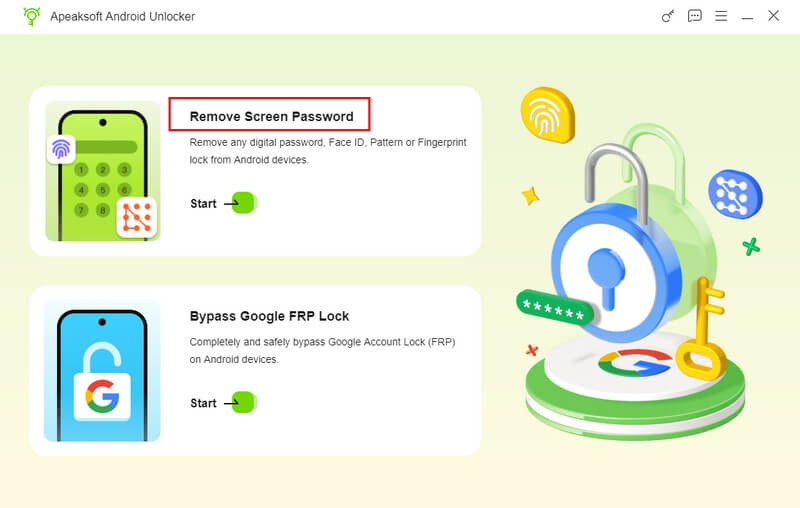
Trin 2 Opret forbindelse til din telefon
Vælg dit telefonmærke i vinduet. Forbind derefter din telefon til din computer med et kompatibelt USB-kabel. Tryk på, hvis du bliver bedt om det. Stol på din skærm for at stole på denne computer.
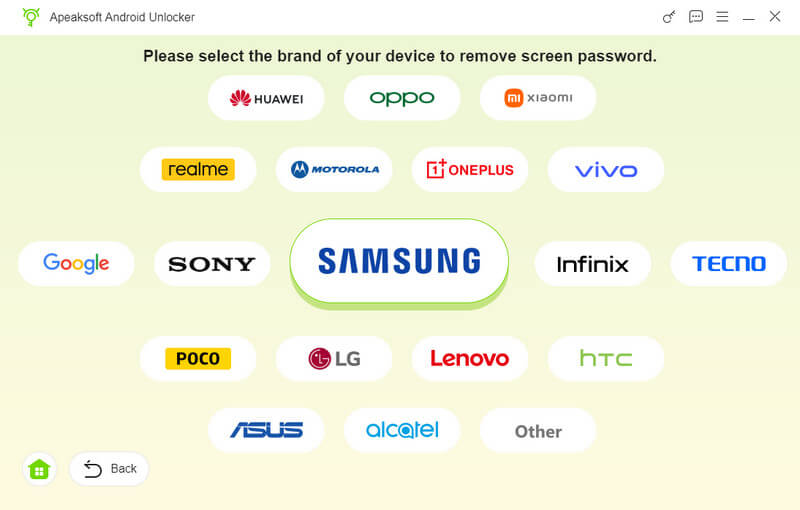
Trin 3 Fjern skærmlåse
Når din telefon er genkendt, skal du klikke på Fjern nu knappen for at begynde at fjerne skærmlåsens pinkode fra din Android-enhed med det samme. Når det er gjort, skal du frakoble din telefon og lukke softwaren.
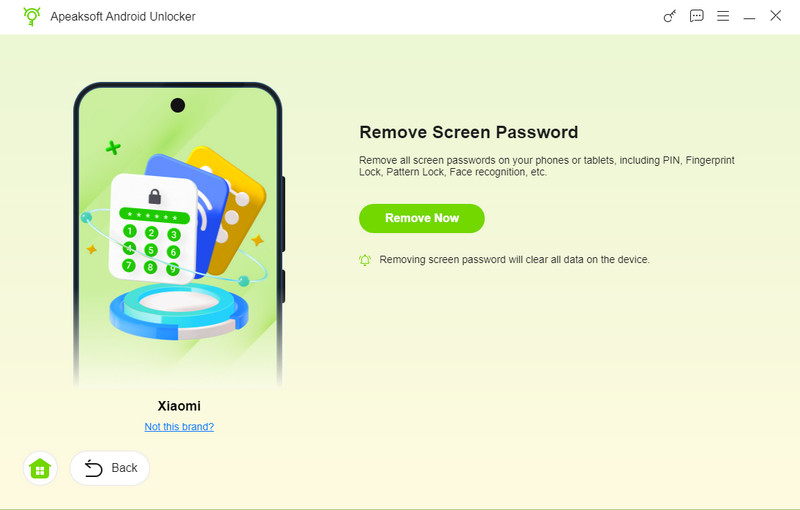
Bemærk: Processen kan slette alle dine data. Du bør sikkerhedskopiere din telefon først.
Konklusion
Denne guide delte seks måder at fjern skærmlås på Android enheder i forskellige situationer. Den nemmeste måde er at fuldføre jobbet i din Indstillinger-app. Google Find min enhed kan fjerne aktuelle skærmlåse på din Android-enhed. Samsung Find min mobil kan slette alle data på dine Galaxy-enheder, inklusive låseskærmen. Derudover kan du prøve ADB og gendannelsestilstand. Apeaksoft DroidAide Android Unlocker er one-stop-løsningen til hurtigt at slippe af med Android-låseskærmen.
 Apeaksoft DroidAide
 Lås dine Android-adgangskoder op og omgå FRP-låsen nemt.
Sikker download
Relaterede artikler




