


Top 5 Huawei FRP-værktøjer til at omgå Huawei FRP-lås med/uden computer

Hvis du har aktiveret Google FRP (Factory Reset Protection) sikkerhedsfunktionen og udført en fabriksnulstilling på din Huawei-telefon, vil du støde på en situation, hvor Huawei-enheden sidder fast ved Google-kontobekræftelsesgrænsefladen. Du kan nemt omgå denne lås med dine Google-kontooplysninger.
Men hvad nu hvis du ikke kan huske dine gamle Google-kontooplysninger? I dette tilfælde kan du prøve de 5 pålidelige Huawei FRP værktøjer fra denne artikel.
Ansvarsfraskrivelse
Alle Huawei FRP-omgåelsesværktøjer, der er nævnt i denne artikel, er kun til uddannelsesmæssige formål. Prøv dem på dine lovligt ejede enheder, ellers vil der være juridiske risici. Omgåelse af FRP vil ugyldiggøre din enheds garanti, og forkert betjening kan forårsage datatab eller softwareproblemer. Sørg for, at du fuldt ud forstår de potentielle risici og konsekvenser.
SIDEINDHOLD:
Del 1: Hvad er Huawei FRP-lås
Ligesom de fleste FRP-låse på Android-telefoner er Huawei FRP-låsen en tyverisikringsmekanisme på Huawei-mobiltelefoner. Når din Huawei-telefon har gennemgået en uautoriseret fabriksnulstilling, kræver det, at du indtaster de tilknyttede Google-kontooplysninger for at sikre dig, at du er ejeren af denne telefon.
Siden Mate 30-serien bruger Huawei ikke længere Google-tjenester. Fra da af har Huawei introduceret Huawei ID's fabriksnulstillingsbeskyttelsesmekanisme, der kræver verifikation af den tidligere loggede Huawei ID-konto i stedet for Google-kontoen. Det gjorde det vanskeligere at omgå Huawei FRP, da mange metoder ikke længere virker på nyere Huawei-enheder.
Del 2: Sådan omgår du Huawei FRP-lås med en computer
Værktøj 1. Apeaksoft DroidAide Android Unlocker
Baseret på vores tests af rigtige enheder, Apeaksoft DroidAide Android Unlocker understøtter fjernelse af FRP-lås på de fleste Android-baserede Huawei-enheder. Det, der gør dette Huawei FRP-værktøj enestående, er dets intuitive brugerflade og enkle trin. I modsætning til andre komplicerede Huawei FRP & ID-bypass-værktøjer kræver det ingen tekniske færdigheder.
- Forenklede procedurer for fjernelse af FRP til kompatible Huawei-enheder.
- Genvind normal enhedsadgang efter vellykket FRP-omgåelse.
- Understøtter de fleste Android-versioner (6.0 og nyere).
- Mac-versionen er ikke kommet endnu.
- Ikke kompatibel med HarmonyOS.
Sikker download
Sådan omgår du Huawei FRP ved hjælp af dette værktøj:
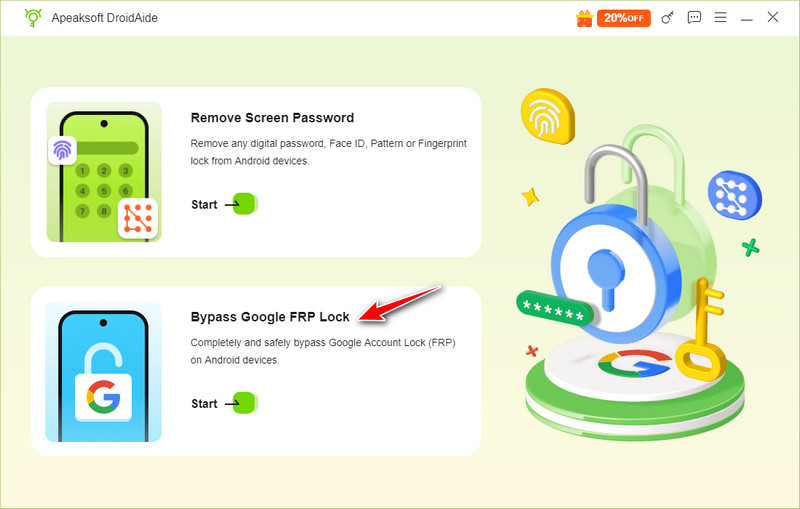
Trin 1 Få Apeaksoft DroidAide Android Unlocker fra linket ovenfor og vælg Omgå Google FRP-lås mulighed på hovedgrænsefladen.
Trin 2 Tilslut din enhed, og tjek din telefons model. Klik derefter på Omgå nu.
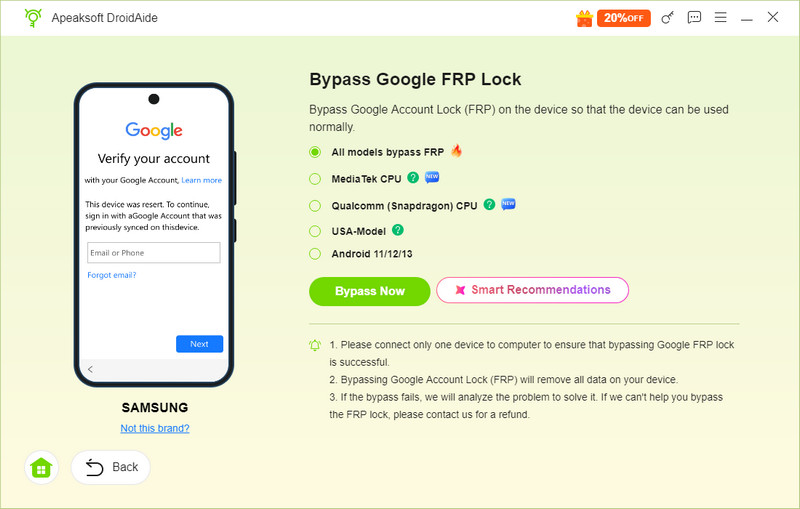
Trin 3 Følg instruktionerne på skærmen for at fjerne Huawei FRP-låsen.
Værktøj 2. Tenorshare 4uKey til Android
Tenorshare 4uKey til Android kan hjælpe dig med at omgå Google FRP-lås på Huawei-telefoner, der kører Android 10. Den giver klar vejledning til brugere med begrænset teknisk erfaring. Brugeroplevelsen kan dog variere fra person til person. Nogle onlineanmeldelser indikerer, at der er en forsinkelse i at modtage kundesupport.
- Forkert drift kan føre til risiko for datalækage.
- Den brugervenlige grænseflade er venlig for begyndere.
- Forkert drift kan føre til risiko for datalækage.
- Du kan kun bruge FRP-bypass-funktionen med en betalt licens.
- Det virker kun for tidlige Huawei-telefoner, der anvender Google-tjenester.
Sådan omgår du Huawei FRP via 4uKey til Android:
Trin 1 Download og start dette Huawei FRP-værktøj på din computer. Tilslut din låste Huawei-telefon med et USB-kabel. Vælg Fjern Google Lock (FRP) mulighed i hovedgrænsefladen.
Trin 2 Dette Huawei FRP-værktøj vil automatisk registrere din enheds mærke. Eller du kan vælge Huawei-logoet manuelt.
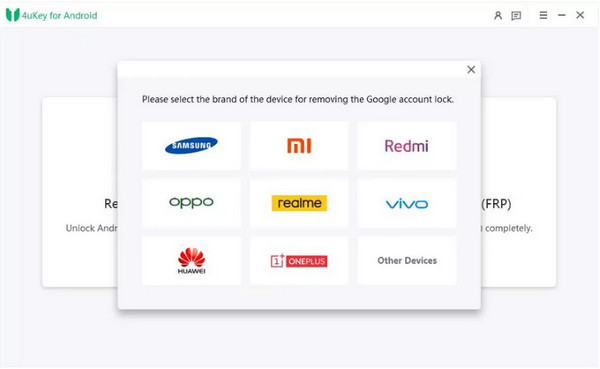
Trin 3 Udfør derefter instruktionerne på skærmen om, hvordan du omgår Google FRP-låsen på din Huawei-telefon.
Værktøj 3. Octoplus FRP-værktøj
Octoplus FRP-værktøj er en anerkendt Android-oplåsningsløsning, der understøtter Huawei, Samsung, Lenovo, ZTE, LG osv. Den tilbyder både Huawei FRP-omgåelse og fjernelse af skærmlås, hvilket er et fantastisk værktøj til administration af Android-enheder.
- Med en brugervenlig grænseflade kan du nemt bruge Octoplus FRP-værktøjet.
- Dette Huawei FRP-værktøj har bred kompatibilitet med populære Android-mærker.
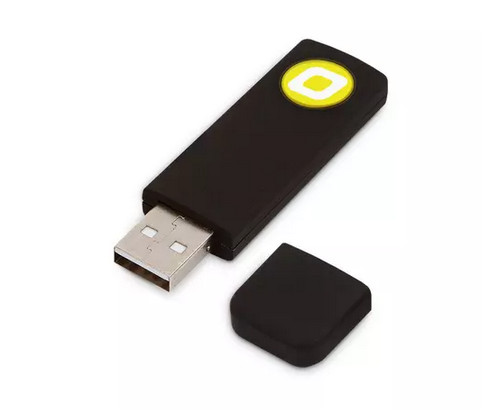
- Du skal købe et USB-flashdrev for at bruge dette værktøj.
- Kompliceret operationsprocedure.
Sådan bruger du Octoplus FRP Tool til at omgå Huawei FRP-lås:
Trin 1 Gå til webstedet for Octoplus FRP Tool for at downloade og starte dette Huawei FRP Tool. Køb Octoplus FRP Tool Dongler.
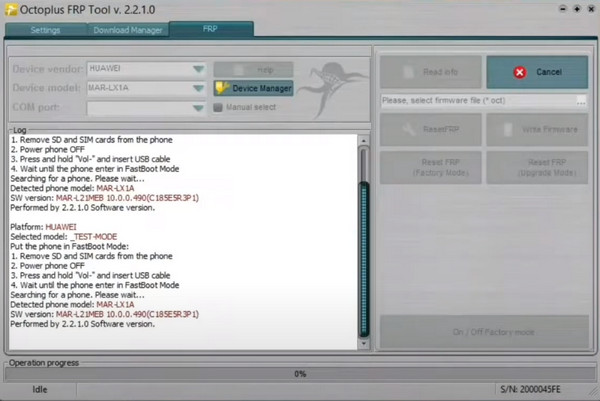
Trin 2 Skub SIM- og SD-kort ud fra din låste Huawei-telefon. Sæt din Huawei i FastBoot-tilstand og installer Octoplus FRP Tool-driveren ved hjælp af et USB-kabel.
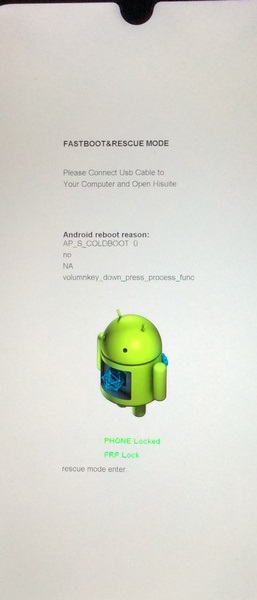
Trin 3 Klik på knappen Nulstil FRP knappen og følg instruktionerne på skærmen for at omgå FRP på din Huawei.
Apeaksofts redaktionelle team tester uafhængigt hvert værktøj. Vi verificerer kompatibilitet, succesrater, brugervenlighed og samlet ydeevne ved hjælp af rigtige enheder og de nyeste operativsystemer. Vores anmeldelser er baseret på praktisk erfaring, teknisk analyse og brugerfeedback. Vi gennemgår og opdaterer regelmæssigt indholdet for at afspejle softwareopdateringer, ændringer i operativsystemet og brugerfeedback.
- TestmiljøWindows 10/11 Pro (24H2), macOS Ventura & Sequoia 15, Huawei-telefoner, der dækker alt fra ældre modeller til almindelige modeller, Android 6.0 og nyere
- Simulerede oplåsningsscenarierGoogle FRP-lås efter fabriksnulstilling, Huawei ID-beskyttelseslås til fabriksnulstilling
- Testede funktionerFRP-låseomgåelse, fjernelse af Huawei ID-lås
- TestreglerHvert værktøj testes mindst tre gange på forskellige enheder og netværksmiljøer. Kun hvis FRP-låsen er helt fjernet, og enheden kører normalt, tæller værktøjet som vellykket.
- PåmindelseSuccesraten for oplåsning afhænger af enhedsmodel, systemversion, udbyderbegrænsninger og netværksforhold.
Del 3: Sådan omgår du Huawei FRP-lås uden en computer
Værktøj 1. QuickShortcutMaker APK
QuickShortcutMaker APK er et gratis værktøj, der kan hjælpe dig med at fjerne FRP-låsen fra din Huawei-telefon og tilføje en ny Google-konto.
- Det kan hjælpe dig med at fjerne Huawei FRP-låsen gratis.
- Den kan nemt lave genveje til at få adgang til applikationer og skjulte funktioner.
- Det kræver ingen root- og administratorrettigheder for at køre.
- Du skal downloade Google Account Manager 7.7.2 eller ældre for at få det til at virke.
Sådan bruger du QuickShortcutMaker APK til at omgå Huawei FRP-lås:
Trin 1 Konfigurer din låste Huawei-telefon fra starten og opret en forbindelse med et stabilt Wi-Fi-netværk. Vælg Tilføj netværk og skriv enhver tekst i boksen. Tryk derefter på og hold teksten nede, indtil knappen med tre prikker vises. Tryk derefter på den og vælg VURDERE for at åbne Google-browseren.
Trin 2 Søg og download Google Account Manager APK i henhold til din Android OS-version. Efter installationen skal du downloade QuickShortcutMaker APK og installere den.
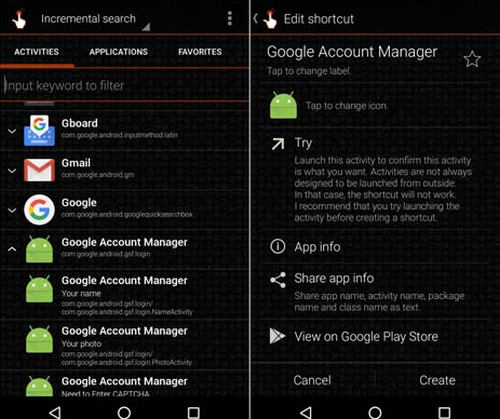
Trin 3 Åbn den og find Google Account Manager med Indtast en hvilken som helst e-mail og adgangskode valgmulighed.
Trin 4 Trykke på Prøv. Tryk derefter på knappen med tre prikker og vælg Browserlogon.
Trin 5 Indtast din nuværende Google-konto og adgangskode. Derefter kan du genstarte din telefon uden FRP-låsen.
Værktøj 2. TalkBack (Android 11-13)
Til tidlige Huawei-telefoner er der en TalkBack-funktion designet specielt til personer med synshandicap. Den kan læse tekst, knapper, notifikationer osv. op på skærmen, så brugere, der ikke kan se skærmen tydeligt, kan betjene telefonen. Du kan dog bruge denne funktion til at omgå Huawei FRP-låsen.
- Det er en gratis funktion.
- Du behøver ikke at downloade software.
- Kompatibiliteten er begrænset i de nyligt udgivne Huawei-enheder med nye sikkerhedsrettelser.
Sådan bruger du TalkBack til at omgå FRP-låsen på Huawei:
Trin 1 Tryk på tasterne Lydstyrke op og Lydstyrke ned samtidig i cirka 3 sekunder for at åbne TalkBack-siden.
Trin 2 Tegn et L-formet mønster på skærmen for at aktivere stemmekommandoprompten.
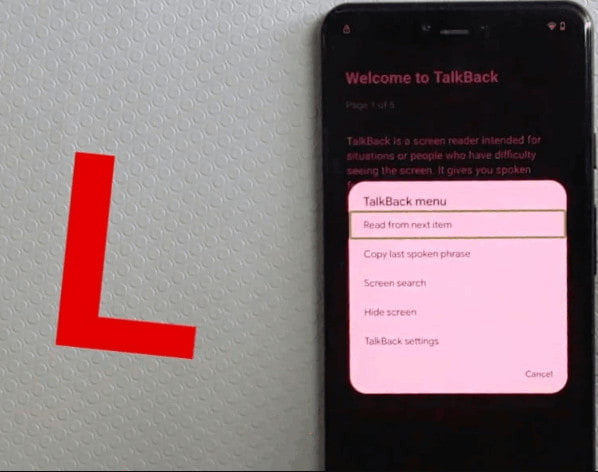
Trin 3 Sige Åbn Google Assistant for at åbne YouTube.
Trin 4 Gå til Indstillinger - Om - Googles privatlivspolitik for at åbne browseren.
Trin 5 Tilføj en ny Google-konto i browseren.
tips: Er der andre måder at omgå Huawei FRP-låsen uden en pc?
Ja, du kan sætte din Huawei-enhed i fejlsikret tilstand for at omgå den irriterende Google FRP-lås uden en pc. Brug lydstyrkeknapperne til at vælge Ryd data / fabriks tilstand og tryk på Strøm knappen for at bekræfte. Gå derefter til Indstillinger > Systemkrav > Nulstil > Nulstil alle indstillinger > Avancerede indstillinger > Genstart.
Del 4: Ofte stillede spørgsmål om Huawei FRP Tool
Hvad er forskellen mellem Google FRP og Huawei ID-lås på HarmonyOS-enheder?
Google FRP kræver verifikation af Google-konto, mens Huawei ID-lås kræver det Huawei ID, der er knyttet til enheden. På HarmonyOS-enheder er Huawei ID-låsen den primære sikkerhedsbeskyttelsesmekanisme.
Hvorfor mislykkes TalkBack FRP-metoder på Mate 60-serien?
Mange af de sikkerhedshuller og sårbarheder, som TalkBack har benyttet sig af, er blevet rettet i de nyere versioner af HarmonyOS.
Virker Huawei FRP-værktøjer på alle Huawei-modeller?
Nej. De fleste af dem udnytter nogle smuthuller, mens nyere sikkerhedsopdateringer har rettet mange tidligere angreb.
Kan jeg stole på gratis FRP-værktøjer, der er downloadet fra tilfældige websteder?
Vær forsigtig og klog, når du downloader de såkaldte gratis Huawei FRP-værktøjer. Du bør vælge velrenommerede leverandører eller verificerede community-værktøjer og downloade dem fra deres officielle websteder.
Er der officielle måder at fjerne FRP fra en Huawei-telefon?
Den bedste og sikreste måde at fjerne Huawei FRP-låsen på er at få din Google-konto tilbageLog ind med dine loginoplysninger, så vil FRP-låsen være væk for altid.
Konklusion
Denne artikel indeholder 5 praktiske Huawei FRP-metoder og -værktøjer til din reference. Med disse praktiske værktøjer behøver du ikke at bruge et Huawei FRP-værktøj med FRP-nøglen. Vi håber, at denne artikel kan hjælpe dig ud af Google-kontobekræftelsesskærmen på kompatible Huawei-enheder.
 Apeaksoft DroidAide
 Lås dine Android-adgangskoder op og omgå FRP-låsen nemt.
Sikker download
Relaterede artikler




