

Sådan låser du op eller nulstiller en låst Android-enhed til fabriksindstillingerne

"Jeg har glemt min telefons adgangskode og kan ikke åbne den. Kan jeg få adgang til eller nulstille min telefon til fabriksindstillingerne?" Brugere kan være låst ude af deres Android telefonen, fordi de har glemt deres adgangskode, skærmene er revnede, eller deres telefon er helt smeltet ned. Der er dog ingen grund til panik, da der er et par måder at genvinde adgang til din Android-enhed og hurtigt nulstille den til fabriksindstillingerne.
SIDEINDHOLD:
- Del 1: Sådan bryder du ind i en Android-låst enhed
- Del 2: Sådan låser du en låst Android-telefon op via Smart Lock
- Del 3: Sådan fjerner du en låst Android-adgangskode med ADB
- Del 4: Sådan nulstiller du en låst Android-enhed til fabriksindstillingerne via Find min enhed
- Del 5: Sådan fabriksindstilles en låst Android i gendannelsestilstand
Del 1: Sådan bryder du ind i en Android-låst enhed
Apeaksoft Android Unlocker er en nem måde at bryde ind på din enhed, når du er låst ude af din Android-adgangskode. Den kan fjerne skærmadgangskoden og nulstille din enhed til fabriksindstillingerne uden tekniske færdigheder.
En hurtig måde at fabriksindstille en Android-telefon, når den er låst ude
- Bryd ind på en Android-enhed uden adgangskoden.
- Arbejde i forskellige situationer, herunder en deaktiveret telefon.
- Omgå Google FRP-lås uden adgangskode.
- Understøtter en bred vifte af Android-mærker og -modeller.
Sikker download

Sådan fjerner du en låst Android-adgangskode
Trin 1 Opret forbindelse til din telefon
Start Android-oplåsningssoftwaren, når du har installeret den på din computer. Tilslut din telefon til din computer med et USB-kabel. Vælg Fjern skærmadgangskode at fortsætte.

Trin 2 Vælg dit mærke
Vælg derefter dit telefonmærke, f.eks. Samsung. Softwaren vil automatisk registrere din enhed.

Trin 3 Fjern nu
Når du er klar, skal du klikke på Fjern nu knappen for at begynde at oplåse din Android-enhed.

Del 2: Sådan låser du en låst Android-telefon op via Smart Lock
Smart Lock er en indbygget funktion på Android-enheder. Når du har konfigureret den, forbliver din enhed ulåst, når du når en betroet placering eller opretter forbindelse til en betroet enhed, afhængigt af dine indstillinger.
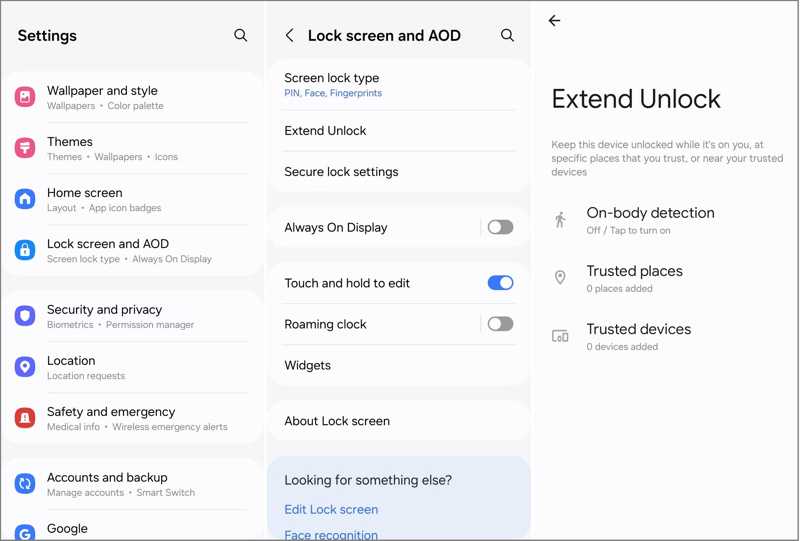
Trin 1 Åbne Indstillinger App på din telefon.
Trin 2 Gå til Sikkerhed fanebladet og vælg Smart Lock.
tips: Hvis du bruger en Samsung-enhed, skal du gå til Låseskærm og AOD, og vælg Forlæng låsen.
Trin 3 Nu vil du se tre muligheder:
On-body detektionDin telefon forbliver ulåst, når du bærer den.
Pålidelige steder: Angiv en placering, hvor din enhed forbliver ulåst, når du er i nærheden af den.
Pålidelige enheder: Indstil en Bluetooth-enhed til at holde din telefon ulåst, når den er tilsluttet den.
Efter opsætningen kan du nå det betroede sted eller oprette forbindelse til en betroet enhed for at låse din enhed op, når du er låst ude af din Android-telefon.
Del 3: Sådan fjerner du en låst Android-adgangskode med ADB
Android gemmer dine loginoplysninger i en bestemt fil, inklusive fingeraftryk, pinkode, mønstre og mere. Du kan få adgang til denne fil med ADB for at låse din telefon op, når du er låst ude af Android.
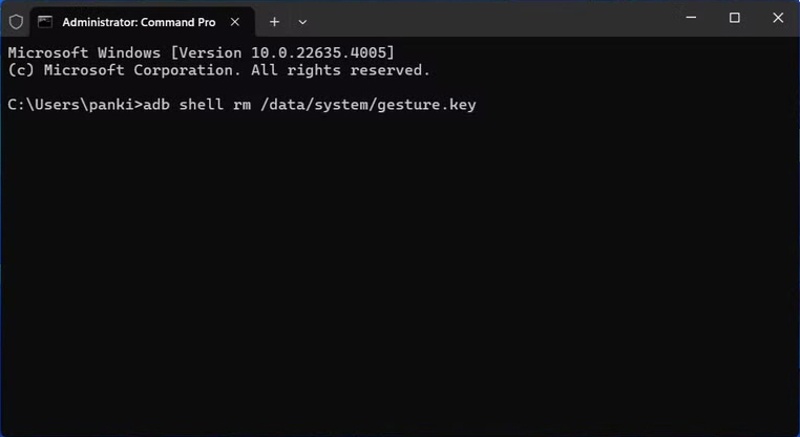
Trin 1 Sørg for, at USB-fejlfindingstilstand er aktiveret på din telefon.
Trin 2 Tilslut din telefon til din computer med et USB-kabel.
Trin 3 Installer ADB på din computer.
Trin 4 Kør en kommandoprompt eller terminal i ADB-installationsmappen.
Trin 5 Indtaste adb shell rm /data/system/gestus.tast og ramte Indtast nøgle på dit tastatur.
Trin 6 Genstart din telefon, så kan du få direkte adgang til den.
Yderligere læsning
Del 4: Sådan nulstiller du en låst Android-enhed til fabriksindstillingerne via Find min enhed
Hvis du ønsker at Gendan fabriksindstillinger en Android-telefon, når den er låst ude, kan Googles Find min enhed opfylde dine behov. Forudsætningen er, at du skal have aktiveret Find min enhed på din telefon, før den låses.
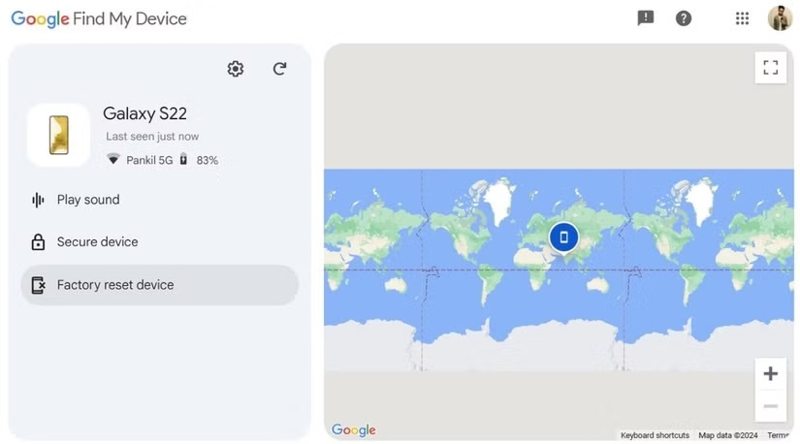
Trin 1 Gå til https://www.google.com/android/find/ i en browser, og log ind med den Google-konto, du har tilføjet til din telefon.
Trin 2 Vælg din telefon, hvis du er logget ind med flere enheder.
Trin 3 Find min enhed sporer din telefon på kortet.
Trin 4 Klik derefter på Fabriksindstilling af enhed.
Trin 5 Hvis du bliver bedt om det, skal du bekræfte din handling og begynde at nulstille den til fabriksindstillingerne.
Når du konfigurerer din telefon igen, skal du indtaste adgangskoden til din Google-konto for at deaktivere FRP.
Del 5: Sådan fabriksindstilles en låst Android i gendannelsestilstand
Hvis du ikke har konfigureret Find min enhed på din telefon, skal du nulstille en låst Android-telefon til fabriksindstillingerne i gendannelsestilstand. Denne metode bruger de fysiske knapper på din telefon. Du skal dog stadig bruge adgangskoden til din Google-konto for at deaktivere FRP, når du konfigurerer den.
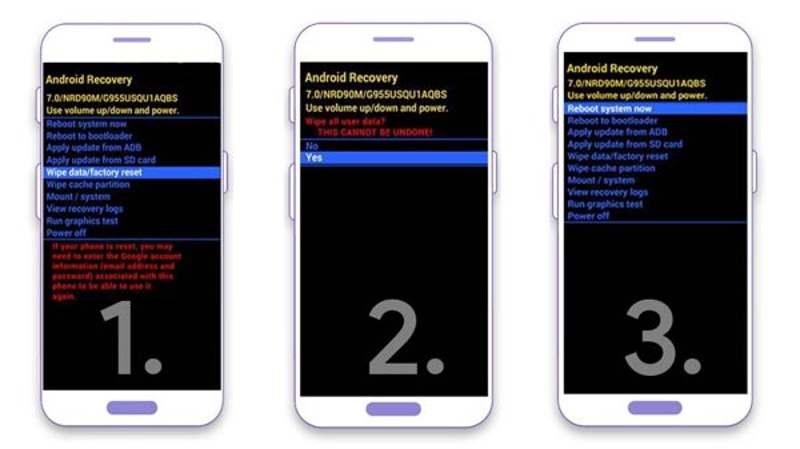
Trin 1 Tryk længe på Strøm knappen, og tryk på Sluk.
Trin 2 Når din skærm bliver sort, skal du trykke på og holde volumen Down + Strøm knapperne sammen, indtil du går i gendannelsestilstand.
Trin 3 Brug bind knapper til at fremhæve Ryd data / fabriks tilstand.
Trin 4 Hit the Strøm knappen for at vælge den.
Trin 5 Vælg derefter Ja med bind knapper, og tryk på Strøm.
Trin 6 Når det er færdigt, skal du vælge Genstart systemet nu.
Konklusion
Denne guide fortalte dig, hvad du kan gøre, hvis du er låst ude af en Android telefon eller tablet. Smart Lock er en nem måde at låse din enhed op uden en adgangskode. ADB kan fjerne den fil, der gemmer dine skærmlåse. Find min enhed og gendannelsestilstand bruges til at nulstille din telefon til fabriksindstillingerne uden at låse den op. Apeaksoft Android Unlocker kan fjerne telefonens adgangskode, hvis du har glemt den.
Relaterede artikler
GSMneo FRP er en platform, der samler FRP-omgåelsesværktøjer for at omgå Google FRP-låsen ved hjælp af visse APK'er uden en computer.
Her kan du lære, hvordan du fabriksindstiller en låst Android-telefon i gendannelsestilstand, bruger Google Find min enhed og meget mere.
Dette indlæg tilbyder en praktisk gennemgang af Techeligible FRP, der dækker hvordan det fungerer, enhedskompatabilitet og en sammenligning af det bedste FRP-bypass-alternativ.
Hard Reset info FRP Bypass er en løsning til Google-lås på Android. Du kan få en komplet gennemgang af Hard Reset info fra denne artikel.



