

Sådan nulstiller du din Android-telefon til fabriksindstillingerne, når den er låst

Det kan være frustrerende at opdage, at du er låst ude af din Android-telefon eller -tablet. Hvis du har glemt din pinkode eller dit mønster, er det umuligt at få adgang til din enhed. Der findes dog metoder til at nulstilling af en Android-telefon, når den er låstDisse metoder er naturligvis forbundet med visse forudsætninger. Vi identificerer de gennemprøvede metoder, oplister forudsætningerne og deler arbejdsgangene. Derefter kan du få adgang til din håndsæt igen.
SIDEINDHOLD:
- Del 1: Når du skal nulstille en Android-telefon
- Del 2: Sådan nulstilles en Android-telefon i gendannelsestilstand, når den er låst
- Del 3: Sådan nulstiller du en Android-telefon, når den er låst eksternt
- Del 4: Sådan nulstilles en Android-telefon, når den er låst med en anden telefon
- Del 5: Sådan nulstilles en låst Android til fabriksindstillingerne ved hjælp af en computer
Del 1: Når du skal nulstille en Android-telefon
Nulstilling af en Android-telefon er også kendt som hård nulstilling, fabriksnulstilling eller masternulstilling. Processen sletter alle data og brugerdefinerede indstillinger på din enhed og bringer den tilbage til fabriksindstillingerne. Scenarier, hvor du skal nulstille en Android-telefon, omfatter:
1. Du har glemt adgangskoden til din mobilenhed.
2. Der opstår softwarefejl på din Android-enhed.
3. Din telefon er blevet stjålet eller mistet.
4. Du vil sælge din enhed eller give den videre til andre.
Del 2: Sådan nulstilles en Android-telefon i gendannelsestilstand, når den er låst
En måde at nulstille en Android-telefon på, når den er låst, er i gendannelsestilstand. Det er den indbyggede funktion, der giver adgang til boot-menuen uden at skulle åbne Android-operativsystemet. Processen kræver ikke ekstra hardware.
Krav
1. Hardwareknapperne på din telefon virker.
2. Den tilknyttede Google-kontoadgangskode, hvis du har aktiveret FRP.
Her er trinene til at nulstille din Android-telefon fuldstændigt, når den er låst:
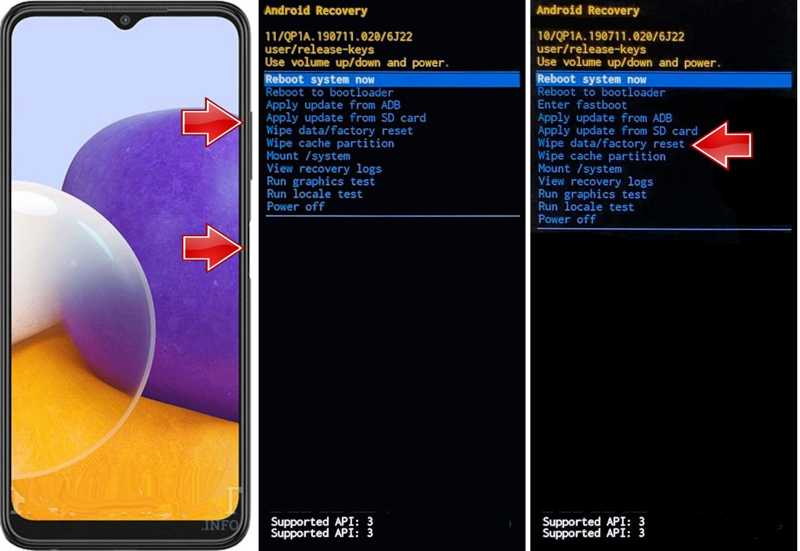
Trin 1 Tryk længe på Strøm knappen for at udløse sluk-skærmen.
Trin 2 Vælg Power Off eller en lignende mulighed.
Trin 3 Hold derefter nede Lydstyrke op + strøm knapperne sammen, indtil din telefon går i gendannelsestilstand.
tips: For nogle enheder skal du bruge Volume Down + Power knapper.
Trin 4 Brug Bind knapper til at fremhæve Ryd data / fabriks tilstand valgmulighed.
Trin 5 Tryk Strøm knappen for at vælge den.
Trin 6 Hvis du bliver bedt om det, skal du markere Ja med lydstyrkeknapperne, og tryk på Strøm knappen for at bekræfte den.
Trin 7 Når det er færdigt, skal du fremhæve Genstart systemet nu, og ramt Strøm .
Bemærk: Hvis FRP er aktiveret, skal du stadig angive den tilknyttede Google-kontoadgangskode, når du konfigurerer den.
Del 3: Sådan nulstiller du en Android-telefon, når den er låst eksternt
Hvis din telefon bliver væk eller stjålet, kan du nulstille din Android-telefon, når den er låst via Google Find min enhed. Det er en hjemmeside udgivet af Google til sporing af Android-enheder. Derudover giver den et par muligheder for at håndtere din telefon via fjernadgang. Denne metode kan også hjælpe dig med at nulstille telefonen, når du glem din Android-adgangskode.
Krav
1. En Google-konto er knyttet til din Android-enhed.
2. Find min enhed er aktiveret.
3. Din enhed er online.
4. En webbrowser.
Her er trinene til at nulstille din Android-telefon eksternt, når den er låst:
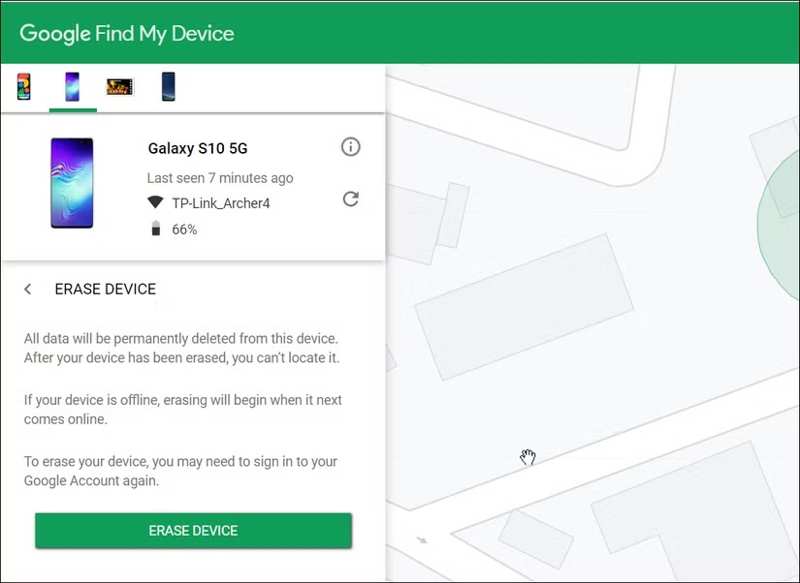
Trin 1 Gå til https://android.com/find i en browser, og log ind med den Google-konto, der er knyttet til din telefon.
Trin 2 Vælg den enhed, du vil nulstille, hvis du har mere end én enhed tilknyttet.
Trin 3 Tryk eller klik på Slet enhed .
Trin 4 Læs advarslen og tryk på Slet enhed igen.
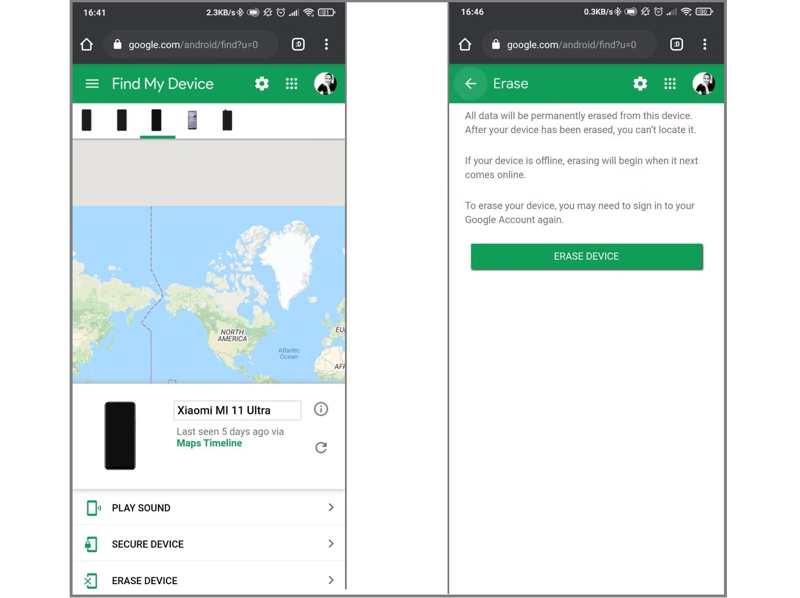
Trin 5 Indtast adgangskoden til din Google-konto, hvis du bliver bedt om det.
Trin 6 Når det er færdigt, genstarter din enhed og får en Gendan fabriksindstillinger.
Bemærk: Hvis din enhed er offline i øjeblikket, starter fabriksnulstillingen næste gang, den opretter forbindelse til internettet.
Del 4: Sådan nulstilles en Android-telefon, når den er låst med en anden telefon
Udover hjemmesiden har Google også udgivet appen Find min enhed til sporing af Android-enheder. Det er en anden måde at nulstille en låst Android-telefon på, selvom du ikke har din enhed i hånden.
Krav
1. En Google-konto er knyttet til din enhed.
2. Find min enhed er aktiveret.
3. Din telefon er online.
4. En tilgængelig Android-enhed.
Her er trinnene til at nulstille en låst Android-telefon ved hjælp af en anden enhed:
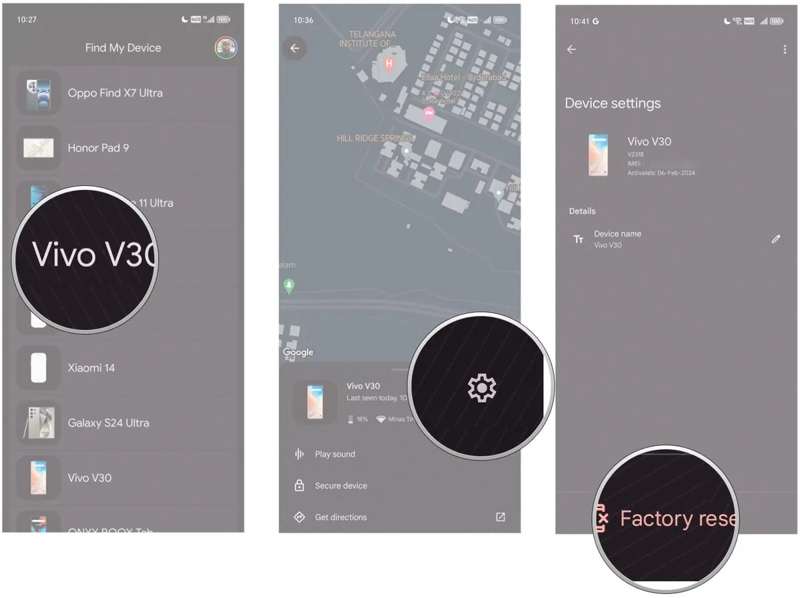
Trin 1 Kør Find Min enhed appen fra appskuffen. Du kan downloade den gratis fra Play Butik.
Trin 2 Log ind med din Google-konto og adgangskode.
Trin 3 Vælg din telefon eller tablet fra listen.
Trin 4 Tryk på ikonet Indstillinger knap med et gearikon.
Trin 5 Vælg Factory reset.
Trin 6 Hvis du bliver bedt om det, skal du indtaste din Google-kontoadgangskode igen for at begynde at nulstille din enhed.
Del 5: Sådan nulstilles en låst Android til fabriksindstillingerne ved hjælp af en computer
Hvis ovenstående metoder ikke er tilgængelige, Apeaksoft Android Unlocker er en god mulighed. Den kan fabriksnulstille en låst Android-enhed ved hjælp af en computer. Endnu vigtigere er det, at den fungerer på enhver telefon eller tablet uden forudgående krav.
Den bedste måde at fabriksindstille en låst Android-telefon ved hjælp af en computer
- Hard nulstilling af en Android-telefon eller -tablet med et enkelt klik.
- Kræver ikke din Google-konto eller adgangskode.
- Tilbyd bonusfunktioner, som f.eks. FRP-bypass.
- Arbejde for deaktiverede eller ødelagte enheder.
- Understøtter næsten alle Android-mærker og -modeller.

Sådan nulstilles en låst Android-telefon til fabriksindstillingerne ved hjælp af en computer
Trin 1
Installer Android Unlocker
Start den bedste Android-oplåsningssoftware efter installation på din computer. Vælg derefter Fjern skærmadgangskode at fortsætte.

Trin 2
Vælg dit mærke
Vælg derefter dit telefonmærke. Forbind din låste telefon til din computer med et kompatibelt kabel. Tryk på, hvis du bliver bedt om det. Stol på din telefon for at have tillid til denne computer.

Trin 3
Nulstil fabrikken til din telefon

Bemærk: Hvis du har aktiveret FRP, skal du vælge Omgå Google FRP-lås og fjerne låsen på din enhed.
Konklusion
Denne artikel delte fire måder at Fabriksindstilling af en låst Android telefon eller tablet i forskellige situationer. Gendannelsestilstanden giver dig mulighed for at slette din enhed uden en computer. Googles Find min enhed-webapp giver dig mulighed for at nulstille din enhed eksternt ved hjælp af en browser. Find min enhed-mobilappen er en anden mulighed. Du skal dog følge kravene. Apeaksoft Android Unlocker kan fabriksnulstille enhver Android-enhed uden tekniske færdigheder.
Relaterede artikler
Det er meget udmattende at glemme pinkoden på din telefon. Denne artikel viser dig, hvordan du nemt ændrer og omgår pinkoden til Android-låseskærmen.
Hvis du pludselig har glemt mønsterlåsen på din Android-telefon, kan du lære af denne artikel, hvordan du nemt låser din telefon op.
Google kan sikkerhedskopiere og gendanne din enhed og administrere dine data effektivt. Denne guide viser dig, hvordan du henter Google Backup på Android.
Her kan du lære seks effektive metoder til gendannelse af SMS-beskeder på Android-smartphones, selvom du ikke har en sikkerhedskopifil.



