

Detaljeret guide til låseskærm til Samsung og tilpasning af den

Moderne smartphones som Samsung er ikke bare kommunikationsværktøjer, de gemmer også dine personlige fotos, beskeder, bankapps og utallige andre følsomme oplysninger. Derfor skal du låseskærm til Samsung og andre smartphones.
Låseskærmen tilbyder meget mere end blot en simpel sikkerhedsforanstaltning. Det er et dynamisk rum, der blander beskyttelse, bekvemmelighed og personalisering. Denne artikel vil i dybden forklare funktionerne, tilpasningsmulighederne og sikkerhedsaspekterne ved Samsungs låseskærm og give tips til nemt at omgå den låste Samsung-skærm.
SIDEINDHOLD:
Del 1: Hvad er Samsung-låseskærmen
Samsung-låseskærmen er den brugerflade, du ser først, når du tænder eller tænder din Samsung-smartphone eller -tablet. Den tjener to primære formål: Sikkerhed og hurtige notifikationer på din telefon, f.eks. notifikationer, tid og nogle widgets. Måske fokuserer de fleste brugere kun på sikkerhedsfunktionen. Lad os se, hvad Samsung-låseskærmen kan gøre for dig!
1. Sikre godkendelsesmetoder
Samsung-enheder understøtter en række godkendelsesmetoder til at låse låseskærmen sikkert op, f.eks. PIN-kode, adgangskoder, Face ID og endda biometriske data. Samsungs låseskærm bruger mange metoder til at beskytte dine data og dit privatliv.
2. Information på skærmen
Samsungs låseskærm kan vise notifikationer fra apps, tid og dato samt widgets som vejr, batteri, musikafspilning og mere. Du kan tilpasse, hvad du vil have vist på din Samsung-låseskærm.
3. Baggrund og dynamisk låseskærm
Du kan også bruge dit foretrukne billede som baggrundsbillede på din Samsung-låseskærm. Mange Samsung-modeller understøtter også dynamisk låseskærm og endda videobaggrunde.
Del 2: Sådan opsætter og ændrer du Samsung-låseskærmen
For at sikre din Samsung-telefons sikkerhed kan du låse skærmen på din Samsung. Så kan andre ikke få adgang til dine data og dit privatliv, selvom de får fat i din telefon. Lad os nu se, hvordan du konfigurerer låseskærmen på din Samsung.
Opsæt Samsung-låseskærm
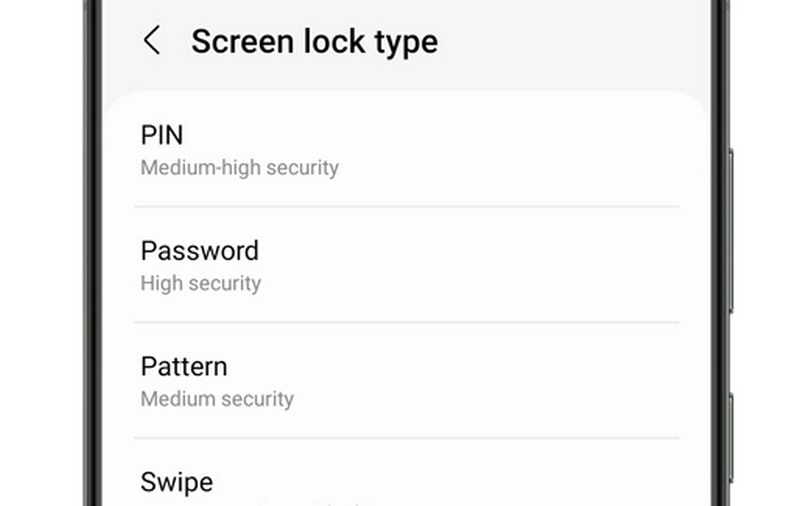
Trin 1 Åbne Indstillinger app. Stryg ned og tryk på Låseskærm og AOD. Tryk derefter på Skærmlås type .
Trin 2 Vælg den ønskede låsetype, og følg vejledningen på skærmen for at konfigurere Samsung-låseskærmen. Du kan konfigurere en pinkode, adgangskode, mønster og swipe.
Skift pinkode, adgangskode eller mønster til Samsung-låseskærmen
Hvis du vil ændre din Samsung-låseskærms pinkode, adgangskode eller mønster, skal du blot gå til Indstillinger, og tryk derefter på Lås skærm, Og derefter Skærmlås typeHer skal du indtaste din pinkode, adgangskode eller mønster til din Samsung-låseskærm. Derefter kan du nemt ændre det.
Del 3: Sådan tilpasser du Samsung-låseskærmen
Du kan også tilpasse tingene på din Samsung-låseskærm, f.eks. baggrundsbilledet og widgets.
Sådan ændrer du Samsungs låseskærmbaggrund
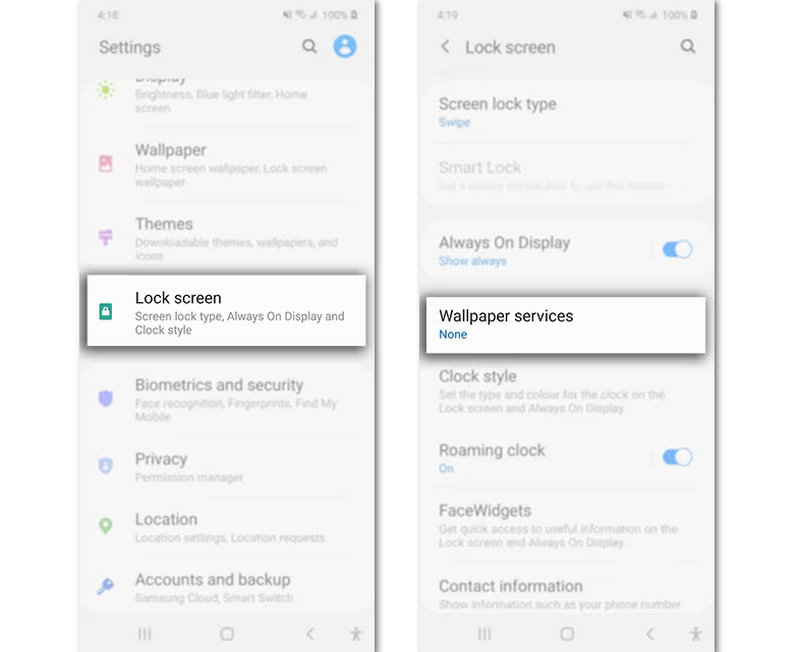
Trin 1 Gå til Indstillinger på din Samsung-enhed. Tryk på Tapet og stil fra listen.
Trin 2 Her skal du trykke på Skift baggrunde. Vælg Lås skærm som placeringen.
Trin 3 Nu kan du vælge et billede fra dine baggrunde eller dit galleri. Du kan også vælge et videobaggrund eller bruge Samsung Dynamic Lock Screen
Sådan tilføjer eller fjerner du Samsung Lock Screen-widgets
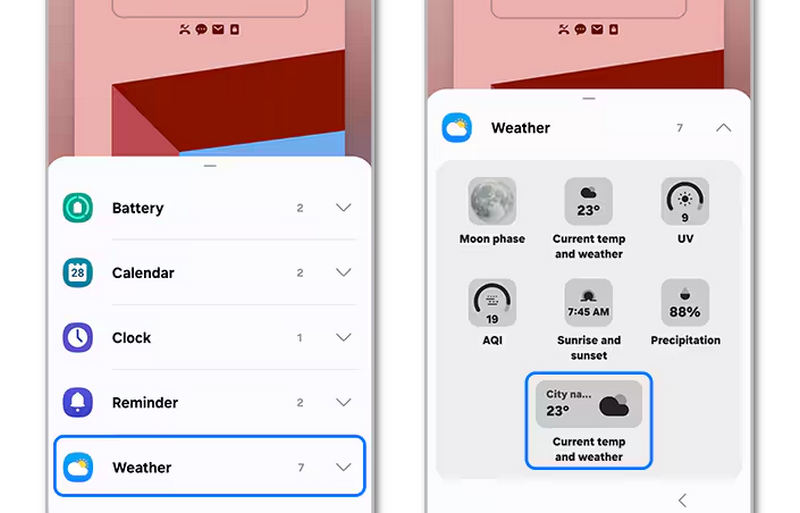
Trin 1 Gå til Indstillinger, og vælg Låseskærm. Tryk derefter på Widgets .
Trin 2 Vælg derefter de ønskede widgets, f.eks. vejr og musik.
Del 4: Sådan fjerner og omgår du Samsung-låseskærmen
Selvom låseskærmen på Samsung hjælper med at beskytte dine data og dit privatliv, er der tidspunkter, hvor du måske vil fjerne den for mere bekvem adgang til din telefon. Uanset om du husker din adgangskode eller har glemt den, viser vejledningerne nedenfor dig, hvordan du fjerner eller omgår låseskærmen på Samsung-enheder.
Sådan fjerner du Samsung-låseskærmen
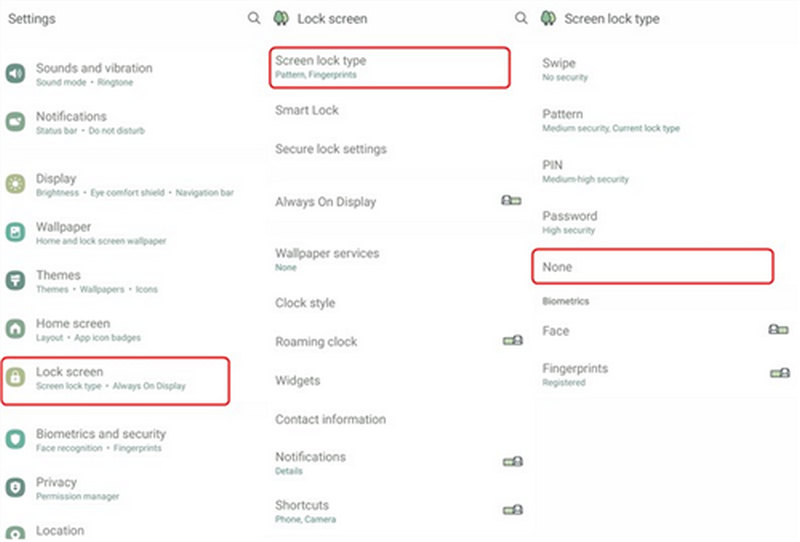
Trin 1 Åbne Indstillinger app på din Samsung-telefon. Vælg derefter Lås skærm.
Trin 2 Type Skærmlås type, og indtast derefter din nuværende adgangskode til Samsung-låseskærmen.
Trin 3 Derefter vil den bede dig om at vælge en skærmlåsetype, og det du skal gøre er at vælge IngenSådan kan du fjerne skærmlåsen på Samsung.
Sådan omgår du Samsung-låseskærmen
Hvis du har glemt adgangskoden til låseskærmen på din Samsung-telefon, hvordan kan du så fjerne eller omgå den? Bare rolig; Apeaksoft Android Unlocker kan hjælpe dig. Den kan fjerne adgangskoden til låseskærmen, Touch ID eller Face ID på enhver Samsung-telefonmodel med et enkelt klik. Du kan hurtigt få adgang til din Samsung-telefon igen.
Derudover kan den omgå Google FRP-låsen, så du kan bruge din Samsung-telefon som normalt uden nogen begrænsninger. For ældre Samsung-enheder kan Apeaksoft Android Unlocker hurtigt omgå låseskærmen uden datatab.
Det bedste værktøj til fjernelse af Samsung-låseskærm
- Tilslut din Samsung-telefon til din pc for hurtigt at fjerne låseskærmen.
- Fjern nemt Samsung-låseskærmens pinkode, Touch ID og Face ID.
- Arbejd på Samsung, Google, LG og mange andre store Android-mærker.
- Hjælpe dig omgå FRP uden behov for en Google-konto eller adgangskode.
Sikker download

Sådan omgår du låseskærmen på Samsung:
Trin 1 Download og installer Apeaksoft Android Unlocker på din pc, og start den derefter. Tilslut din Samsung-telefon til din pc. Vælg derefter Fjern skærmadgangskode på hovedgrænsefladen.

Trin 2 Da du skal omgå den glemte skærmlås på Samsung, skal du vælge telefonmærket Samsung i dette vindue.

Trin 3 Til sidst skal du blot klikke på Fjern nu knap for at omgå Samsung-låseskærmen. Bemærk, at denne proces vil Gendan fabriksindstillinger din enhed, medmindre din Samsung-telefon er meget gammel.

Konklusion
Denne artikel giver en omfattende introduktion til Samsung låseskærmDu vil vide, hvad det er, og hvordan det fungerer. Samsungs låseskærm kan beskytte dine data og dit privatliv, og der er nyttige oplysninger om det. Hvis du har glemt adgangskoden til låseskærmen på din Samsung-telefon, kan du bruge den. Apeaksoft Android Unlocker for hurtigt at fjerne den. Du får adgang til din Samsung-enhed igen uden begrænsninger.
Relaterede artikler
Her kan du lære fire metoder til at gendanne data fra en Samsung-telefon, selvom telefonskærmen ikke tændes eller er ødelagt.
"Hvorfor synkroniserer min Samsung-kalender ikke?" Har du nogensinde haft det spørgsmål? Denne detaljerede artikel hjælper dig med at løse problemet med Samsung Kalender, der ikke synkroniserer!
Du skal sikkerhedskopiere din Samsung-telefon for at beskytte dine data. Tjek 3 måder, hvorpå du nemt kan sikkerhedskopiere Samsung til pc eller skylager.
Hvis du effektivt skal fjerne din Google-konto på din Samsung Galaxy-enhed, er du heldig, da dette er en komplet tutorial.



