

Sådan får du adgang til din iPad, når du har glemt din adgangskode

Enhver mønt har to sider. Det samme gælder adgangskoden til iPad'en. Den kan beskytte dine data og dit privatliv, men hvis du glemme din iPad-adgangskode, vil du blive låst ude af din enhed. Desuden, hvis du indtaster den forkerte adgangskode for mange gange, vil din enhed blive deaktiveret for altid. Den gode nyhed er, at du stadig kan få adgang til din iPad igen. Denne artikel beskriver den gennemprøvede metode og illustrerer arbejdsgangen for hver metode.
SIDEINDHOLD:
- Del 1: Hvad sker der, når du har glemt din iPad-adgangskode
- Del 2: Sådan låser du iPad op, når du glemmer adgangskoden
- Del 3: Sådan kommer du ind på iPad efter at have slettet den med Find min
- Del 4: Sådan åbner du iPad via iTunes uden adgangskode
- Del 5: Sådan låser du op for glemt adgangskode på enhver iPad
Del 1: Hvad sker der, når du har glemt din iPad-adgangskode
Når du glemmer din iPad-adgangskode, er din enhed låst, og du kan ikke få adgang til data eller funktioner. Hvis du fortsætter med at indtaste den forkerte adgangskode, viser din iPad desuden skærmen Sikkerhedsspærring eller iPad utilgængelig.
Seks forkerte adgangskodeforsøg i træk vil resultere i, at iPad'en deaktiveres i 1 minut.
Syv forkerte forsøg på adgangskoden vil resultere i, at iPad'en deaktiveres i 5 minutter.
Otte forsøg på forkert adgangskode vil deaktivere iPad'en i 15 minutter.
Ni forsøg på forkert adgangskode vil resultere i, at iPad'en deaktiveres i 60 minutter.
Ti forkerte forsøg på at indtaste adgangskoden vil permanent deaktivere iPad'en.
Del 2: Sådan låser du iPad op, når du glemmer adgangskoden
Hvis du ikke kan huske adgangskoden til din iPad, er den nemmeste måde at låse din enhed op på at bruge funktionen Sikkerhedslås. Den leveres med muligheden for at slette iPad. Denne metode kræver din Apple ID-adgangskode, men kræver ikke yderligere software eller hardware.
Sådan låser du op for mistet iPad-adgangskode på iPadOS 17 eller nyere
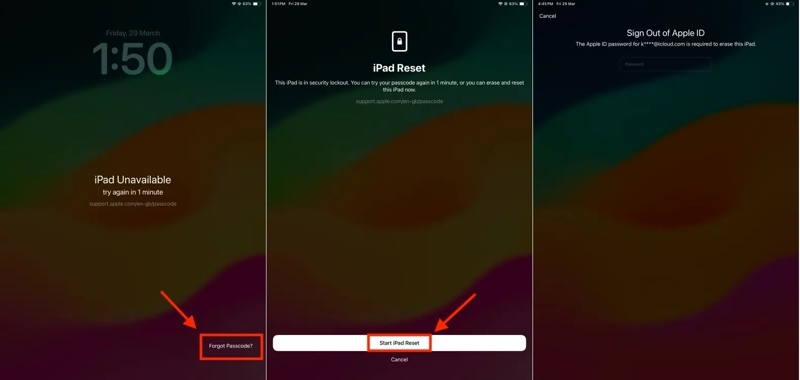
Trin 1 Indtast den forkerte adgangskode gentagne gange, indtil skærmen iPad utilgængelig vises.
Trin 2 Tryk på ikonet Glemt adgangskode knappen nederst.
Trin 3 Læs advarslen og vælg Start iPad Reset.
Trin 4 Indtast din Apple ID-adgangskode for at logge ud af din konto.
Trin 5 Endelig ramte Slet iPad for at starte oplåsningen af din enhed.
Sådan låser du op for glemt iPad-adgangskode på iPadOS 15.2 eller nyere
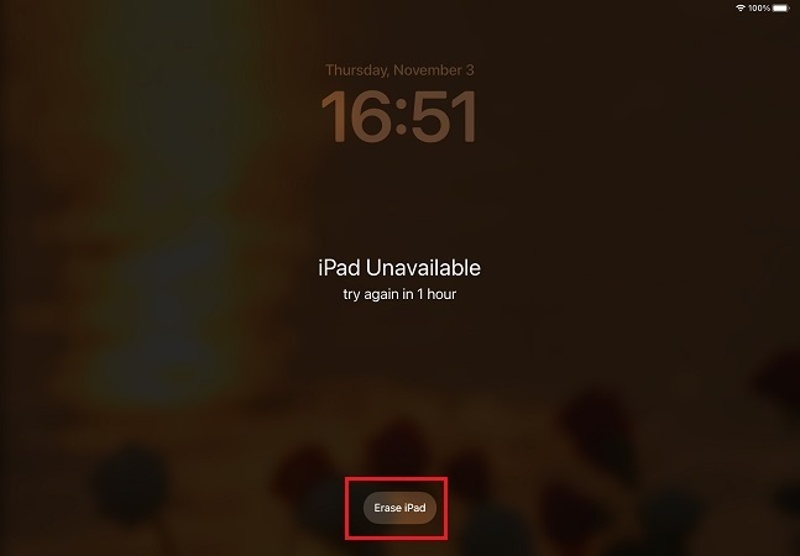
Trin 1 Tryk på ikonet Slet iPad knappen på iPad'ens skærm Ikke tilgængelig.
Trin 2 Tryk derefter på Slet iPad igen for at bekræfte handlingen.
Trin 3 Indtast din Apple ID-adgangskode, og lås din iPad op, når du har glemt adgangskoden.
Sådan låser du op for mistet iPad-adgangskode med tidligere adgangskode
Hvis du ændrer adgangskoden inden for 72 timer, kan du åbne din iPad med den tidligere adgangskode, hvis du har glemt den. Denne metode vil ikke afbryde eksisterende data på din iPad. Denne metode er tilgængelig på iPadOS 17 eller nyere.
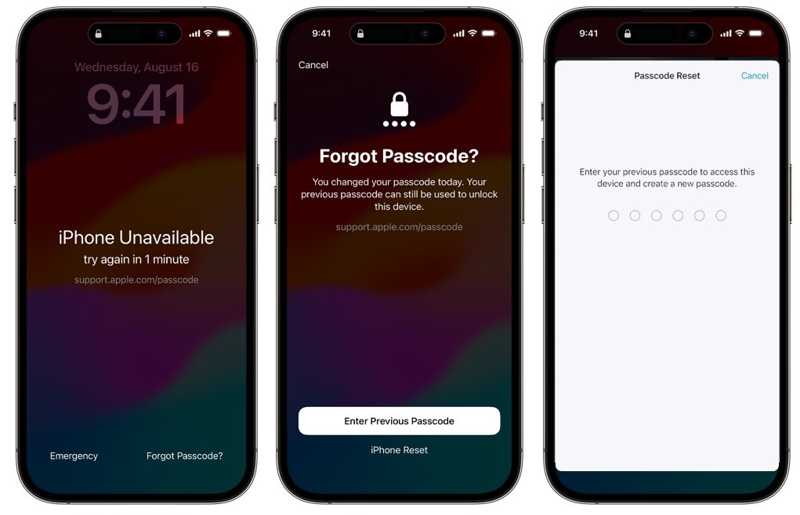
Trin 1 Tryk på ikonet Glemt adgangskode knappen på skærmen Sikkerhedsspærring.
Trin 2 Vælg Indtast forrige adgangskode.
Trin 3 Indtast din tidligere adgangskode, og angiv en ny adgangskode.
Trin 4 Derefter kan du åbne din enhed med den nye adgangskode.
Del 3: Sådan kommer du ind på iPad efter at have slettet den med Find min
Hvad skal man gøre, hvis man har glemt sin iPad-adgangskode? Du kan låse din enhed op ved at slette skærmlåsene ved hjælp af Find min. Forudsætningen er, at du har aktiveret Find min iPad, før du bliver låst ude. Derudover kan du gennemføre oplåsningen online eller på en lånt Apple-enhed.
Sådan åbner du iPad, hvis du har glemt adgangskoden online
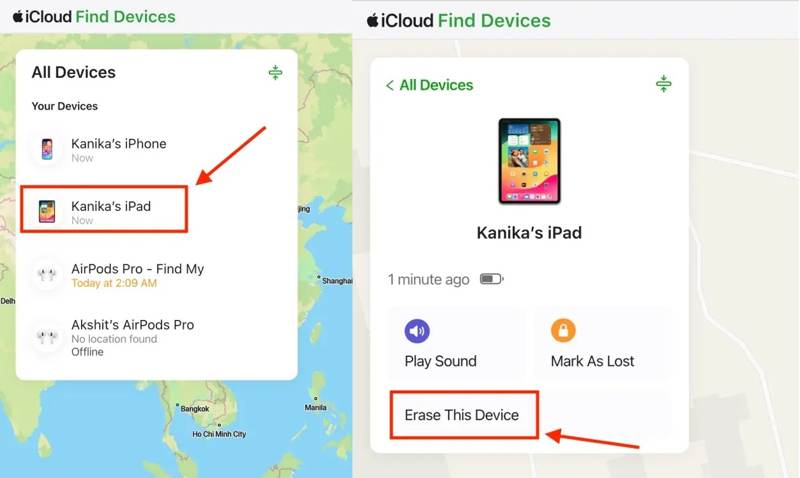
Trin 1 Gå til www.icloud.com/find i en webbrowser, og log ind med dit Apple-id og din adgangskode.
Tip: Hvis du har aktiveret 2FA på din iPad, skal du indtaste den bekræftelseskode, der vises på din skærm.
Trin 2 Klik og udvid Alle enheder menuen og vælg din iPad.
Trin 3 Klik på knappen Slet denne enhed knappen i dialogboksen.
Trin 4 Hit Næste for at bekræfte det. Indtast dit telefonnummer, eller ignorer det, og klik på Fortsæt..
Trin 5 Du bliver muligvis bedt om at angive din Apple ID-adgangskode igen og bekræfte oplåsningen af den glemte iPad-adgangskode.
Sådan låser du op for glemt iPad-adgangskode i Find min
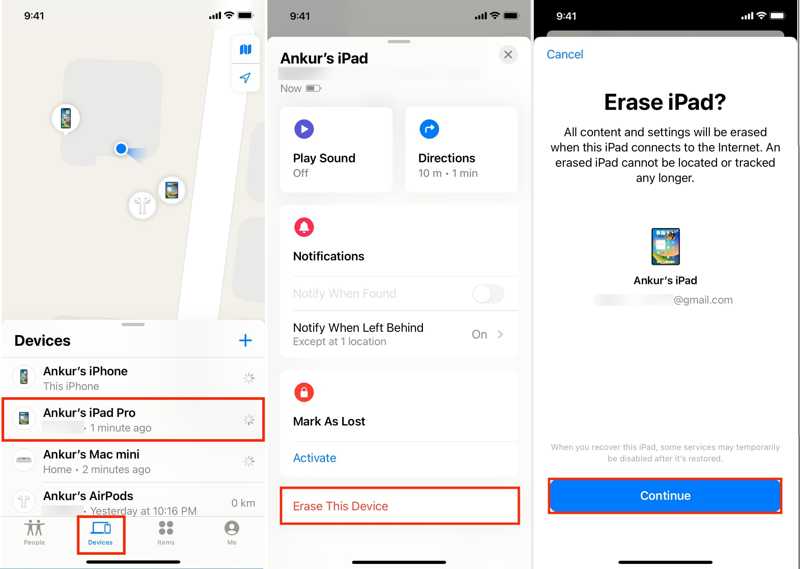
Trin 1 Åbn Find-appen på en anden Apple-enhed, og log ind på din Find min.
Trin 2 Gå til fanen Enheder, og vælg din iPad på listen.
Hvis du ikke kan finde den, skal du trykke på + knap. Vælge Tilføj AirTag or Tilføj nyt element for at finde din iPad. Indtast derefter dit Apple-id og din adgangskode.
Trin 3 Klik eller tryk på Slet denne enhed i værktøjskassen og tryk på Fortsæt..
Trin 4 Angiv dit telefonnummer, eller spring det over og tryk på Slet.
Trin 4 Indtast din Apple ID-adgangskode, og tryk på Slet knappen for at låse den mistede iPad-adgangskode op.
Del 4: Sådan åbner du iPad via iTunes uden adgangskode
iTunes er en anden måde at åbne din iPad på, når du har glemt din adgangskode. Denne metode kræver ikke en Apple ID-adgangskode, men den kræver en computer og et USB-kabel. Husk, at du stadig skal angive din Apple ID-adgangskode, når du konfigurerer din iPad, hvis du aktiverer Find min iPad.
Trin 1 Slut din iPad til din computer med et kompatibelt kabel.
Trin 2 Åbn iTunes eller Apple-enheder på Windows.
Kør Finder på macOS Catalina eller nyere eller iTunes på macOS Mojave eller tidligere.
Trin 3 Sæt din iPad i gendannelsestilstand:
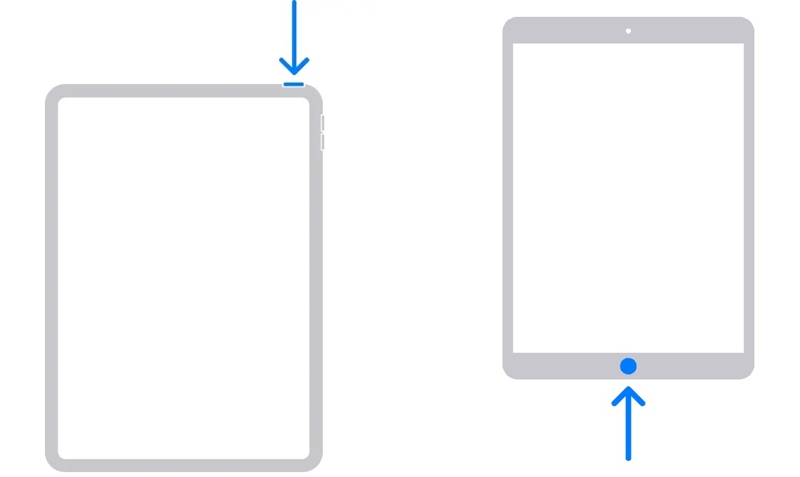
På en iPad uden en Home-knap
Tryk hurtigt og slip det volumen op .
Tryk hurtigt og slip det volumen Down .
Tryk længe på Side .
Når du ser skærmen for tilslutning til computer, skal du slippe knappen.
På en iPad med en Home-knap
Hold Hjem + Søvn/Vågen Knapper på samme tid.
Slip dem, indtil skærmbilledet for tilslutning til computer vises.
Trin 4 Når iTunes eller Finder registrerer din iPad i gendannelsestilstand, skal du klikke på Gendan knappen i pop op-dialogen.
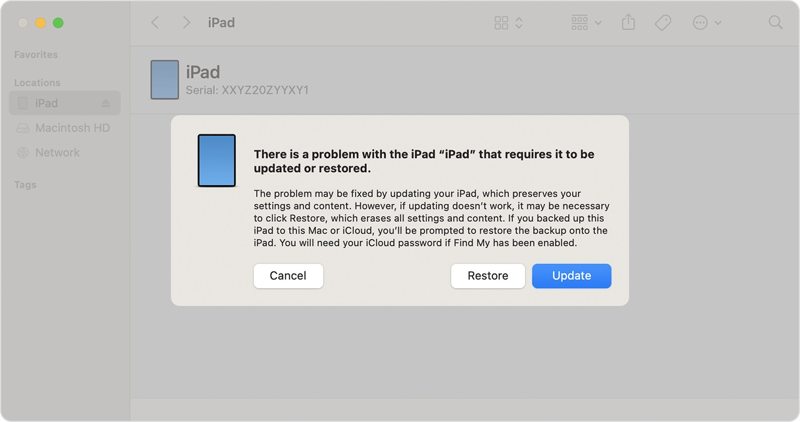
Trin 5 Følg instruktionerne på skærmen for at fuldføre oplåsningen af din glemte iPad-adgangskode.
Del 5: Sådan låser du op for glemt adgangskode på enhver iPad
Hvis ovenstående metoder ikke er tilgængelige for dig, Apeaksoft iOS Unlocker er et forsøg værd. Det er i stand til at fjerne den glemte iPad-adgangskode, så du kan få adgang til din enhed uden blokering. Endnu vigtigere er det, at den intuitive brugerflade gør navigationen nem.
Den nemmeste måde at låse en iPad op, når du har glemt din adgangskode
- Fjern iPad-skærmlåse med tre trin.
- Spørg ikke efter din iPad-adgangskode eller Apple ID-adgangskode.
- Tilbyd bonusfunktioner som f.eks. Omgåelse af skærmtid.
- Kompatibel med den nyeste version af iPadOS og iOS.
Sikker download
Sikker download

Sådan låser du hurtigt op for glemt iPad-adgangskode
Trin 1
Installer iPad-oplåsningsværktøjet
Start den bedste iPad-oplåsningssoftware efter installation på din pc. Der findes en anden version til Mac. Tilslut din iPad til din pc med et Lightning-kabel. Vælg Tør adgangskode tilstand og klik på Starten knappen for at fortsætte.

Trin 2
Tjek din iPad information
Når dine enhedsoplysninger er indlæst, skal du markere hvert element. Klik derefter på Starten knappen for at downloade den relevante firmware.

Trin 3
Lås din iPad op
Når firmwaredownloaden er færdig, skal du indtaste 0000 ind i boksen og klik på Lås knappen for at begynde at oplåse din iPad, selvom du har glemt adgangskoden.

Bemærk: Du bør sikkerhedskopiere din iPad, da softwaren vil slette alle data på din enhed.
Konklusion
Nu bør du forstå, hvad du kan gøre, når du glemt din iPad-adgangskodeFunktionen Sikkerhedslåsning er en nem mulighed, når du har opdateret din iPadOS. Funktionen Find min er tilgængelig for at hjælpe dig med at genvinde adgang til din enhed, når Find min iPad er aktiveret. iTunes eller Finder er en anden mulighed. Apeaksoft iOS Unlocker fungerer til enhver glemt iPad-adgangskode. Hvis du har andre spørgsmål om dette emne, bedes du skrive dem ned nedenfor.
Relaterede artikler
Hvis du får en brugt iPad låst til ejeren, kan du ikke nulstille den. Vores guide hjælper dig dog med at løse dette problem selv.
Denne vejledning forklarer, hvordan du effektivt annullerer og deaktiverer adgangskoden på din iPad med eller uden din nuværende adgangskode.
Hvis din iPad ikke kan tændes, og skærmen fryser, så fortvivl ikke! Du kan følge vores verificerede løsninger for at løse problemet hurtigt.
Hvis din skærm er frossen og ikke reagerer, kan du lære, hvordan du låser en frossen iPhone eller iPad op ved at følge vores konkrete vejledning.



