


Sådan låser du din iPad op, når du har glemt adgangskoden

Selvom låseskærmen kan beskytte din iPad, kan du blive låst ude, hvis du glemmer din adgangskode. Ifølge vores research har de fleste iPad-brugere oplevet eller oplever problemet med låsning. Den gode nyhed er, at du har flere måder at låse din enhed op på, når du... glemt din iPad-adgangskode i forskellige situationer. Denne artikel deler de gennemprøvede metoder og demonstrerer de detaljerede trin.
SIDEINDHOLD:
Del 1: Sådan låser du en iPad op, hvis du har glemt adgangskoden
Sikkerhedslås er en funktion på iPadOS 15.2 og nyere. Når du indtaster den forkerte adgangskode gentagne gange, aktiveres den. Derudover kommer den med funktionen iPad slet eller glemt adgangskode, som giver dig mulighed for at låse din iPad op, når du har glemt adgangskoden.
Forudsætninger:
- 1. Din iPad kører iPadOS 15.2 og nyere.
- 2. Dit Apple-id og din adgangskode.
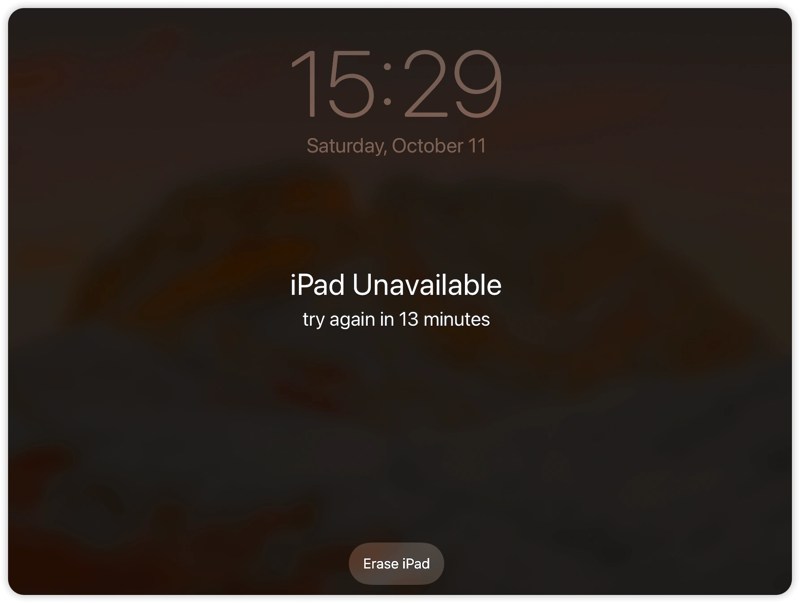
Trin 1 Indtast adgangskoden gentagne gange, indtil skærmen iPad utilgængelig vises.
Trin 2 Tryk på ikonet Glemt adgangskode knappen på iPadOS 17 og nyere eller Slet iPad på iPadOS 15.2 og nyere.
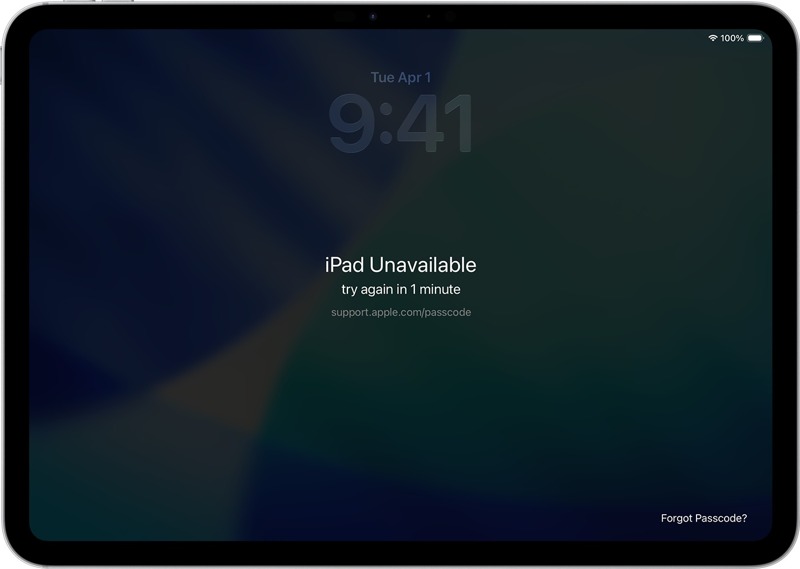
Trin 3 Vælg derefter Start nulstilling or Slet iPad at fortsætte.
Trin 4 Indtast den tilknyttede Apple-kontoadgangskode for at logge ud af din konto.
Trin 5 Til sidst skal du trykke på Slet iPad knappen for at begynde at slette din enhed.
Trin 6 Når det er færdigt, kan du låse din iPad op direkte og konfigurere den som en ny enhed.
Del 2: Sådan gendanner du en iPad, hvis du har glemt din adgangskode
Hvordan man nulstille en iPad Hvis du har glemt din adgangskode? Du kan fuldføre processen i gendannelsestilstand ved hjælp af den nyeste version af iTunes eller Finder. Denne metode kræver ikke en adgangskode, men du skal stadig indtaste din Apple-konto og adgangskode, hvis Find min iPad er aktiveret.
Forudsætninger:
- 1. En computer og et USB-kabel.
- 2. De fysiske knapper på din iPad virker.
- 3. Din Apple-konto og adgangskode, hvis Find min iPad er slået til.
- 4. Den nyeste version af iTunes eller Finder.
Trin 1 Slut din iPad til en computer med et kompatibelt kabel.
Trin 2 Åbn iTunes på Windows og macOS Mojave eller tidligere. Eller kør Finder på macOS Catalina eller nyere.
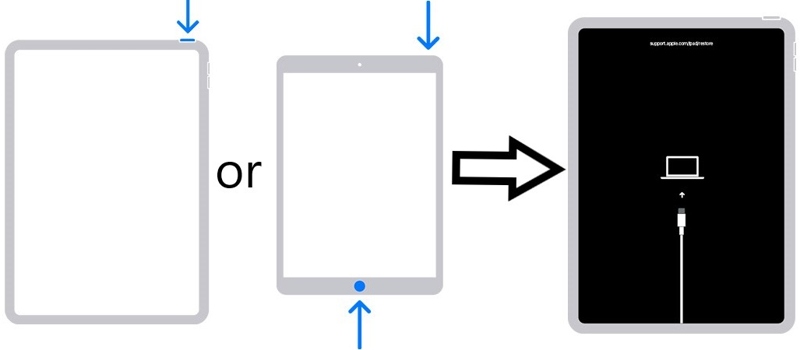
Trin 3 Sæt din iPad i Recovery-tilstand:
For en iPad uden Home-knappen
Tryk hurtigt og slip det volumen op .
Gør det samme med volumen Down .
Tryk og hold på Side or Top knappen, indtil skærmen Gendannelsestilstand vises.
Til iPad med Hjem-knappen
Hold nede i Hjem + Vågeblus til / knapper sammen.
Når du ser skærmen Gendannelsestilstand, skal du slippe knapperne.
Trin 4 Når iTunes eller Finder registrerer din iPad i gendannelsestilstand, vises en dialogboks.
tips: Hvis dialogboksen ikke vises, skal du frakoble din iPad og udføre ovenstående trin igen.
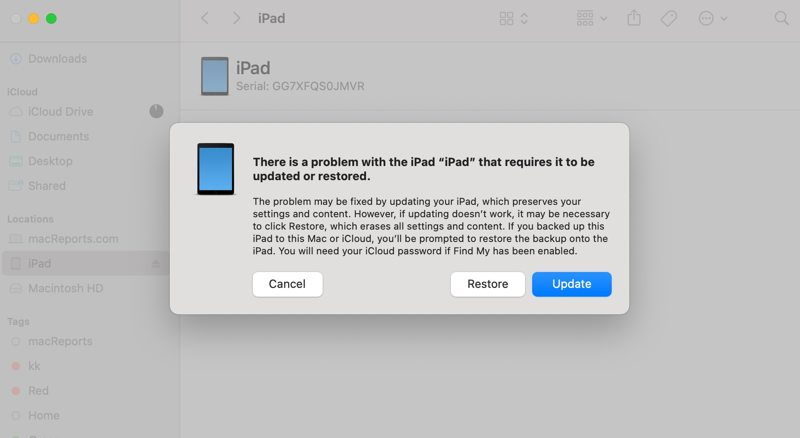
Trin 5 Klik på knappen Gendan knappen for at begynde at gendanne den glemte iPad-adgangskode.
Trin 6 Når det er færdigt, genstarter din iPad til Hello-skærmen.
Del 3: Sådan åbner du din iPad, når du glemmer din adgangskode
En anden måde at komme ind på en iPad, når du har glemt adgangskoden, er funktionen Find min iPad. Den kan spore din iPad på et interaktivt kort og tilbyder et par muligheder, herunder Slet iPad. Desuden fungerer denne metode, selvom du ikke har din iPad i hånden i øjeblikket.
Sådan kommer du ind på iPad på iCloud.com
Forudsætninger:
- 1. Find min iPad er blevet aktiveret på din iPad.
- 2. Din Apple-konto og adgangskode.
- 3. Din iPad opretter forbindelse til internettet.
- 4. En webbrowser og stabil Wi-Fi.
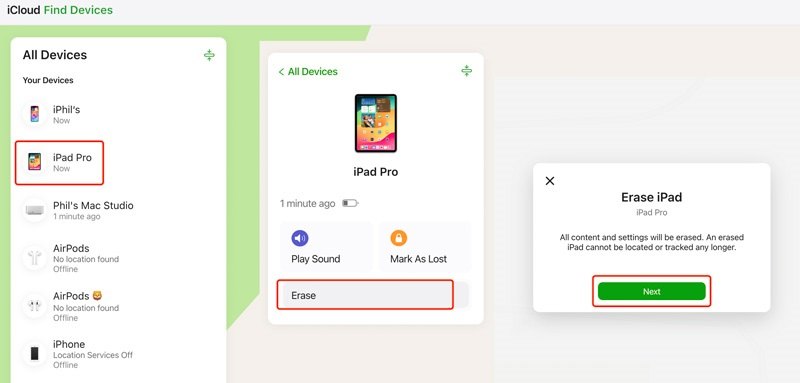
Trin 1 Gå til www.icloud.com/find og log ind med dit Apple-id og din adgangskode.
tips: Hvis du har aktiveret tofaktorgodkendelse, skal du indtaste den bekræftelseskode, der vises på din iPad-skærm.
Trin 2 Vælg din iPad fra Alle enheder liste.
Trin 3 Når Find min sporer din iPad, vises placeringen på kortet.
Trin 4 Klik på knappen Slet or Slet denne enhed .
Trin 5 Læs advarslen og klik på Næste .
Trin 6 Giv din Apple-kontoadgangskode igen for at deaktivere Find min iPad.
Trin 7 Endelig skal du klikke på Slet eller lignende knap for at bekræfte det.
Trin 8 Derefter kan du åbne din iPad, hvis du har glemt adgangskoden, og indstille en ny adgangskode til låseskærmen.
Sådan åbner du din iPad på en anden Apple-enhed
Forudsætninger:
- 1. Find min iPad er slået til.
- 2. Dine Apple-kontooplysninger.
- 3. Din iPad er online.
- 5. Den seneste version af Find min-appen.
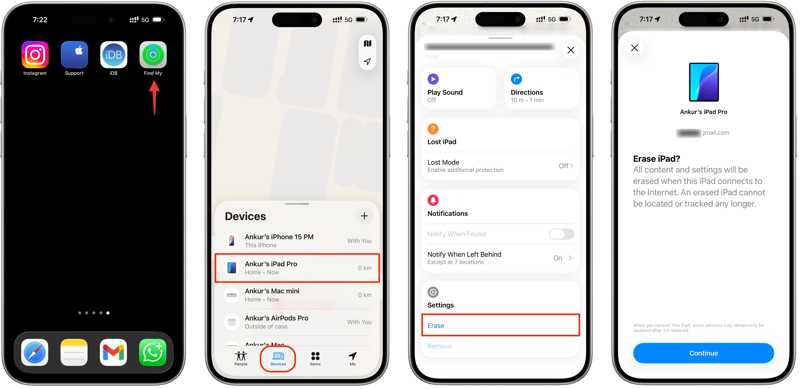
Trin 1 Åbne Find mig app på en lånt Apple-enhed.
Trin 2 Log ind med din Apple-konto og adgangskode.
Trin 3 Gå til Enheder fanen fra knappen.
Trin 4 Vælg din iPad fra listen for at spore enheden.
Trin 5 Tryk eller klik på Slet or Slet denne enhed .
Trin 6 Læs advarslen, og tryk eller klik på Fortsæt. .
Trin 7 Hvis du bliver bedt om det, skal du indtaste adgangskoden til din Apple-konto.
Trin 8 Til sidst skal du trykke eller klikke på Slet knappen for at begynde at slette din iPad, når du glemmer adgangskoden.
Del 4: Sådan nulstiller du en iPad, hvis du har glemt din adgangskode
De almindelige metoder til at låse en iPad op, når man glemmer adgangskoden, kræver, at du opfylder visse krav. Hvis de ikke er tilgængelige for din enhed, skal du nulstille din iPad, når du glemmer adgangskoden, ved hjælp af Apeaksoft iFoneKit iOS-oplåsningDen kan bryde ind i din iPad uden nogen begrænsninger. Desuden forenkler det præcise design arbejdsgangen.

Downloadet af over 1,000,000 brugere
- Lås en iPad op uden adgangskode eller adgangskode.
- Fjern cifre, adgangskoder, Face ID'er og Touch ID'er.
- Nem at bruge og fuldfør processen i 3 trin.
- Tilbyd bonusfunktioner, såsom fjernelse af Apple ID.
- Understøtter de nyeste udgaver af iPadOS og iOS.
Sikker download
Sikker download

Sådan nulstiller du din iPad, hvis du har glemt adgangskoden
Trin 1 Installer iPad-oplåsningssoftware
Start iPad-oplåsningssoftwaren, når du har installeret den på din computer. Den er tilgængelig på Windows 11/10/8/7/XP/Vista og Mac OS X 10.7 eller nyere. Tilslut din iPad til din computer med et Lightning-kabel. Tryk på, hvis du bliver bedt om det. Stol på din iPad-skærm for at have tillid til denne computer.

Trin 2 Download firmwaren
Vælg den Lås op for iOS-skærmen tilstand for at indlæse dine enhedsoplysninger. Marker dem, og klik på Begynd nu knappen for at begynde at downloade firmwaren.

Trin 3 Lås din iPad op
Når overførslen er færdig, skal du klikke på OK knappen i bekræftelsesdialogboksen. Klik derefter på Bekræft igen knappen for at bekræfte firmwaren. Når firmwareverifikationen er færdig, låser softwaren automatisk din iPad op, selvom du har glemt adgangskoden.

tips: Da processen vil slette alle dine data, bør du sikkerhedskopiere hele din iPad til iCloud eller en computer.
Konklusion
Nu bør du forstå, hvad du skal gøre, hvis du glemt din iPad-adgangskodeFunktionen Sikkerhedslåsning giver dig mulighed for at slette din enhed og fjerne låseskærmen uden ekstra hardware eller software. Gendannelsestilstand er en anden mulighed for at genvinde adgang til din låste iPad. Du kan også prøve at låse din enhed op med Find min iPad, hvis du har konfigureret Find min iPad, før du glemte din adgangskode. Apeaksoft iFoneKit iOS-oplåsning er den ultimative løsning til at fjerne glemt iPad-adgangskode.
Relaterede artikler




